マップチャート
マップチャートは、さまざまなレイヤを使用して、データをコンテキスト (しばしば地理コンテキスト) に配置します。レイヤには、マーカー レイヤや機能レイヤなどのデータ レイヤと、マップ レイヤ、Tile Map Service レイヤ (TMS)、Web マップ サービス レイヤ (WMS)、イメージ レイヤなどの参照レイヤがあります。マップチャートに複数のレイヤを追加することで、ニーズに合ったマップを構成できます。
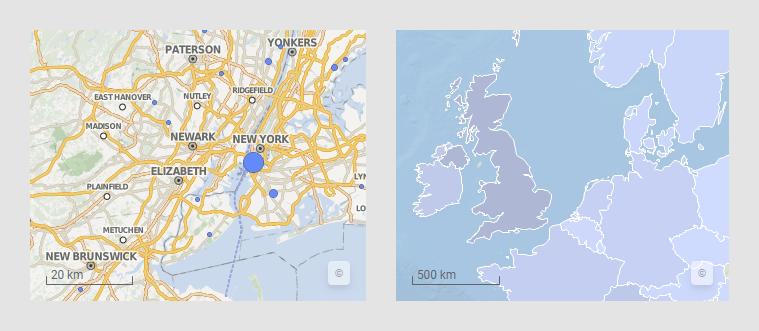
マップチャートの作成に使用するデータには、緯度値と経度値、または国と都市の名前を含むカラムなど、地理コンテキストがしばしば含まれています。Spotfire は多種類の地理データを自動的に処理できますが、ときには手動でデータを指定する必要がある場合もあるでしょう。詳細については、「新しい地域コーディング テーブルの指定」を参照してください。
3 次元の地球上の位置を 2 次元の平面に変換するとき、結果は座標基準系を使用して表されます。変換に使用されているモデルに応じて、座標の値は系ごとに異なります。追加されるデータ レイヤの地理的位置は、任意の座標基準系を使用して表されます。レイヤが上に表示されることになる、マップ自体の表示も、特定の座標基準系によって決まります。これらの 2 つの系が組み合わされて、データの位置決めが行われます。詳細については、「座標基準系」を参照してください。
レイヤ タイプごとに複数のレイヤを追加し、各レイヤのプロパティを個別に制御することができます。ビジュアライゼーションのナビゲーション コントロールでズームとパンを実行し、マップチャート内のデータを調査します。
- 各レイヤには、特定の種類のレイヤに対する微調整を追加するための独自のプロパティのセットが含まれています。
- 各レイヤのプロパティ、透明度によって、レイヤ表示を微調整することができます。
- マーカー レイヤは、ロケールや郵便番号、主要都市、国名などのインジケータをデータ カラムに対し追加できます。
- 機能レイヤは、地域、国、大陸などの領域を定義するための図形を追加できます。
- イメージ レイヤは、マップ内の地理的背景と非地理的背景の両方として使用できます。
- 第三者サービス (TMS および WMS) を使用して、特定分野の興味や美しさをマップチャートに追加します。
機能レイヤ
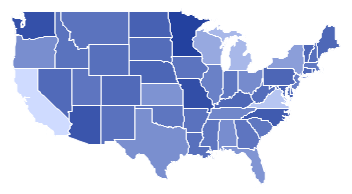
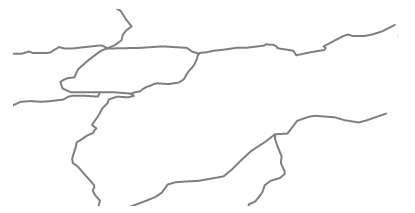
マップで使用する図形座標の種類は、分析に読み込む前にマップ データで定義し、Spotfire では変更できません。
マーカー レイヤ

マーカーまたは円のデータテーブルに座標を含むカラムがある場合は、座標を使用して、マーカーまたは円をマップの正しい場所に配置できますが、特定の階層 (州、郡、都市など) を地域コーディング データテーブルの対応する階層にマップすることもできます。
マップ レイヤ
マップ レイヤでは、タイルベースの Web マップにデータを表示できます。マップ レイヤは常に参照レイヤとして使用され、直接操作することはできません。使用可能なデフォルトのマップは、両方の境界線、ラベル、道路が含まれる複合標準マップであるか、情報の種類ごとに別のレイヤを使用して対象の情報のみ選択できます。
また、他の Tile Map Service レイヤ (TMS レイヤ) を参照レイヤとして追加することもできます。

マップ レイヤをマップチャートの参照背景として使用するには、[プロパティ] ダイアログの [表示] ページでマップチャートの座標基準系を [EPSG:3857 - WGS 84 / Pseudo-Mercator] に設定する必要があります。
WMS レイヤ
参照背景の他のタイプには WMS レイヤがあります。WMS レイヤは、ESRI ArcGIS やインターネット上の複数の公開されている WMS サーバーなどの地理情報システムデータベース (GIS) から地理参照マップ イメージにアクセスするための Web 標準である、Web マップ サービスから取得されます。以下では、背景 WMS レイヤで天候観測を表示します。
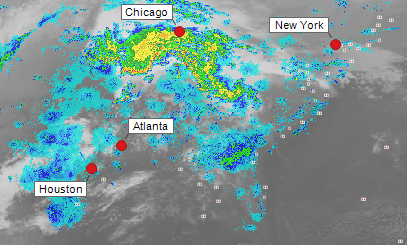
WMS レイヤは多くの異なる座標基準系に対して提供可能です。
イメージ レイヤ

GeoTIFF イメージをマップ上に正しく配置するには、イメージに投影メタデータが含まれている必要があります。また、一部の投影がサポートされていないことに注意してください。
他のタイプのイメージ ファイルの場合、マーカーを地理的位置に正しく配置するには、データテーブルに X 座標と Y 座標が含まれている必要があります。

背景は、ウェハーを表現しているイメージです。このビジュアライゼーション内のマーカーは、ウェハー上のチップを表しており、実際のウェハー上のチップの配置と同じように背景上に配置されています。色とラベルは、このウェハー上で発生した 6 種類の製造上の不具合を示しています。ウェハーの実際のレイアウトをコピーすることで、データの読み取りやすさを高めることができます。データをこのように表示できるようにするには、格子状に表示されるマーカーを使用する必要があります。並べて表示されるマーカーを使用すると、すべてのマーカーは同じサイズとなり、格子状のレイアウトで表示されます。格子状に表示されるマーカーに変更するには、プロパティの [図形] セクション (またはインストール済みクライアントの [マーカー レイヤの設定]) に移動します。
マップで拡大するとさらに詳細を表示できます。また、特定のレイヤが表示されるズーム レベルを指定するオプションもあります。詳細については、「マップチャートのプロパティ – 拡大の表示/非表示」を参照してください。マップの右にあるナビゲーション コントロールを使用すると、マップをズームおよびパンできます。ナビゲーション コントロールの表示と非表示を切り替えるには、マップチャートのタイトルバーにある小さい矢印アイコンをクリックします (マウスを合わせると表示されます)。ズームとパンの詳細については、「マップチャートでのナビゲーション」を参照してください。
ラベルは、マーカーやインタラクティブな図形を識別および説明するためにマップチャートで使用することもできます。

すべてのビジュアライゼーションは、他のビジュアライゼーション内の 1 つ以上のマークによって制限されたデータのみを表示するように設定できます (詳細ビジュアライゼーション)。マップチャートは、1 つ以上のフィルターによって制限することもできます。フィルターを一切使用せずにマップチャートを構成する方法もあります。詳細については、「ビジュアライゼーションのデータ制限の追加」を参照してください。