Application の設定
| 推奨 | 説明 |
|---|---|
| Row limit for data view input to external services |
この設定は、入力パラメータとしてデータ ビューを使用する外部アクションが実行されるときに外部サービスに送信できる最大行数を指定します。 既定値は 1000 行です。 注: Spotfire バージョン 12.4 以前で作成されたアクションの場合、この設定を変更すると、新しいアクションに変更が反映されます。新しい設定値を既存のアクションに適用するには、[データ ビュー] のカラムセレクターで新しい選択を行ってアクションを再構成する必要があります。
|
| 推奨 | 説明 |
|---|---|
| Show community add-ons |
この設定は、使用可能なすべてのアドオンをアドオン ブラウザに表示するかどうかを指定します。[False] に設定すると、Data Science アドオンに分類されたアドオンのみが表示されます。たとえば、Spotfire でサポートされているビジュアライゼーション mod やアクション mod などです。[True] に設定すると、Spotfire でサポートされていないコミュニティ アドオンが、サポートされているアドオンと一緒に表示されます。 既定値は[False]です。 |
| 推奨 | 説明 |
|---|---|
| Additional File Extensions |
Spotfire のリンク内で使用可能な一連のファイル拡張子を指定できます。ダイアログの 1 行ごとに 1 つのファイル拡張子を入力します。 追加のファイル拡張子を使用する場合は、[Allow Additional File Extensions] を [true] に設定する必要があります。 |
| Additional Uri Schemes | Spotfire から HTTP アドレスに加えて、他の URI スキームにリンクするために使用します。指定した URI スキームを使用する場合は、[Allow Additional Uri Schemes] を [True] に設定する必要があります。[Allow Additional Uri Schemes] の設定値が [True] で、[Additional Uri Schemes] が空白のままである場合は、すべての URI スキームが許可されます。 |
| Allow Additional File Extensions | [Additional File Extensions] 設定を使用する場合は、[True] に設定する必要があります。 |
| Allow Additional Uri Schemes |
[Additional Uri Schemes] 設定を使用する場合は、[True] に設定する必要があります。 既定値は [false] です。[Allow Additional Uri Schemes] の設定値が [True] で、[Additional Uri Schemes] が空白のままである場合は、すべての URI スキームが許可されます。 |
| Allow background calculations for recommendations |
計算を実行し、データに基づいてさらに多くの推奨事項を表示するかを指定します。有効にすると、バックグラウンドで計算が実行され、データ内の選択したカラムとその他のカラムの関係を見つけようとします。 OnDemandForWideData - 選択を行った場合にのみバックグラウンド計算をトリガーするには、このオプションを選択します。これによって、データテーブルに含まれるカラムの数が多い場合にパフォーマンスを向上させることができます。 AlwaysOn - データテーブル内の既存のすべてのカラムの関係の計算が完了するまでバックグラウンド計算を実行するには、このオプションを選択します。 Off - バックグラウンド計算をオフにするには、このオプションを選択します。選択したデータに基づいて推奨されるビジュアライゼーションは引き続き表示されますが、他のデータでの関係の自動検索は実行されません。 既定値は OnDemandForWideData です。 |
| Analyze current marking | マークされたデータとマークなしのデータの関係を示す推奨事項を示すかどうかを指定します。 既定値は [True] に設定されます。 |
| AutoCreateFilters | 新規データをロードするときに、すべてのインメモリ データ カラムのフィルターを自動的に作成するかどうかを指定します。 既定値は [True] です。 これは、インデータベース データテーブルには適用されません。 |
| Blocked System Types |
ドキュメントやブックマークを保存または読み込むときに使用できないようにするシステム タイプの配列を指定できます。ダイアログの 1 行ごとに 1 つのシステム タイプを入力します。 特定のシステム タイプへのリンクをブロックするには、[Use Blocked System Types] を [True] に設定する必要があります。 |
| DefaultValueRenderers | さまざまなコンテンツ タイプの既定のレンダラーを設定するための [レンダラー設定] ダイアログを開きます。このダイアログでの設定は、リンク、イメージ、図形座標などをテーブルのビジュアライゼーションで表示する際、またはこれらをラベルやツールチップとして表示する際に適用されます。レンダラー設定の詳細については、[レンダラー設定] ダイアログの [ヘルプ] ボタンをクリックして、『Spotfire ユーザー ガイド』を参照してください。 |
| EnableCompatibilityPptExport | 非推奨の 7.11 の Microsoft PowerPoint へのエクスポート機能を有効にする必要があるかどうかを指定します。 既定値は [false] です。 |
| EnableHtmlExport | HTML へのエクスポート機能を有効にする必要があるかどうかを指定します (HTML へのエクスポート機能は非推奨です)。 既定値は [false] です。 |
| EnablePrint | PDF にエクスポートして PDF を印刷するのではなく、非推奨の 7.11 印刷機能を有効にするかどうかを指定します。 既定値は [false] です。 |
| EnableVisualizationPropertiesPanel |
Spotfire でビジュアライゼーション プロパティ パネルを使用できるようにするかどうかを指定します。このパネルは、新しいビジュアライゼーション プロパティ エクスペリエンスのプレビューです。 既定値は [True] です。 注: この設定は、[表示] > [ビジュアライゼーション プロパティ (プレビュー)] からアクセスできる新しいビジュアライゼーション プロパティ パネルの可用性にのみ影響するもので、他のビジュアライゼーション プロパティには影響しません。
|
| Fixed Visualization Area Sizes |
[ウィンドウに合わせる] と [カスタム サイズ] に加え、[文書のプロパティ] の [ビジュアライゼーション領域のサイズ] ドロップダウン リストで使用できる固定サイズ (ピクセル単位) を指定します。次の形式で新しい行に各サイズを入力します。 iPad Portrait (560x834) iPad Landscape (816x575) Desktop 1024 x 768 (814x610) Desktop 1600 x 1200 (1390x1030) Desktop Portrait 1050 x 1680 (840x1550) Very Large Screen ({0} x {1}) (4000x3000) サイズはかっこで囲んで指定します。かっこの前のテキストは、ドロップダウン リストに表示されるテキストです。 最後の例は、かっこ内で指定したサイズをドロップダウン リストでも表示する場合の変数の使用方法を示しています。既定では、iPad Portrait と iPad Landscape をリストで使用できます。リストにサイズを追加すると、これらは直ちに削除されます。 |
| GraphicsBackend |
既定のグラフィックス バックエンドを指定できます。有効な値は Skia または SystemDrawing です。 注: Web クライアントを使用して解析を開く場合、SystemDrawing グラフィックス バックエンドの設定は、Windows で実行されている Web Player サービスにのみ影響します。Linux で Web Player ノードを実行する場合、サポートされるバックエンドは Skia のみです。
空のままにするか、無効な値を指定すると、サーバー構成で指定された設定が使用されます。 |
| Language | 言語を指定できます(言語によってはこのアプリケーションで使用できない場合もあります)。 |
| MaxNumberOfWindowHandles | アプリケーションの起動前に非表示ページのコントロール/ウィンドウを削除できる、ウィンドウ ハンドル (USER オブジェクト) の最大数を指定できます。 |
| PageFooterForExports |
[PDF へのエクスポート] ダイアログの [ヘッダーとフッター] セクションで既定のフッター (${Report.DefaultFooter} プロパティで表される) を指定するときに使用する既定のテキストを入力します。既定のフッター テキストを指定すると、新しいレポートを作成するときにそのテキストが PDF ページの下部の中央に自動的に配置されます。 メモ: [エクスポート] > [PDF - 7.9 バージョンへ] (deprecated) を選択した場合、ここで入力するテキストは中央フッターに表示されます。 さらに、[PowerPoint へのエクスポート] ダイアログのページ フッターの設定が有効になり、入力したテキストが既定のフッターとして使用されます。 |
| 固定された図形コレクション |
この設定では、図形ピッカーに既定で表示する図形コレクションを指定できます。
|
| PopupNotificationsByDefault |
この設定を使用して、特定のユーザーグループに対して [通知] フライアウトの [ポップアップ通知を表示] チェックボックスをデフォルトで選択するかどうかを指定します。チェックボックスがオフの場合、ユーザーは [通知] フライアウトを手動で開いて通知を検査する必要があります。既定値は [True] です。 ヒント: 編集権限のないダッシュボード コンシューマなど、表示される可能性のある通知にメンバーが対応できないグループの場合は、この設定を [False] に設定します。
|
| PreferredFonts |
分析を作成するときに使用する優先フォントのリストを指定できます。 たとえば、会社のフォントや、Linux で実行されている Web Player または Automation Services のホストにインストールされているさまざまなフォントなどがあります。分析で使用されるフォントが Web Player または Automation Services ホストにない場合、Web クライアント ユーザーには、インストールされているクライアントで作業している作成者と同じリストは表示されません。「Linux での Web Player または Automation Services の実行」も参照してください。 優先フォントは、分析を作成または編集するときに、[カスタム テーマの編集] ダイアログの [フォント] リストの上部に表示されます。 [文字列コレクション エディター] ダイアログで 1 行に 1 つの新しいフォント名を入力または貼り付けて、[OK] をクリックし、新しいフォントを優先リストに追加します。 |
| Sandbox Attribute for iframe Components |
標準のサンドボックス属性ルールを使用して、アプリケーション内の iframe コンポーネント(Web ページ パネルなど)のコンテンツを制限できます。指定されたサンドボックス制限を削除する値をスペース区切りのリストとして入力します。 既定値は [allow-forms allow-popups allow-same-origin allow-scripts] です。 |
| SaveCompatibilityVersion | 以降の互換性バージョンの分析が可能になるように、[True] に設定する必要があります。 |
| SaveResourceMetadataInLibrary | リソース消費に関連する、分析用のメタデータをライブラリーに保存するかどうかを指定できます。 既定値は [True] です。 |
| ShowCommunity |
既定では、[ヘルプ] メニューに TIBCO コミュニティへのリンクがあります。このリンクは、共同ブランディングが適用されている場合は別のリソースを指すように変更できますが、この設定を使用してリンクを削除することもできます。 [True] に設定すると、指定したコミュニティへのリンクが [ヘルプ] メニューに表示されます。メニューのオプションを非表示にするには、設定を [False] に変更します。 共同ブランディングの詳細については、「Spotfire Cobranding manual」を参照してください。 |
| デモを表示 |
ファイルとデータ フライアウトで [デモ] ブラウザを利用可能にするかどうかを指定できます。 既定値は [True] です。 |
| ShowStatusInTaskBar |
[True] に設定すると、インストールされている Spotfire クライアントは Windows タスクバーを介してステータスを示すことができます。これは別のアプリケーションに切り替えるときに便利です。 表示の例としては、長時間の操作の進捗情報、ユーザー入力を必要とするプロンプト、またはエラーが発生したかどうか、などがあります。 ステータスの表示をオフにするには、設定を [False] に変更します。 |
| ToolbarShortcuts | この設定を使用して、既定でツールバーに表示するショートカットを指定します。ツールバー IDにリストされている ID を使用し、[文字列コレクション エディター] ダイアログの新しい行に各 ID を入力します。 ツールバーを既にカスタマイズしており、そのカスタマイズを既定として使用する場合は、ID を手動で入力する代わりにカスタマイズをコピーできます。
注: ライセンスの構成方法が原因でユーザーが特定の機能にアクセスできない場合、その機能が既定のツールバーに追加されていても、ショートカットは表示されません。
ツールバーのカスタマイズの例  上のツールバーのイメージには、棒グラフおよびラインチャートの作成、アクティブなビジュアライゼーションの最大化、ビジュアライゼーション プロパティの表示、および検索ツールの表示のためのショートカットがあり、ビジュアライゼーションのショートカットと残りのショートカットは垂直線で区切られています。 これを既定のツールバーにするには、[文字列コレクション エディター] ダイアログに次の行を入力します。 通知アイコンはツールバーから削除できないことに注意してください。 |
| Use Blocked System Types | [Blocked System Types] 設定を使用する場合は、[True] に設定する必要があります。この設定では、Spotfire のブロックされたシステム タイプのリストにさらにシステム タイプを追加できます。 |
| Use Whitelist for Allowed URIs |
空または [True] に設定されている場合は、[Whitelist for Allowed URIs] 設定が使用されます。この設定では、ユーザーが Spotfire 分析内で悪影響を及ぼす可能性のある Web サイトやアプリケーションへリンクを追加する可能性を制限し、指定されたドメインへのリンクのみを許可することができます。 注: [Use Whitelist for Allowed URIs] を空または [True] に設定し、[Whitelist for Allowed URIs] を空にすると、URI は許可されません。
|
| Whitelist for Allowed URIs |
Spotfire 分析内のリンクでの使用を許可する URI の配列を指定できます。ダイアログの 1 行ごとに 1 つの URI を入力します。必要に応じて、URI の host-name の最初の部分にワイルドカード (*) を追加して、特定のドメイン内のすべての URI を含めることができます。 たとえば、ホワイトリストには次の形式で記述された URI を含めることができます。
企業ネットワーク上の場所など、ローカル ディレクトリへのパスを追加するには、パスを Windows と Linux の両方で動作するファイル URL を追加するには、ユーザーまたはグループに対して これは、ネットワーク ドライブ Web Player および Automation Services サービスの構成ファイルにある AllowedFilePaths 設定も参照してください。 [Whitelist for Allowed URIs] は、Spotfire クライアントの [URL からのイメージ] および [Web ページ パネル] 機能によって使用されます。[レンダラー設定をリンク] には影響しません。 リストされた URI のみを Spotfire で許可するには、[Use Whitelist for Allowed URIs] を有効化する必要があります。また、[Use Whitelist for Allowed URIs] を空または [True] に設定し、[Whitelist for Allowed URIs] を空にすると、URI は許可されません。 |
| 推奨 | 説明 |
|---|---|
| Custom data source locations | Spotfire Developer のソフトウェア開発キット (SDK) で開発した独自のカスタム データ ソースをディプロイした場合、既定では [ファイルとデータ] フライアウトの [その他] にデータ ソースが表示されます。この設定により、カスタム データ ソースを [ファイルとデータ] フライアウトの他の場所に固定できます。 JSON テーブルとして指定します。各ローは、カスタム データ ソースとそれを固定する場所を表します。 例
Location は、データ ソースが固定されるべき場所です。データ ソースを固定できる場所は、[ファイルとデータ] フライアウトの最上位レベルまたはフォルダ内です。
注: 複数のカスタム データ ソースを
Files and data フライアウトに固定している場合、それらは JSON テーブルの順序で表示されます。 |
| 推奨 | 説明 |
|---|---|
| Allow copying refresh token for credentials profile |
Spotfire Web クライアントで Microsoft SharePoint Online 接続を開いたときに、資格情報プロファイルで使用するために OAuth リフレッシュ トークンをコピーできるようにします。 既定値: False |
| AllowAddDataRecommendations | データの追加ワークフローの最終手順 (要約ビュー) でデータを追加する方法に関する推奨事項を表示するかどうかを指定できます。既定値は [True] です。データを追加する方法に関する推奨事項を表示しない場合は、[False] に変更します。 |
| AllowedServerSideConnectors |
[Spotfire をクラウドで実行する場合にのみ選択可能です。] データ アクセス ノードを使用して、特定のコネクタをサーバー側で実行するように指定します。『Spotfire Server and Environment Installation and Administration Manual』のトピック「構成ファイルのコネクタ名」の説明に従ってコネクタ名を入力します。ローごとに 1 つの名前を入力します。 |
| AllowSavingCredentialsForWMSLayers |
ログインが必要な WMS サーバーを使用しているときに、マップチャートを作成するユーザーが分析に資格情報を保存できるようにするかを指定します。 False に設定されていて、ログインが必要な WMS レイヤがマップチャートに含まれている場合、分析を保存するときに資格情報は削除されます。次回分析を開くときには、WMS レイヤにアクセスするために、ユーザーは [マップチャートのプロパティ] の [WMS レイヤの設定] に WMS サーバーの資格情報を入力する必要があります。 True に設定されている場合は、WMS サーバーの資格情報が分析に保存されます。次回分析を開くときには、分析を開いたユーザーが自動的に WMS サーバーにログインします。 注: True に設定すると、ユーザー名とパスワードが暗号化されずに分析に保存されるため、セキュリティ リスクが生じる恐れがあります。
|
| AllowSharingOfCachedDataBetweenUsers |
オプション [Spotfire Web クライアントのすべての同時実行ユーザー間でキャッシュ データを共有] が選択されている場合に、データ接続のキャッシュ データを、ユーザーが Web クライアントで分析を開くときに使用できるかどうかを決定します。また、オプション [データベース資格情報が異なるユーザー間でも共有] が選択されている場合に、ストリーミング接続で資格情報が異なるユーザー間の共有クエリーをユーザーが使用できるかどうかも決定します。 [False] に設定すると、データ接続のキャッシュ データとストリーミング クエリーの共有は無効になります。また、[データベース接続の設定] ダイアログの [パフォーマンス/ストリーミング データの設定] タブにあるこれらのオプションを制御するチェック ボックスは利用できません。 デフォルトでは、この設定は [False] になっています。 |
| CompatibilityUseLegacyOnDemandQueryGeneration | この設定は、Spotfire サポート エンジニアから明示的に指示がない限り変更しないでください。 既定値は[False]です。 |
| ConnectorExternalRowLimit |
インデータベース データを操作するときに、取得してビジュアル化できるローの最大数を指定できます。この設定は、特に Web クライアントを使用する場合に、非常に大量のデータがロードされて、ネットワーク、データベース、およびシステム メモリに負荷がかかるのを防ぎます。指定した制限を超えると、ビジュアライゼーションが表示されなくなって、警告が表示されます。 1000 以上の整数を入力します。設定値を空のまま残すと、制限なし (既定値) になります。 注: この設定は、展開されたデータ パネル内のリスト ボックス フィルター、階層フィルター、アイテム フィルター、および統計にも影響します。
|
| ConnectorImportRowLimit |
コネクタによってインポート可能なロー数の上限を指定できます。 値 0 は、制限がないことを示します。 |
| DefaultFileDataSourceSaveBehavior |
ファイルのデータ ソースの既定のデータ ロード設定を指定します。 Choose between: [Linked] - データ ロード設定の "常に新規データ" オプションを表します。 [Cached] - "可能な場合は新規データ" を表します。 [Embedded] - "保存されているデータ" を表します。 注: オンプレミス環境での事前定義された既定の設定は [リンク] です。
クラウド環境ではこの設定は常に [キャッシュ] です。 |
| DefaultPasswordProtectedFileDataSource |
パスワード保護されたファイルのデータ ソースの既定のデータ ロード設定を指定します。 Choose between: [Linked] - データ ロード設定の "常に新規データ" オプションを表します。 [Cached] - "可能な場合は新規データ" を表します。 [Embedded] - "保存されているデータ" を表します。 事前定義された既定の設定は [リンク] です。 |
| EnableAllowSavingDatabaseCredentials | データベースのデータを開くときに表示される [データ ソース接続の構成] ダイアログで、[資格情報の保存を可能にする] チェック ボックスをオンにできるかどうかを指定します。[False] に設定すると、このチェックボックスを使用できなくなります。 |
| ForceSerialDocumentDataLoading |
[True] に設定すると、複数のソースからのデータを異なるスレッドで同時にロードするのではなく、インポートされたすべてのデータのロードが順番に実行されます。既定値は [False] です。 「LoadDocumentDataInParallel」も参照してください。 |
| LoadDataFromCustomDataSourcesOnApplicationThread | [True] に設定すると、すべてのカスタム データ ソースがアプリケーション スレッドに強制的にロードされます。 既定値は[False]です。 |
| LoadDocumentDataInParallel |
[] の文書を開くときにデータを並行して読み込むことを許可する チェック ボックスを既定で有効にするかどうかを指定できます。この設定により、複数のソースからのデータを複数のスレッドで同時にロードできます。 既定値は [True] です。 [False] に切り替えると、既定の設定によりチェックボックスがオフになりますが、エンドユーザーは引き続きこの設定を自分で変更できます。 「ForceSerialDocumentDataLoading」も参照してください。 |
| ShowColumnMatchPrompts |
[] の [新しいデータテーブルのカラムの不一致に関するプロンプトを既定で表示する] チェック ボックスを既定で有効にするかどうかを指定できます。この設定では、データテーブル内のデータが置換されたときにデータの対応付けに矛盾がある場合に、新しいデータテーブルに対して [カラムの置換 - カラムの対応付け] ダイアログを既定で表示するかどうかを指定できます。ダイアログが表示されている場合、古いデータと新しいデータのカラムを手動で対応付けすることができます。 False に設定すると、チェック ボックスがオフになり、自動対応付けのみが取得されます (カラムの対応付けに関する手動の質問はすべてスキップされます)。 既定値は [True] です。 |
| TableVisualizationExternalRowLimit |
インデータベース データ操作時に、テーブルのビジュアライゼーションに表示できるローの最大数を指定できます。0 より大きい整数を入力します。 既定値は 10000 です。 ビジュアル化されたデータに指定した最大数を超えるローが含まれている場合、最初のローのみが表示されます。ローの順序はテーブルのビジュアライゼーションの並べ替えによって決まります。注: 設定では、Details-on-Demand に表示されるデータも制限されます。
|
| TableVisualizationStreamingDataRowLimit |
ストリーミング データ操作時に、テーブルのビジュアライゼーションに表示できるローの最大数を指定できます。0 より大きい整数を入力します。既定値は 100 です。 ビジュアル化されたデータに指定した最大数を超えるローが含まれている場合、最初のローのみが表示されます。ローの順序はテーブルのビジュアライゼーションの並べ替えによって決まります。 注: 設定では、Details-on-Demand に表示されるデータも制限されます。
|
| UseNullAsDefaultValueForNewProperties |
以前に登録されていないけれどもデータのロード時に表示される新しいプロパティの既定値を、データ型に有効な値 (たとえば整数の場合は数値 '0') ではなく null にするように指定できます。これは、値が存在しないことと有効な値とを区別する上で重要となる可能性があります。 既定値を null に変更するには [True] に設定します。 |
| 推奨 | 説明 |
|---|---|
| ClientDocumentationUrl |
インストール済み Web クライアントで Spotfire ユーザー ガイドを開くためのベース URL を決定します。
現在のバージョン、ロケール、およびコンテキスト ID のパラメータを使用できます。
|
| 推奨 | 説明 |
|---|---|
| External library configurations | TIBCO Data Virtualization 統合を構成して、[ファイルとデータ] フライアウトから直接 TDV データを参照および検索できます。 これらの設定を行う方法および必要なすべてのプロパティを指定する方法については、「TIBCO Data Virtualization 統合の構成」を参照してください。 |
| 推奨 | 説明 |
|---|---|
| OffsetInMonths |
FiscalYearOffset 文書プロパティの既定値を設定します。暦年の初めから会計年度の初めまでの月数を指定します。 たとえば、値 -1 を指定すると会計年度が前年の 12 月に始まることを示し、値 2 を指定すると、現在の暦年の 3 月に会計年度が始まることを示します。 |
| 推奨 | 説明 |
|---|---|
| BlurPreviewImages | プライバシー強化のためにライブラリ内の分析ファイルのプレビュー画像を不鮮明にするかどうかを指定します。[True] に設定すると、分析に含まれる実際のデータを表示することはできません。 既定値は [True] です。 |
| EmbedAllData |
分析をライブラリーに保存するときに、既定でデータを分析に埋め込むかどうかを指定します。 何も指定しない場合、既定ではデータは埋め込まれません (False)。インデータベース データは埋め込まれないため、これはインメモリ データにのみ適用されます。 |
| ForceEmbedAllData | ライブラリーに保存するときに常にデータを分析に埋め込む場合は、[True] に設定します。これにより、データの埋め込みについて選択できるステップ全体が、ライブラリーへの保存ウィザードから削除されます。インデータベース データは埋め込まれないため、これはインメモリ データにのみ適用されます。 |
| スクリプト信頼検索の最大結果数 | ファイルが開かれたときに行われる信頼済みスクリプトの検索ごとにライブラリーから取得するエントリの最大数を指定します。 既定値は 30 です。 |
| プレビュー レンダリング タイムアウト (ミリ秒) |
dxp ファイルの保存時などで、プレビューのレンダリングがタイムアウトするまでの時間を、ミリ秒単位で指定します。 既定値は 30000 ミリ秒です。 |
| ShowDetailsOfInformationLink | [ライブラリーから開く] ダイアログのインフォメーションリンクを選択したときに、詳細 (カラム、結合、フィルター、プロンプトなど) を表示するかどうかを指定します。多数のインフォメーションリンク メタデータを表示すると、データを開くときのパフォーマンスに影響することがあります。 メタデータ情報をスキップする場合は、[False] に設定します。 |
| 推奨 | 説明 |
|---|---|
| Max export timeout |
ビジュアライゼーション mod を含むエクスポートの完了の最長許容時間 (秒) を指定します。 既定値は 20 秒です。 タイムアウトを 0 (ゼロ) に設定すると、タイムアウトがないと解釈されます。つまり、エクスポートを完了するための上限はありません。 |
| Pinned action mods |
この設定では、アクション フライアウトに既定で表示するアクション mod を指定できます。
|
| Pinned visualization mods |
この設定では、[ビジュアライゼーション タイプ] フライアウトにデフォルトで表示するビジュアライゼーション mod を指定できます。
|
| 推奨 | 説明 |
|---|---|
| OAuth2IdentityProviders | 設定を構成する方法については、「OAuth2IdentityProviders の設定」を参照してください。 |
| 推奨 | 説明 |
|---|---|
| CacheCalculatedColumnsDefaultBehavior |
リンクされたデータで計算カラムが使用されるときに、既定でデータを分析に埋め込むかどうかを指定します。 何も指定しない場合、既定ではデータが埋め込まれます (True)。 |
| 推奨 | 説明 |
|---|---|
| Allow authoring of IronPython 2.7 scripts |
バージョン 2.7 の IronPython スクリプトの新規作成と既存スクリプトの編集を許可するかどうかを指定します。False の場合、スクリプトを追加または編集できる Spotfire のいずれの場所においても、IronPython 2.7 をオプションとして利用できないことを意味します。既定値は [True] です。 注: この設定を [False] に設定した場合、まずバージョン 2.7 のスクリプトを含む分析を見つけて、それらのスクリプトを新しいバージョンに変換すると便利です。find-analysis-script CLI コマンドを使用すると、ライブラリーにあるスクリプトを含むすべての分析を検索できます。結果のレポートには、スクリプト言語とスクリプト言語のバージョンに関する情報が含まれます。詳細については、「Spotfire Server および環境のインストールおよび管理」マニュアルの「ライブラリーの分析のスクリプト検索」および「find-analysis-scripts の結果の解釈」を参照してください。
|
| Allow IronPython 2.0 scripts to execute |
バージョン 2.0 の IronPython スクリプトを実行できるようにするかどうかを決定します。この設定が False に設定されている場合、Spotfire は IronPython 2.7 スクリプト エンジンを使用して IronPython 2.0 スクリプトを実行しようとします。既定値は [False] です。 注: IronPython 2.0 スクリプトを含む分析がある場合、それらの分析を見つけてスクリプトを新しいバージョンに変換すると便利です。find-analysis-script CLI コマンドを使用すると、ライブラリーにあるスクリプトを含むすべての分析を検索できます。結果のレポートには、スクリプト言語とスクリプト言語のバージョンに関する情報が含まれます。詳細については、「Spotfire Server および環境のインストールおよび管理」マニュアルの「ライブラリーの分析のスクリプト検索」および「find-analysis-scripts の結果の解釈」を参照してください。
|
| Allow IronPython 2.7 scripts to execute |
バージョン 2.7 の IronPython スクリプトを実行できるようにするかどうかを決定します。 既定値は [True] です。 注: この設定を False に設定した場合、まずバージョン 2.0 および 2.7 のスクリプトを含む分析を見つけて、それらのスクリプトを新しいバージョンに変換すると便利です。find-analysis-script CLI コマンドを使用すると、ライブラリーにあるスクリプトを含むすべての分析を検索できます。結果のレポートには、スクリプト言語とスクリプト言語のバージョンに関する情報が含まれます。詳細については、「Spotfire Server および環境のインストールおよび管理」マニュアルの「ライブラリーの分析のスクリプト検索」および「find-analysis-scripts の結果の解釈」を参照してください。
|
| 推奨 | 説明 |
|---|---|
| Require valid signature to allow trust | 署名が無効な項目を信頼できるかどうかを指定できます。 既定値は [True] です。 |
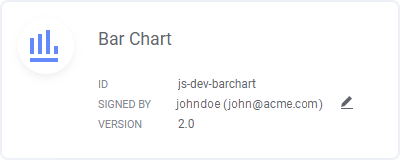
| Signer display name templates | Spotfire で署名者の名前を表示する方法を指定できます。
上記のサンプル画像のように署名者名を表示するには:
設定内容はテンプレート文字列の配列で、Spotfire サーバーで定義されたユーザー情報を参照する (大文字と小文字を区別する) 変数を含みます。 使用可能な変数: $compositename - ドメイン名と連結されたユーザー名。たとえば、「John@SPOTFIRE」などです。 $displayname - ユーザーに対して定義された表示名。たとえば、「John Doe」などです。 $email - ユーザーの電子メール アドレス。たとえば、「john@acme.com」などです。 注: $email 変数は、ユーザーに関連付けられた電子メール情報がない場合は定義されません。テンプレート文字列は、参照されるすべての変数が定義されている場合にのみ使用されます。したがって、テンプレートの配列は優先順位に従って宣言されます。そのため、$email 変数を使用する場合、電子メール情報がない場合のために 2 番目のテンプレートを指定することができます。たとえば、[文字列コレクタ エディタ] ダイアログに次の行を入力します。$displayname ($email) $displayname
一致するテンプレートが見つからない場合 (この設定が空の場合を含む)、既定のフォーマット「$displayname ($compositename)」が使用されます。 |