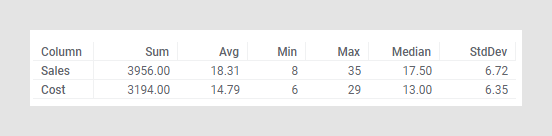
요약 테이블
요약 테이블은 데이터에 대한 통계 정보를 테이블 형식으로 요약한 시각화입니다. 정보는 분석에 있는 데이터 테이블 하나를 기반으로 합니다. 요약 테이블을 구성할 때 표시할 측정(예: 평균, 중앙값 등)과 이러한 측정의 기반이 되는 컬럼을 선택할 수 있습니다.
두 머리글 사이의 선을 클릭하고 빨간색 선을 적절한 너비로 끌어서 개별 측정 컬럼의 너비를 변경합니다.
시각화 속성의 모양에서 셀 테두리를 표시하거나 숨길지 선택합니다.
필터링된 행 집합을 변경할 때 요약 테이블의 기본 구성은 현재 필터링을 반영하도록 표시된 값을 자동으로 업데이트하는 것입니다.
모든 시각화를 구성하여 다른 시각화에서만(세부 정보 시각화) 하나 이상의 마킹에 의해 제한되는 데이터를 표시할 수 있습니다. 또한 요약 테이블은 하나 이상의 필터링에 의해 제한될 수 있습니다. 또는 필터링을 적용하지 않고 요약 테이블을 구성할 수 있습니다. 자세한 내용은 시각화에 대한 데이터 제한 추가를 참조하십시오.
요약 테이블의 측정값을 원하는 위치로 끌어 재정렬하고 머리글을 클릭하여 정렬할 수 있습니다. 위쪽 화살표  는 측정값이 오름차순으로 정렬되어 있음을 나타내고 아래쪽 화살표
  는 내림차순으로 표시합니다. 머리글을 한 번 더 클릭하면 테이블이 기본 순서로 돌아갑니다. 범주화를 적용하는 경우 측정 컬럼마다 다른 범주의 값이 정렬됩니다.
데이터 컬럼 추가 또는 제거 및 범주화 추가
요약 테이블에서 더 많은 데이터 컬럼에 대한 통계를 얻으려면 분석 내 데이터 플라이아웃으로 이동하고 하나 이상의 컬럼을 요약 테이블로 끌어옵니다.  에 드롭하면 해당 컬럼에 대한 통계 측정만 표시되며,
  에 드롭하면 기존 컬럼 목록에 추가됩니다.
다른 데이터 하위 집합에 대한 별도의 통계를 원한다면 플라이아웃에서 범주형 컬럼을 선택한 후 범주화 제거 대상 중 하나에 드롭할 수 있습니다. 선택한 컬럼으로만 분류하려면 컬럼을  에 드롭하며, 이 범주화를 기존 범주화에 추가하려면 컬럼을
  에 드롭합니다. 컬럼은 선택된 컬럼을 범주로 분할하는 데 사용되기 때문에 많은 수의 고유한 값을 포함할 수 없습니다.

시각화 속성 패널의 계층 섹션을 사용하여 범주화를 추가합니다(또는 시각화 속성 대화 상자의 컬럼 페이지에 있는 범주화 선택기).