Subconjuntos
Com subconjuntos você pode comparar conjuntos de dados dentro da mesma visualização. Por exemplo, você pode comparar todos os dados com a filtragem atual, ou dados filtrados com dados que foram filtrados. Subconjuntos são definidos na seção Subconjuntos das propriedades de visualização e podem ser adicionados a todos os tipos de visualização, exceto visualizações de tabela. Existem três subconjuntos disponíveis por padrão: Todos os dados, Filtragem atual e Não na filtragem atual.

O subconjunto Todos os dados exibirá todos os dados na tabela de dados subjacente. Pode ser uma referência útil quando você filtrar na visualização, pois o conteúdo do subconjunto Todos os dados não mudará quando você filtrar dados. O subconjunto Filtragem atual mostrará os dados que não foram filtrados usando filtros. Esse subconjunto está automaticamente ativo desde o início, pois mostrar a filtragem atual é o comportamento padrão em visualizações. O subconjunto Não na filtragem atual mostrará os dados que foram filtrados. Você também pode adicionar subconjuntos com base em marcações, métodos de filtragem e expressões personalizadas.
Por exemplo, se a visualização está configurada como uma visualização de detalhes (ou seja, dados são limitados por marcações), em seguida, o subconjunto de "Todos os dados" deve ser interpretado como "todos os dados que foram marcados em visualizações principais", e o subconjunto "Filtragem atual" deve ser interpretado como a filtragem adicional feita nos dados que estão marcados nas visualizações principais e assim por diante.
O subconjunto Todos os dados
O exemplo a seguir mostra um gráfico de barras onde o subconjunto Todos os dados é usado em combinação com o subconjunto Filtragem atual.

As barras vermelhas representam a filtragem atual e atualmente mostra a soma das vendas para a região Oeste. Quando você filtrar os dados de maneiras diferentes, essas barras serão atualizadas como de costume para refletir a filtragem aplicada, enquanto as barras azuis que representam todos os dados permanecerão inalteradas. Isso torna possível comparar os dados filtrados com todos os dados em todos os momentos.
O subconjunto Não na filtragem atual
O exemplo a seguir mostra um gráfico de barras em que o subconjunto Não na filtragem atual é usado em combinação com Filtragem atual.

As barras vermelhas representam a filtragem atual; neste caso, as regiões Sul e Oeste, que são selecionadas no filtro por caixa de seleção. As barras amarelas representam os dados removidos da filtragem, ou seja, as regiões Centro-oeste e Nordeste, que estão desmarcadas no filtro da caixa de seleção.
Combinando subconjuntos
Você também pode combinar todos os três subconjuntos em uma visualização. O gráfico de barras abaixo usa o subconjunto Todos os dados, o subconjunto Filtragem atual e o subconjunto Não na filtragem atual.

Selecionando (Subconjuntos) em um eixo de agrupamento
Quando você usa subconjuntos, a visualização deve ser agrupada pelos subconjuntos de alguma forma. Caso contrário, os subconjuntos não poderão ser comparados. Portanto, a opção de menu (Subconjuntos) está disponível em eixos que podem ser usados para agrupar a visualização.

Quando você adiciona um novo subconjunto à uma visualização, (Subconjuntos) serão automaticamente adicionados a um eixo de agrupamento. Nos exemplos acima, foi adicionado ao eixo de cor, mas poderia também ter sido usado em outros eixos, tais como grade ou no eixo por categorias como nos exemplos abaixo.
Grade por (Subconjuntos)

(Subconjuntos) em eixo por categoria

Se a opção (Subconjuntos) for utilizada em um eixo, a expressão subjacente será <[Axis.Subsets.Names]>. Se a expressão Subconjuntos é utilizada junto com uma outra coluna categórica ou hierarquia, cada uma delas é separada com NEST ou CROSS. Por exemplo, <[Axis.Subsets.Names] NEST [Category]>.
Subconjuntos vazios
Subconjuntos podem às vezes ser vazios, dependendo da configuração atual da visualização. Por exemplo, se você estiver usar um subconjunto de marcação, mas nenhum dado foi marcado, ou um subconjunto de método de filtragem, mas nenhum dado foi filtrado usando esse método de filtragem. Você pode decidir como subconjuntos vazios devem ser tratados em uma visualização.
Nos gráficos de barras abaixo, o subconjunto Não na filtragem atual é usado, mas nenhum dado foi filtrado. Isso significa que o subconjunto Não na filtragem atual está vazio. Dependendo das configurações por categoria de eixo, você pode optar por exibir ou ocultar a categoria para subconjuntos vazios: O gráfico de barras no lado esquerdo exibe o subconjunto vazio, o gráfico de barras no lado direito oculta o subconjunto vazio.

Isso é definido usando as configurações de categoria no eixo. Para saber mais sobre como mostrar ou ocultar subconjuntos vazios, consulte Mostrando ou ocultando subconjuntos vazios.
O complemento de um subconjunto
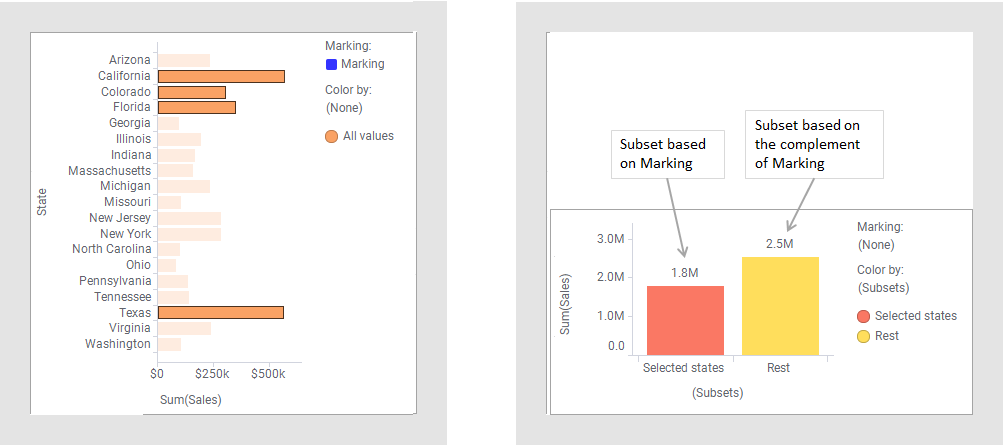
Ao adicionar subconjuntos com base em uma marcação ou em um método de filtragem, você pode optar por usar o complemento da marcação ou do método de filtragem. Isso significa que o subconjunto irá mostrar o que não está na marcação selecionada ou no método de filtragem, em vez do que está neles. Por exemplo, isso pode ser útil para comparar o que está marcado em uma visualização com o que não está marcado na mesma visualização.
Por exemplo, o gráfico de barras no lado esquerdo abaixo usa uma marcação chamada "Marcação", e o gráfico de barras do lado direito é composto de dois subconjuntos baseados nessa marcação. O subconjunto denominado 'Estados selecionados' mostra o valor agregado das barras que são marcadas no gráfico de barras à esquerda. O subconjunto denominado 'Resto' mostra o valor agregado de todos as barras que não são marcadas no gráfico de barras à esquerda; ou seja, o complemento da marcação.