呈现器设置
如果列中的数据可以显示为文本以外的内容(例如链接、图像或形状),则可以使用图表属性中的呈现器设置(或“显示为”字段)对此进行配置。呈现器设置仅在某些图表中可用(例如在表中),但也可能在某些标签或工具提示中使用。
应用程序中提供许多不同的呈现器,但并非所有呈现器都始终可用。您看到的选项取决于上下文和数据。贵公司可能还定义了其他呈现器,而此处并未列出。
URL 呈现器设置中的图像
您的 Spotfire 管理员可能已指定应仅允许链接到某些 URI。在这种情况下,设置对话框中将会显示“允许的 URL”列表。在已安装的客户端中,管理员可以将更多地址添加到中 Application Preferences 下的 Whitelist for Allowed URIs 偏好。
如果允许的 URI 包含通配符(例如,http://*.example.com/),则您可以使用该指定域中的任何路径。
要允许公司网络位置上的目录,请在偏好中指定该文件夹的路径。该路径必须以 file:// 开头。
例如:
file://Q:\MyCompany\Images
对于在没有服务器的情况下运行 Spotfire 的用户,请参见在没有服务器的情况下运行已安装的 Spotfire 客户端时更新允许 URI 白名单。
宽度和高度
如果网站允许,您还可以指定呈现的图像的宽度和高度(以像素为单位):
http://MyCompany.com/Images/{$}/image?width={$width}&height={$height}
如果 $width 和 $height 包含在链接模板中,则图像将使用由当前表行高/列宽指定的宽度和高度(如果是标签或工具提示,则按照大小滑块的大小集)进行呈现。如果未包含,将呈现默认大小,更改大小时将只扩大或缩小默认图像。
几何呈现器设置
如果您的数据包含几何数据,则有时可以在图表中显示几何形状。请参见指定新的地理编码表了解有关数据要求的详细信息,以便能够显示几何形状。
在图表属性中,还可以指定几何形状的“填充颜色”、“边框颜色”和“边框粗细”(线条的粗细)。
链接呈现器设置
此呈现器用于将列中的值显示为可单击的链接。
示例:
如果按照 http://www.domain.com/{$}.html 方式输入链接模板,则生成的链接将根据下表进行重定向:
| 单元格值 | URL |
|---|---|
| a | http://www.domain.com/a.html |
| b | http://www.domain.com/b.html |
| c | http://www.domain.com/c.html |
| d | http://www.domain.com/d.html |
| e | http://www.domain.com/e.html |
Allow Additional Uri Schemes 和 Additional Uri Schemes 偏好。指定默认值
您可以在已安装客户端的中,使用“添加/编辑默认呈现器”对话框,为许多不同类型的内容指定默认呈现器设置。
在对话框中为要添加的默认呈现器输入内容类型。
使用 toplevel/subtype 格式,例如 text/html 或 image/jpg。
对于“几何”列,如果您要将几何信息显示为图像,则应将内容类型设置为 application/x-wkb。
如果要显示 SDFile 中的化学结构,内容类型应设置为摩尔文件列的 chemical/x-mdl-molfile。
单击“设置”为内容类型定义其他设置(如适用)。
标签呈现
-
列
如果在轴上使用层级,则可以为层级中的不同列指定不同的呈现器。
例如,您可能向一个轴同时添加了“国家/地区”和“旗帜”列,则旗帜应显示为图像,而国家/地区则应显示为文本。
注意,已定义层级无法更改为除文本以外的任何项目,因此它们不会在此列表中显示。
-
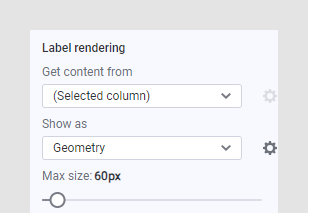
从以下项获取内容
仅当至少有一个虚拟列生成器时,“从以下项获取内容”部分才可用。
贵公司可能已设置某些类型的虚拟列生成器,可从所选列中获得值并可用一种方式或其他方式将其转换以生成所需输出。例如,您可以在此处选择“结构列”,以从标签的信息链接中显示分子结构。
对于当前数据表中的嵌入图像,或者通过 URL 提取数据时,应将此设置保留在“(所选列)”。
如果所选源具有某些可用设置,可以通过单击设置按钮访问这些设置。例如,如果您的公司启用了虚拟列生成器以显示化学结构,则您可以在此处指定要从中检索结构的信息链接。
-
显示为
在“显示为”部分中,您可以选择所选列中的数据的解析方式。
例如,对纯文本标签使用“文本”。如果在要用作标签的数据中存在二进制图像,则使用“图像”。如果从 Web 资源位置选择图像,则使用“URL 中的图像”。您可能需要通过单击设置按钮并修改链接语法来更改 URL 呈现器设置中的图像,从而使其符合当前数据。
如果数据是形状文件或 GeoJSON 文件,并且要在标签中显示几何形状,则使用“几何”。
如果将其他类型的列(例如结构列)用作标签依据,则需要在此处选择用于显示结构图像的呈现器。
如果选中的“显示为方法”具有某些可修改的可用设置,则可以通过单击“设置”按钮访问这些设置。
- 最大大小
当图像在交叉表中显示时,“最大大小”设置不适用,但如果轴上使用了多个图像列,则适用,用于指定工具提示中显示的图像大小。
该设置允许您在轴上以多个图像列作为标签时,指定要使用的最大大小。
如果仅使用了一个带有图像的层级,则标签图像的大小由图表中的可用空间决定。您可以通过移动轴来增加或减小图像大小,或者通过增加整个图表的大小来增加图像大小。
图像用作轴标签时也会自动显示在工具提示中。此时,这一滑块用于指定工具提示中的图像大小。
当轴上使用了多个图像列时,最大大小可用于确保其中的图像不会增大到超过指定的最大大小。