
Adicionando prompts a uma conexão com o Salesforce
Ao criar uma análise a partir de dados do Salesforce, você pode configurá-la para permitir que os usuários selecionem quais dados serão carregados quando ela for aberta.
Adicionar prompts à análise pode ser muito útil como maneira de restringir a quantidade de dados carregados no Spotfire quando ela é aberta. Ao adicionar prompts a certas colunas na análise, você permitirá ao usuário selecionar quais valores são de interesse nessas colunas. Por exemplo, alguns usuários podem achar interessantes os dados de uma região geográfica específica. Em vez de ter que criar muitas análises com dados específicos de diferentes regiões, uma única análise pode ser criada para vários usuários. Cada usuário selecionará apenas a região relevante para ele.
Procedimento
 .
.Tipos de entrada
Ao configurar prompts para uma coluna, você precisa decidir como selecionar valores da coluna.
- Use Seleção única se o usuário só tiver permissão para selecionar um valor na coluna.
- Use Seleção múltipla se quiser permitir que o usuário selecione mais de um valor na coluna. Será apresentada ao usuário uma lista mostrando todos os valores disponíveis na coluna. Você também pode especificar quantos valores o usuário deve selecionar, usando os campos Mín e Máx.
- Use Variação para permitir que o usuário selecione várias opções entre dois valores. O recurso Variação pode ser adequado para datas e colunas que contêm valores numéricos. Observe que, se você usar o Variação como tipo de entrada para valores categóricos, certifique-se de escrever boas instruções no campo Descrição.
- Use Entrada manual para permitir que o usuário insira qualquer valor para inclusão (para colunas de caracteres ou colunas numéricas). Esse tipo de entrada só deve ser usado quando todos os usuários finais sabem quais valores são válidos para a coluna ou quando valores aplicáveis são exibidos na descrição. Para valores booleanos, é necessário escolher um valor usando os botões de opção (True/False) e, para colunas de data, você pode escolher uma data de um calendário.
Ordem de entrada
Neste exemplo, três colunas foram configuradas com prompts: ShippingStreet, ShippingCity e ShippingCountry.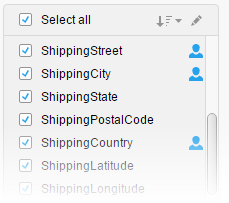
O pop-over Ordem de entrada mostra a seguinte ordem: ShippingCity, ShippingCountry, ShippingStreet.
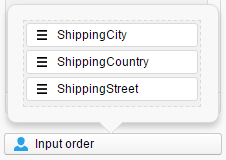
Uma ordem melhor seria provavelmente ShippingCountry, ShippingCity, ShippingStreet. Dessa forma, o usuário primeiro especificaria para quais países de envio carregar dados. O próximo prompt mostraria apenas as cidades localizadas nos países selecionados. E o último prompt mostraria ruas localizadas nas cidades selecionadas. Para alterar a ordem, basta clicar em uma coluna e arrastá-la até a posição desejada.


Copyright © Cloud Software Group, Inc. All rights reserved.