Содержимое
В разделе Содержимое настроек отчета можно определить, какое содержимое анализа включить в отчет. Здесь также можно скомбинировать все или выбранные страницы анализа с отдельными визуализациями.
На панели Доступное содержимое отображаются все страницы анализа и их визуализации, а на панели Выбранное содержимое — элементы, которые будут экспортированы. Чтобы указать содержимое отчета, просто перетащите элементы между панелями Доступное содержимое и Выбранное содержимое. При необходимости можно изменить порядок элементов на панели Выбранное содержимое, перетащив их в нужную позицию в отчете.
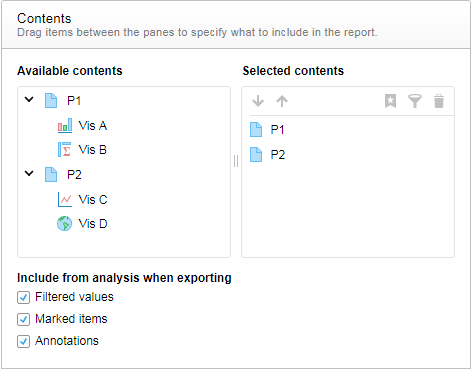
Помимо этого, можно использовать флажки Отфильтрованные значения и Отмеченные элементы, чтобы выбрать, должны ли быть включены какие-либо фильтрация и маркировка, сделанные в анализе. Аннотации, которые были добавлены в анализ, также могут быть отображены в отчете.
Отдельные визуализации
Как правило, каждый элемент на панели Отмеченное содержимое является отдельной страницей в PDF-документе. Однако для отдельной визуализации, которая была добавлена в отчет, можно применить изменения в отношении выходного содержимого. Возможные изменения зависят от типа визуализации. Например, если в анализе содержимое визуализации не полностью видимо (вероятно в случае со шпалерными и табличными визуализациями), то можно указать, чтобы в отчет были включены также те невидимые части.
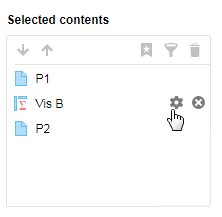
Чтобы получить доступ к параметрам изменения, наведите курсор на добавленную визуализацию и щелкните  . Различные параметры описаны в разделе Экспорт визуализации и включение невидимого содержимого.
Экспорт различных представлений анализа
В отчет можно включить различные представления анализа, не создавая каждое из них вручную. Разница в представлениях может быть связана с примененными закладками или выбранными значениями фильтра. Повторяя страницы и визуализацию по закладкам или значениям фильтра, можно отразить определенную интерактивность анализа в отчете.
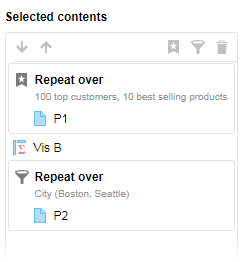
На панели Выбранное содержимое можно указать, для каких страниц и визуализаций необходимо повторить закладки или значения фильтра. Элементы, которые необходимо повторить, отображаются в выделенных рамками разделах. Затем при экспорте будут автоматически возвращены различные представления анализа.
Экспорт различных представлений анализа с применением закладок
Предположим, вы нашли определенные интересные состояния анализа и сохранили их в разных закладках. Необходимо создать отчет, в котором страницы и визуализации отображаются в разных состояниях. Вместо того чтобы применять каждую закладку отдельно и выполнять экспорт для каждой из них, в отчете можно применить все закладки к страницам в рамках одной операции. Выберите части анализа, для которых требуются разные представления, а затем закладки, которые нужно применить, и экспорт будет автоматически выполнен с повтором по этим закладкам. См. раздел Повтор страниц и визуализаций по закладкам.
Экспорт различных представлений анализа с применением фильтров
Предположим, у вас есть анализ данных продаж по регионам (Запад, Восток, Север и Юг) и необходимо создать отчет, отображающий продажи только для одного региона за раз. Вместо того чтобы вручную настраивать фильтр «Регионы» и экспортировать данные каждый раз для отдельного региона, можно выполнить экспорт за одну операцию. Выберете части анализа, для которых требуются разные представления, а затем нужные регионы, и экспорт будет автоматически выполнен с повтором по этим регионам, применяя фильтр по одному региону за раз. См. раздел Повтор страниц и визуализаций по значениям фильтра.
Вложенные разделы
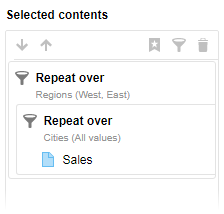
Более сложные повторения можно получить, создавая разделы повторения в других повторяющихся разделах. Это может быть полезно, если, к примеру, необходим иерархически структурированный отчет.
Чтобы проиллюстрировать вышесказанное, предположим, что данные (в дополнение к фильтру «Регионы») также содержат фильтр «Города» (Сиэтл, Лос-Анджелес, Бостон и т. д.). Затем из вложенных разделов, которые повторяются по значениям фильтра, можно получить PDF-страницы, в которых показаны комбинации категорий, например «Запад, Сиэтл», «Запад, Лос-Анджелес», «Восток, Бостон» и т. д.