Отметив нужные данные, можно перейти к подробным данным визуализации, чтобы просмотреть только отмеченные данные в визуализации.
Процедура
-
Щелкните визуализацию правой кнопкой мыши и в открывшемся контекстном меню выберите пункт Свойства.
Отобразится всплывающая панель Свойства.
-
Щелкните Данные.
Отобразится раздел Данные.
-
Под разделом Ограничение данных с помощью маркировки установите флажок, представляющий собственную маркировку визуализации (маркировку, выбранную в раскрывающемся списке Маркировка).
-
В раскрывающемся списке Если не указаны элементы в основной визуализации, показать выберите Все данные.
Теперь можно отметить данные в визуализации, и визуализация будет отображать только отмеченные данные. Чтобы вернуться к исходной визуализации, просто щелкните пустую область визуализации.
Пример
Предположим, что нужно подробнее рассмотреть группу маркеров в средней части приведенной ниже точечной диаграммы. Выполните приведенные выше действия и отметьте нужные данные.
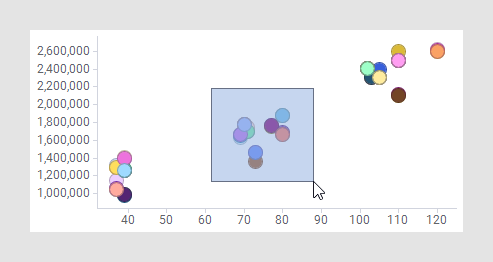
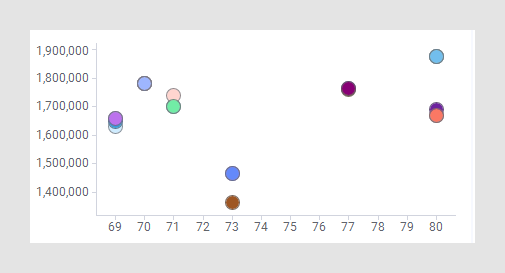
Эти шаги позволяют перейти к этим конкретным данным, как показано ниже.
Copyright © Cloud Software Group, Inc. All rights reserved.