
Просмотр подробных данных

Чтобы просмотреть конкретные данные в визуализации, можно создать визуализацию подробных данных подходящего типа и настроить ее в соответствии с потребностями. Для этого в основной визуализации нужно отметить данные, для которых требуется показать подробную информацию, и в визуализации подробных данных отобразятся только помеченные данные.

Прим.: Визуализации подробных данных можно использовать для поэтапной детализации данных. Маркировка в одной визуализации определяет, что будет отображено в следующей визуализации и т. д.

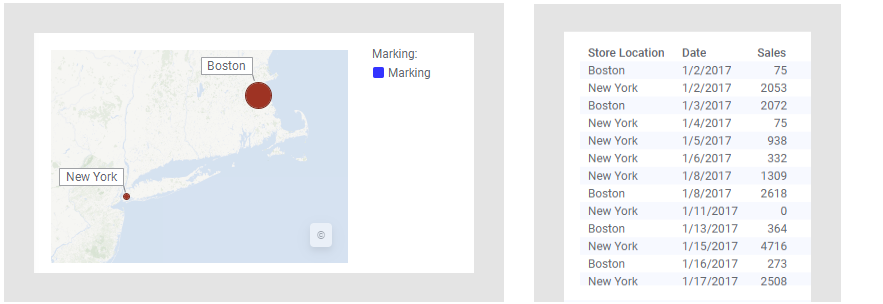
Ниже для иллюстрации приведена картосхема. Маркеры отображают общую сумму продаж в двух разных магазинах за первое полугодие 2017 г. Однако таблица данных, на которой основана картосхема, содержит и другую информацию, поэтому можно представить дополнительные данные. Предположим, что нужно показать продажи в магазине Бостона за месяц.


Изображение 1. Визуализация подробных данных

Для этого нужно создать визуализацию подробных данных. Ниже в качестве такой визуализации приведен график, но можно использовать любой тип визуализации. Если отметить Бостон маркером на картосхеме (основная визуализация в этом примере), на графике отобразятся суммы продаж за месяц в магазине Бостона.
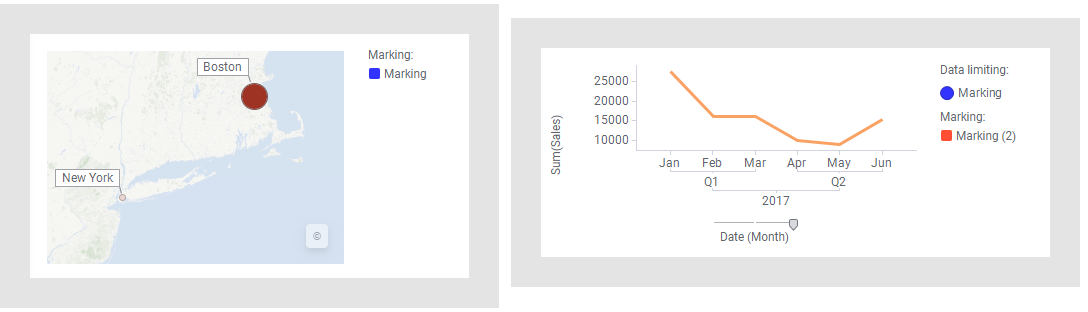

Изображение 2. Визуализация подробных данных

Прим.: Параметр Ограничение данных в области условных обозначений указывает, что данные в созданной визуализации подробных данных ограничены. В приведенном выше графике показаны только данные, отмеченные на картосхеме с помощью этой текущей маркировки. Кроме того, новая маркировка станет доступна в визуализации подробных данных. Эта маркировка позволяет ограничить данные при их детализации.
Совет: Отмеченные данные также можно просмотреть в основной визуализации. См. раздел Переход к подробным данным визуализации.

Подготовка

Созданная основная визуализация, то есть та, подробные данные которой нужно просмотреть.

Процедура

  1. Отметьте элементы, на которых должна быть основана визуализация подробных данных.
  2. Щелкните визуализацию правой кнопкой мыши, выберите пункт Создание визуализации подробных данных и укажите нужный тип визуализации.
    Отобразится предполагаемый вариант выбранного типа визуализации. Он основан только на отмеченных данных.
  3. Настройте визуализацию подробных данных в соответствии со своими потребностями. Дополнительные сведения о том, как настроить визуализацию, см. в разделе Создание визуализации.
    Прим.: Можно настроить, что будет отображать визуализация подробных данных, если данные не отмечены.

Если нужно детализировать данные как можно глубже, можно создать несколько групп визуализаций подробных данных.

  1. Повторите шаги 1–3 с визуализацией подробных данных в качестве начальной точки.