
Добавление уровня изображений

Уровень изображений позволяет настроить картосхему для использования изображений с географическими и негеографическими данными. К примеру, можно добавить фоновое изображение и разместить маркеры поверх него.

Процедура

  1. Щелкните правой кнопкой мыши визуализацию картосхемы и выберите в меню пункт Свойства.
    Откроется всплывающее окно Свойства со всплывающим окном Картосхема, показывающим текущие уровни в порядке сверху вниз.
  2. Нажмите Добавить новый слой внизу списка Картосхема.
    Отобразится список параметров слоя.
  3. В списке щелкните элемент Уровень изображений.
    Уровень изображений будет добавлен в список уровней Картосхема, и отобразятся свойства этого уровня.
  4. В разделе Изображение щелкните Обзор.
  5. Перейдите к нужному изображению и добавьте его на картосхему.
    Изображение будет загружено.
    Прим.: Иногда в выбранном изображении отсутствуют географические метаданные. В таких случаях может появиться диалоговое окно с информацией о том, что при использовании изображения в качестве фона система координат должна иметь значение «Нет» во всех частях визуализации в виде картосхемы. Щелкните Да, чтобы использовать изображение в качестве фона. Для системы координат будет сразу установлено значение «Нет». Щелкните Нет, чтобы не использовать изображение в качестве фона. Просмотреть примеры, когда негеографические изображения не используются в качестве фона карт, можно в разделе Перемещение изображений и изменение их размера.
  6. При необходимости перетащите уровень на новую позицию в списке.
    Совет: Настройки имеющегося уровня можно использовать повторно. На всплывающей панели Свойства нажмите кнопку Дублировать уровень, чтобы продублировать выбранный уровень на той же картосхеме или добавить копию уровня из другой картосхемы в анализ. Дополнительные сведения см. в разделе Дублирование уровня.

Примеры уровня изображений

Способ использования карты с фоновым изображением и карты с маркерами практически аналогичен. Отличие заключается в том, что для настройки первой не нужны данные карты в таблице данных. Если используется изображение GeoTIFF, где географическая информация включена в виде метаданных в файл изображения, то изображение автоматически будет правильно позиционировано. В приведенном ниже примере показано изображение GeoTIFF, которое проецируется на слой карты, а маркеры размещаются поверх слоя изображения.
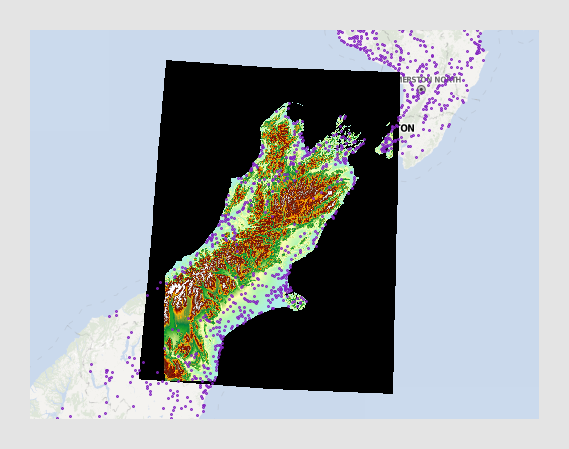
Обратите внимание, что для правильного размещения изображения GeoTIFF на карте изображение должно содержать метаданные проекции, а также учтите, что некоторые проекции не поддерживаются.

Для других типов файлов изображений таблица данных должна содержать координаты X и Y для правильного размещения маркеров по географическим координатам.

На картосхемах также можно отображать негеографические данные. В приведенном ниже примере показана картосхема с фоновым изображением, иллюстрирующим три типа погоды: солнечную, переменно облачную и дождливую. Расположенные поверх изображения маркеры показывают количество солнечных, дождливых дней и дней с переменной облачностью в августе.
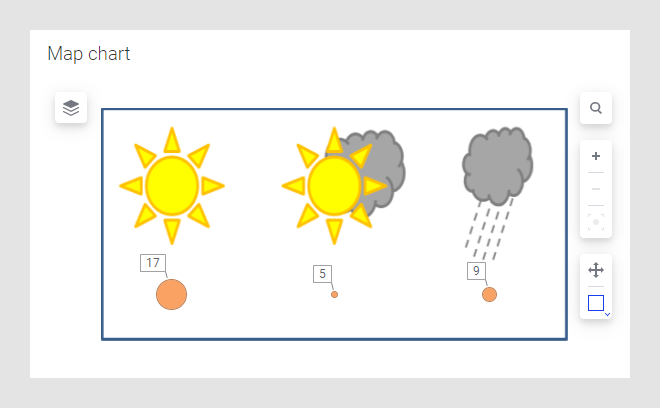
Дополнительные сведения об этом примере см. в разделе Размещение маркеров на фоне изображения.