Erstellen von Hierarchien
Daten können hierarchisch organisiert werden, indem mehr als eine Spalte zu einer Achse hinzugefügt wird. Anstatt mit den einzelnen Spalten auf der Achse zu arbeiten, können Sie eine Hierarchie erstellen, in der die Spalten gesammelt werden.
Zusätzlich wird eine auf einer Achse ausgewählte Hierarchie um einen Schieberegler ergänzt, mit dem Sie einfach zwischen den verschiedenen Hierarchieebenen wechseln können. Die Visualisierung wird sich sofort an den aktuelle Detailansicht angepasst.
Weitere Informationen finden Sie unter Festlegen von Zeithierarchien.
Prozedur
-
Klicken Sie mit der rechten Maustaste auf eine der Spalten und wählen Sie Hierarchie erstellen aus.
Sie können der erstellten Hierarchie einen Namen geben.
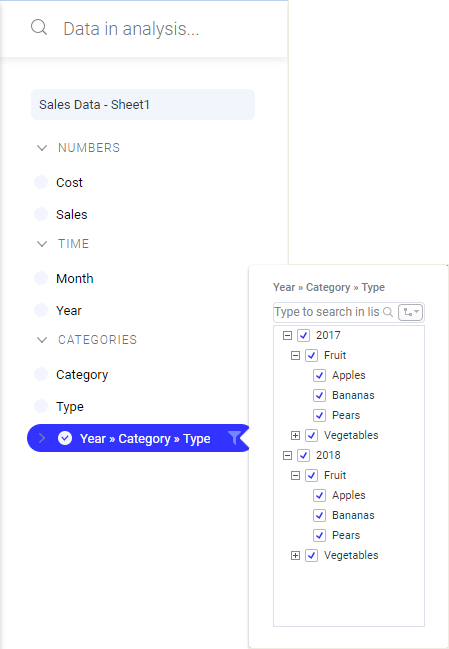
 , um das Flyout zu öffnen.
Beispiel
Im Balkendiagramm sind drei Spalten auf der Kategorieachse ausgewählt. Die Daten werden hierarchisch mit drei verschiedenen Detailebenen organisiert.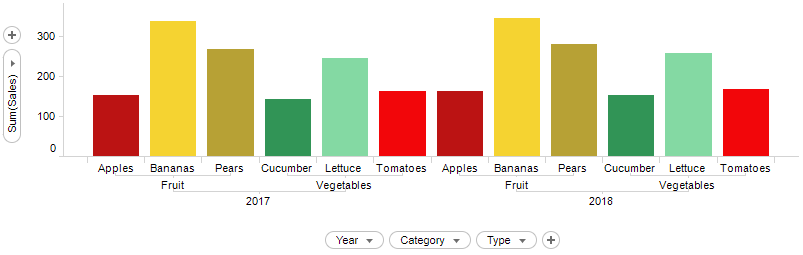
Unten werden die Spalten auf der Achse durch eine erstellte Hierarchie ersetzt und ein Schieberegler wird bereitgestellt.
Sie können die Detailebene schnell ändern, indem Sie den Schieberegler wie unten dargestellt ziehen.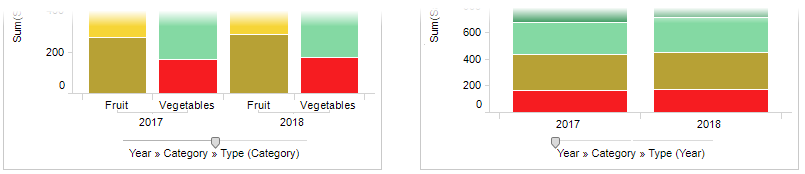
Die erstellte Hierarchie wird zum Flyout Daten in Analyse und zum Bereich Filter hinzugefügt. Sie können auf den zugehörigen Hierarchiefilter sowohl aus dem Flyout als auch aus dem Bereich zugreifen.