Opérations supplémentaires avec hiérarchies de temps
Lorsque vous utilisez des hiérarchies de temps, les parties de temps attendues sont reconnues d'une manière qui n'est généralement pas applicable aux autres types de hiérarchies. Par conséquent, certaines opérations supplémentaires sont disponibles pour vous aider à utiliser des données de temps.
Compenser les valeurs manquantes
Parfois, il est possible que vous travailliez avec des données dont certaines valeurs de catégorie sont manquantes. Si les visualisations utilisent une colonne Date, Time ou DateTime et que vous voulez présenter les données sous forme agrégée, les données manquantes peuvent entraîner des résultats inattendus dans vos calculs.
L'exemple ci-après décrit une somme cumulée des ventes sur quelques années, dans laquelle les données de trois trimestres sont manquantes :

Dans cet exemple, vous souhaitez que la taille des barres des trimestres manquants soit la même que celle de la dernière barre disponible (plutôt qu'elles ne s'affichent pas). Pour ce faire, vous pouvez utiliser l’option Compenser les valeurs manquantes dans les propriétés de la visualisation. Cette fonctionnalité est disponible dans l’histogramme, la courbe de tendance, le graphique combiné (à partir du client installé uniquement), le diagramme en cascade et le diagramme de KPI. Elle introduit un mécanisme de compensation qui insère provisoirement des valeurs vides pour les lignes manquantes. Ainsi, la somme cumulée peut afficher la même valeur que la dernière barre disponible pour les barres avec des données manquantes :

Dans le client Web, accédez aux propriétés de visualisation et, dans un histogramme ou un diagramme en cascade, cliquez sur Axes et, sous Axe Catégorie, sélectionnez Compenser les valeurs manquantes. Dans la courbe de tendance, la fonctionnalité se trouve sous et, dans le diagramme KPI, sous (pour un KPI spécifique).
Dans le client installé, accédez à Compenser les valeurs manquantes via la page Apparence.
En général, les valeurs de données peuvent être valides (non null et sans erreur), non valides (des erreurs, telles qu'une valeur d'un type de données différent des autres valeurs) ou vides (l'identifiant des lignes est présent, mais la colonne des valeurs ne contient aucune valeur). Il se peut également que certaines catégories soient manquantes. Pour la plupart des données, cela peut s'avérer difficile à gérer. Toutefois, les points de données manquants peuvent venir compléter les séries chronologiques, car il est toujours possible de calculer les points chronologiques qui auraient dû être disponibles. TIBCO Spotfire peut provisoirement ajouter des lignes manquantes et les remplir avec les valeurs vides qui peuvent être utilisées dans les calculs.
Lorsque la case Compenser les valeurs manquantes est cochée, les valeurs maximale et minimale de la colonne d'heure sont déterminées. Ensuite, selon le niveau de la hiérarchie chronologique, toutes les étapes manquantes sont ajoutées.
Il est possible de combiner parties plusieurs parties de date/d'heure sur les différents axes dans une visualisation tant que vous utilisez la même colonne de date/d'heure.
Catégories (client installé uniquement)
Lorsque les valeurs chronologiques catégorielles sont utilisées dans une visualisation et que vous travaillez sur un client installé, vous pouvez contrôler les éléments affichés à l'aide du paramètre Catégories de l'axe. Si vous souhaitez entièrement masquer ces catégories dans lesquelles aucune donnée n'est disponible (en raison du filtrage ou du manque de données), sélectionnez le paramètre Afficher les valeurs filtrées :
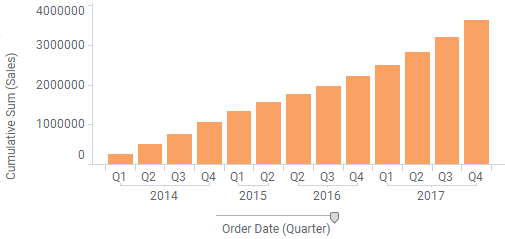
La première image de cette rubrique comprend un exemple de visualisation avec des valeurs manquantes, où aucune compensation des valeurs manquantes n'a été effectuée et le paramètre Afficher la plage filtrée a été sélectionné. Cette option masque uniquement des catégories vides aux extrémités de la plage, mais pas au milieu. Une option permet également d'afficher toutes les valeurs. Les valeurs actuellement filtrées sur les extrémités demeurent visibles.
Dans le client installé, vous pouvez modifier le paramètre à partir de la boîte de dialogue Paramètres avancés (accessible à partir des propriétés de visualisation de l'axe de votre choix). Vous pouvez également cliquer avec le bouton droit sur l'axe de visualisation et sélectionner Catégories, ainsi que l'une des options du menu contextuel.
Pour travailler sur les axes de temps continus, utilisez plutôt les curseurs du zoom.
Hiérarchies mixtes
Les hiérarchies mixtes comprenant les parties de date et/ou d'heure (provenant de la même colonne DateTime) et d'autres catégories sont prises en charge via le traitement des catégories en tant que groupe par hiérarchie. Vous pouvez indiquer les combinaisons à afficher à l'aide d'une expression personnalisée. Dans le client installé, vous pouvez également indiquer les combinaisons à afficher dans la boîte de dialogue Paramètres avancés.
Nombre maximal de lignes ajoutées
Si la plage de la colonne de date et heure est considérablement plus vaste que la taille de l'étape, un nombre de lignes très important peut être requis pour la compensation des valeurs manquantes. C'est le cas notamment, lorsque la taille de l'étape est exprimée en millisecondes et que vous avez des dates réparties sur plusieurs années. En raison des performances, une limite de propriété a été définie qui détermine le nombre maximal de lignes que vous pouvez insérer. Dans le client installé, la propriété MaxMissingTimeParts peut être modifiée sous . Un administrateur peut également modifier cette préférence en accédant à , puis en cliquant sur DataOptimizationPreferences dans DataOptimization et en modifiant la préférence MaxMissingTimeParts.
Remarque : La limite du nombre maximal de lignes à ajouter est basée sur la taille de la période et non sur les valeurs manquantes. Cela signifie que si la valeur de la préférence définie est trop basse, vous pourriez atteindre cette limite même si peu de parties de temps étaient manquantes dans la configuration actuelle. Si le message « Impossible de compenser les valeurs manquantes. La valeur de propriété du document de MaxMissingTimeParts a été dépassée. » s'affiche, vous pouvez augmenter la valeur de propriété. Vous pouvez également décochez la case Compenser les valeurs manquantes ou simplement essayer de réduire la granularité sur l'axe des séries chronologiques en utilisant un curseur de hiérarchie (si disponible).
Marquage des lignes provisoirement ajoutées
Lorsqu'un élément de visualisation basé sur des lignes provisoirement ajoutées est marqué, il aura l'apparence d'un marquage régulier dans la visualisation. Toutefois, comme aucune ligne n'a réellement été marquée, ce marquage ne sera pas propagé à d'autres visualisations, ni à la fenêtre Détails à la demande.
BinByDateTime
La fonction BinByDateTime permet de concevoir une hiérarchie de temps. Cette fonction utilise trois arguments :
- la colonne Date, Time ou DateTime.
- la définition de la hiérarchie sous la forme d'une chaîne de parties de date, séparées par des points (par exemple, « Year.Month »)
- le niveau d'élagage (c'est-à-dire le niveau auquel démarrer la position du curseur hiérarchique)
Par exemple, BinByDateTime([Column],"Year.Quarter.Month.Day",2)
Pour les colonnes Date ou DateTime, vous avez la possibilité d'afficher des hiérarchies basées sur la norme ISO 8601 en utilisant les parties de date ISOYear et ISOWeek, plutôt que les parties de date habituelles year et week. Selon la norme ISO 8601, le lundi est toujours le premier jour de la semaine et la première semaine d'une année est celle qui contient 4 jours ou plus à partir de la nouvelle année. Une année avec numérotation des semaines selon la norme ISO contien 52 ou 53 semaines complètes.
Utilisez une hiérarchie de semaines ISO en définissant une expression BinByDateTime semblable à BinByDateTime([Column],"ISOYear.ISOWeek",1) ou sélectionnez la hiérarchie ISO Year >> Week directement à partir d'un axe, comme indiqué sur le Définition d'une hiérarchie de temps à partir d'une colonne Séries chronologiques.
BinByTimeSpan
De même, la fonction BinByTimeSpan permet de créer une hiérarchie de période. Les périodes partitionnées peuvent être utiles, par exemple lors de l'affichage des groupes de temps intermédiaires dans un contexte sportif ou lors de l'analyse de données de journal. Cette fonction utilise trois arguments :
- la colonne TimeSpan
- la définition de la hiérarchie sous la forme d'une chaîne de parties de période, séparées par des points (par exemple, « Hours.Minutes »)
- le niveau d'élagage (c'est-à-dire le niveau auquel démarrer la position du curseur hiérarchique)
Par exemple, BinByTimeSpan([Column],"Days.Hours.Minutes.Seconds",2)