Exemple simple d'un KPI
Les principes de création d'un KPI (Indicateur clé de performance) sont expliqués dans cet exemple.
Pour plus d'informations sur les différents paramètres d'un KPI, consultez la rubrique Ajout d'un nouveau KPI à un diagramme KPI.
La table de données ci-dessous répertorie les chiffres des achats et des ventes pour certains types de fruits sur quatre jours.
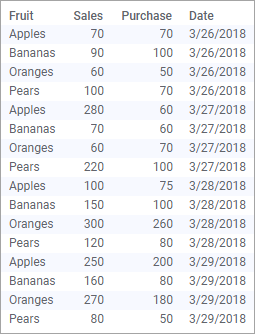
Supposons que vous voulez surveiller les dernières performances commerciales au regard des chiffres absolus des ventes et des achats par jour et par type de fruitsVous souhaitez également être alerté sur les chiffres de vente inférieurs à 200 par jour.
La création d'un diagramme KPI à partir de zéro génère le KPI ci-dessous :

Les chiffres de vente pour la date la plus récente sont affichés en tant que Valeurs principales dans les mosaïques.Un ligne de tendance terminée par un point indiquant la valeur actuelle montre la tendance des ventes sur les quatre jours.
Pour garder aussi un œil sur les chiffres d'achat, vous pouvez laisser les Valeurs comparatives dans les mosaïques montrer ces chiffres.L'image ci-dessous montre le résultat.Par ailleurs, la case Afficher l'heure dans la mosaïque est cochée pour indiquer les périodes de temps en question.

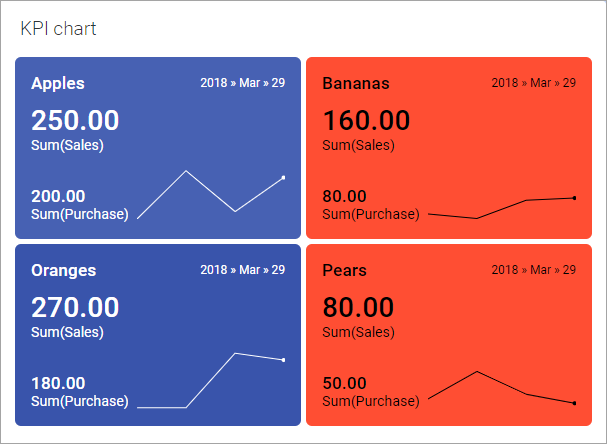
Les couleurs d'arrière-plan des mosaïques peuvent être utilisées afin d'indiquer les niveaux de performance.Par exemple, vous pouvez distinguer les mosaïques comprenant des chiffres de vente inférieurs à 200 au moyen d'une couleur rouge.Dans la section Couleur de la fenêtre contextuelle Propriétés, une règle de couleur est ajoutée pour colorer les mosaïques avec cette condition remplie en rouge :

Le KPI qui en résulte est affiché ci-dessous.
En outre, vous pouvez affiner l'apparence en modifiant le nom d'affichage d'un axe et en modifiant le formatage d'une colonne.
