Choix des données à analyser
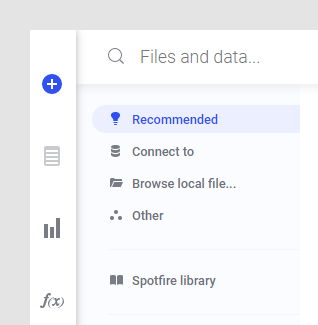
Sélectionnez les données à analyser dans le menu volant Fichiers et données.
Pourquoi et quand exécuter cette tâche
Pour plus d'informations sur les différentes catégories disponibles dans le menu volant, consultez la section Chargement des données.
Procédure
-
Dans la barre de création, cliquez sur Fichiers et données
 .
.
-
Dans le menu volant, recherchez les données de votre choix au moyen d'un nom de fichier ou d'un mot clé approprié ou en parcourant les différentes catégories.
Vous pouvez rechercher des types de données spécifiques en saisissant des mots clés. Par exemple, entrez
type:dxp(pour rechercher des analyses),type:dataconnection(pour rechercher des connexions de données) outype:query(pour rechercher des requêtes préformatées). Pour plus de détails, reportez-vous à la rubrique Recherche dans la bibliothèque.Cliquez sur Se connecter à pour voir la liste de tous les connecteurs de données disponibles.Cliquez sur Parcourir le fichier local pour ouvrir les fichiers à partir de votre ordinateur ou d'un emplacement réseau.Conseil : Vous pouvez ajouter plusieurs fichiers de données locaux de manière simultanée.Vous pouvez également voir une section intitulée Autre avec la section Copie associée à la table de données dans l'analyse (précédemment appelée « Table de données depuis l'analyse actuelle » ou « Source de données de la table de données »). Elle peut être utilisée, par exemple, si vous souhaitez ne pas pivoter vos données tout en conservant la table de données d'origine dans l'analyse.Dans le client installé, la section Autre contient également les options Coller les données du presse-papiers, Ouvrir Information Designer, Gérer les connexions de données et Charger des données à l’aide du fournisseur de données ODBC, OLE DB ou ADO.NET, ce qui vous permet d'ouvrir des données à partir de bases de données qui n'ont pas de connecteur de données natif (ce qui est, sinon, l'option préférée). -
Si une boîte de dialogue de configuration s'affiche, modifiez les paramètres à votre convenance.
Si vous ouvrez une connexion de données, il est possible que vous deviez vous connecter avant de pouvoir sélectionner les données. Pour les fichiers Excel contenant plusieurs feuilles de calcul, vous pouvez choisir la feuille de calcul à importer. si vous ne pouvez pas voir toutes les feuilles de calcul disponibles dans un fichier Excel à cette étape, essayez d'enregistrer et de fermer le fichier dans Excel avant de l'ouvrir dans Spotfire.
- Une fois que vos données sont sélectionnées, vous voyez apparaître une vue récapitulative de toutes les tables de données qui seront ajoutées ou mises à jour. Dans de nombreux cas, vous pouvez modifier les recommandations par défaut en cliquant sur les sources et en modifiant les paramètres. Pour plus d'informations, reportez-vous à Choix de la méthode de chargement des données.
- Cliquez sur OK lorsque vous avez terminé.