Guide de l'utilisateur de TIBCO Spotfire® Business Author et Consumer

Enregistrement d'une analyse

Vous pouvez enregistrer des analyses nouvelles ou mises à jour dans la bibliothèque.

Pourquoi et quand exécuter cette tâche

Si vous souhaitez enregistrer les mises à jour dans la dernière version enregistrée de l'analyse, sélectionnez Fichier > Enregistrer dans la barre de menus.

Pour enregistrer une analyse pour la première fois dans la bibliothèque, sous un nom différent ou à un nouvel emplacement, suivez la procédure ci-dessous.

Procédure

  1. Dans la barre de menus, sélectionnez Fichier > Enregistrer sous > Élément de bibliothèque.
    le menu volant Fichiers et données s'ouvre.

  2. Accédez au dossier dans lequel vous souhaitez enregistrer le fichier d'analyse.
  3. Saisissez un nom pour le fichier d'analyse.
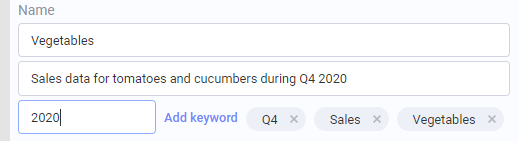
  4. Si vous le souhaitez, cliquez sur Modifier la description et les mots-clés pour afficher deux champs de saisie supplémentaires dans lesquels vous pouvez saisir une description ou ajouter des mots-clés spécifiques au contenu de l'analyse. Les mots-clés permettent d'améliorer l'organisation et la recherche. L'image ci-dessous montre une description et quelques mots-clés ajoutés à l'analyse qui sera enregistrée.
  5. Lisez les informations dans la section bleue en bas du menu volant.
    Il s'agit d'un résumé des implications pour les autres utilisateurs de l'analyse si vous enregistrez l'analyse avec les paramètres de chargement de données actuels.
  6. Si vous souhaitez afficher une vue détaillée des paramètres de chargement des données actuels ou les modifier, cliquez sur Vérifier les paramètres.
    La boîte de dialogue Paramètres du chargement des données s'affiche.
  7. Vérifiez les paramètres de toutes les tables de données de votre analyse et apportez des modifications si nécessaire.
    Si vous souhaitez que les données soient mises à jour depuis une source liée à chaque ouverture de l'analyse ou si vous souhaitez stocker une version fixée des données de l'analyse, vous devez modifier les paramètres du chargement des données pour une table de données ou une partie d'une table de données. Pour plus d'informations, reportez-vous à la rubrique Méthode de chargement.
    Vous pouvez cliquer sur le signe plus (+) ou moins (-) pour développer ou réduire la table de données et afficher ou masquer les détails à propos des différentes sources utilisées pour la création de la table de données. Cliquez sur la liste déroulante pour modifier le paramètre du chargement des données pour une source de données spécifique.
    Remarque : si vous souhaitez stocker le maximum de données dans l'analyse, utilisez la liste déroulante Modifier toutes les sources de données applicables en et sélectionnez Données stockées.
  8. Cliquez sur OK.
  9. Cliquez sur Enregistrer.

Résultats

Le fichier d'analyse est enregistré dans la bibliothèque.
Conseil : Il est possible d'enregistrer votre analyse localement en sélectionnant Fichier > Télécharger le fichier en tant que fichier DXP.