ibi WebFOCUS App Studio の概要
WebFOCUS App Studio は、業界で広く普及している Microsoft Office リボンインターフェースを基盤に開発され、ユーザ操作やワークフローが簡素化されたことで、開発者は習得に費用や時間をかけずにアプリケーションコンテンツを即座に作成することができます。また、開発者が BI アプリケーションを作成する際に複数のツールを使い分ける必要がないため、開発の効率性が大幅に向上します。
WebFOCUS App Studio には、次の特長があります。
- 迅速な展開 インストールと設定を短時間で簡単に行えます。
- 使いやすさ ユーザが使い慣れたリボン形式のインターフェースを使用します。ユーザの好みに応じてインターフェースをカスタマイズすることで、操作の効率性が高まります。
- 高い柔軟性 特定のアプリケーションの規定を超えた adhoc クエリ (即時クエリ) を作成して展開することができます。元のデータソースは変更されないため、開発者は他のクエリに影響を与えることなく、いつでもデータ構造にディメンションを追加することができます。
- 複雑なリクエストのサポート 他の BI 開発環境では、非常に単純なリクエストの処理を除いて複雑なコードを使用する必要がありますが、WebFOCUS App Studio では、リクエストの複雑さに関係なく、常に直観的に操作できるインターフェースであらゆるリクエストを作成することができます。
WebFOCUS App Studio では、他の大部分の開発ソリューションで見られる複雑なマルチツールパラダイムが排除され、完全に統合された単一環境で、レポート、ダッシュボード、InfoApps など、さまざまなタイプの BI アプリケーションやコンテンツをすばやく設計、作成することができます。以下はその例です。
- 表形式レポートおよび財務レポート - 損益計算書やバランスシートなど、さまざまなタイプのレポートがあります。
- グラフ - すべての情報コンシューマの要求を満たす 120 種類を超える HTML5 グラフのライブラリを備えています。
- ダッシュボード - 単一ソースのデータや複数の異種システムのデータを視覚的に表示します。ダッシュボードは、完全なインタラクティブ機能および分析機能を備え、オンライン表示することも、切断モードでオフライン表示することもできます。
- ドキュメント - Adobe PDF、インタラクティブ PDF、Microsoft PowerPoint などの印刷用ドキュメントです。
- InfoApps - 使用方法が極めてシンプルなフォーム駆動型 BI アプリケーションです。すべての利害関係者に情報を提供する場合や、カスタム実装や SaaS 実装の場合でも、最も効果的な方法で情報活用が可能になります。
- モバイル BI アプリケーション - あらゆるデバイスおよびプラットフォームで実行されます。
- レスポンシブデザイン - デバイスの寸法や形状に順応するデザインのため、ユーザ操作性が向上します。
- メタデータの作成とモデル化 - マルチファクトスタースキーマ、JOIN、ビジネスビューなどを作成できます。
ibi WebFOCUS App Studio の機能
WebFOCUS App Studio では、次のことを行えます。
データおよびデータ記述へのアクセス WebFOCUS Reporting Server ブラウザインターフェースを使用して、新しいシノニムを作成したり、既存のシノニムを表示、編集したりできます。シノニムにより、レポートアプリケーションで使用するデータソースへのアクセスと解釈が可能になります。スキーマを視覚的にモデル化してメタデータを設計、作成する機能も備えています。
レポートアプリケーションの作成 レポートキャンバス、グラフキャンバス、HTML キャンバス、ドキュメントキャンバスでレポートプロシジャを作成します。作成可能なコンポーネントには次のものがあります。
- レポート データを表形式で表示します。スタンドアロンのレポートプロシジャを作成したり、レポートをドキュメントや HTML ページに挿入したりできます。
- グラフ データを視覚的な形式で表示します。複雑なデータでも、分かりやすい視覚的表現に変換することができます。多くの場合、視覚的表現により、情報を別の視点から捉えることが可能になります。スタンドアロンのグラフプロシジャを作成したり、グラフをドキュメントや HTML ページに挿入したりできます。
- HTML ページ ユーザが Web ページを開いて、データを表示、分析するための HTML ページを作成します。HTML ページには、複数のレポートやグラフのプロシジャを追加したり、データを操作するためのコントロールを追加したりできます。また、カスケードスタイルシート (CSS)、JavaScript ファイル、jQuery アニメーションを使用することで、スタイルを適用することもできます。
- ドキュメント 複数のレポートやグラフのプロシジャを単一ドキュメントに統合します。ドキュメント内では、これらのオブジェクトを任意の位置に配置したり、フォーマットを設定したりできます。また、実行前プロシジャおよび実行後プロシジャを追加することで、ドキュメントの実行方法をカスタマイズすることもできます。
- アラート テスト条件を適用し、そのテスト条件が満たされた場合に、カスタマイズされたレポートを実行するイベント駆動型のプロシジャを作成します。アラートは、ReportCaster の配信方法を使用してスケジュールすることができます。
- レポートオブジェクト 複雑なデータ表示を単純なオブジェクトに変換し、そのオブジェクトにユーザが理解しやすい一般的なビジネス用語の名前を付けます。作成されたオブジェクトは、ユーザ独自のレポートを作成する際のテンプレートとして使用することができます。
レポートアプリケーションのカスタマイズ スタイルや色を適用することでレポートアプリケーションをカスタマイズできるほか、次のコンポーネントをプロシジャに追加することもできます。
- 一時項目 (DEFINE または COMPUTE ステートメント) データソースに格納されている実フィールドと同様に扱える一時フィールドを作成します。
- DEFINE FUNCTION プロシジャのコンポーネントで使用可能なユーザ関数を作成します。保存された関数は、[関数のパラメータ] ダイアログボックスから取得することができます。
- JOIN 2 つ以上のデータソースの関係を定義します。これにより、これらのデータソースすべてのデータをレポートで同時に使用することが可能になります。MATCH キャンバスで論理式を作成することで、複数のデータソースを統合することもできます。
環境の管理 次の機能をレポートアプリケーションに適用して、環境の動作を変更することができます。
- SET 画面への出力時のレポートやグラフの表示方法、レポートやグラフのコンテンツ、パフォーマンスに影響を与えるデータ取得の特性、ユーザリクエストに対するシステム応答を制御します。SET コンポーネントは、メタデータの設定や、日付などの情報の操作にも役立ちます。SET コンポーネントを使用すると、プロシジャのデフォルト設定が上書きされます。
- アロケーション WebFOCUS® で作成、使用するファイルの論理名および格納場所を割り当てます。
- USE プロシジャで使用する FOCUS データソースを識別します。
ibi WebFOCUS App Studio のアーキテクチャ
ここでは、主要な WebFOCUS コンポーネントと実装について簡単に説明します。WebFOCUS についての詳細は、WebFOCUS のマニュアルを参照してください。
ibi WebFOCUS のネットワークへの統合
WebFOCUS は、Web サーバをユーザのデータに接続することにより既存のネットワークに統合されます。エンドユーザは、Web ブラウザを介して WebFOCUS アプリケーションにアクセスするため、必要なものは次の要素のみです。
- Web ブラウザ ユーザが WebFOCUS アプリケーションにアクセスするには、ブラウザと Web サーバ間の TCP/IP 接続が必要です。
- Web サーバ Web サーバは、ファイルをブラウザに送信したり、その他の機能を提供するプロセスを実行したりすることで、リクエストを処理します。WebFOCUS の機能は、Java Servlet 呼び出しを使用して Web サーバに接続することで提供されます。
- データ WebFOCUS では、ほとんどの場所のデータにアクセスすることができます。データアクセスの構成およびデータの記述が完了すると、そのデータからレポートを作成することができます。
ibi WebFOCUS コンポーネント
主要な WebFOCUS コンポーネントは、次の 2 つです。
- ibi WebFOCUS Client WebFOCUS Client は、Web サーバに常駐し、Java Servlet を介して WebFOCUS を Web 環境に接続します。ユーザが WebFOCUS またはブラウザからリクエストを実行すると、WebFOCUS Client がそのリクエストを受信して処理し、WebFOCUS® Reporting Server に転送します。
スタンドアロン開発環境とは、通常、すべてのソフトウェアコンポーネント (Web サーバ、WebFOCUS Client、Reporting Server) が同一のローカルマシンにインストールされる環境を意味します。この構成では、1 台のマシンからすべてのアプリケーションファイルとデータにアクセスすることができます。開発タスクの実行に他のマシンにアクセスする必要がないため、物理的なネットワーク接続は不要です。
- WebFOCUS Reporting Server WebFOCUS Reporting Server は、データへのアクセスが可能なマシン上に常駐します。WebFOCUS Reporting Server は、データアクセス、数値演算、レポート生成の機能を提供します。
ibi WebFOCUS の構成
WebFOCUS は、分散アーキテクチャを採用しています。そのため、WebFOCUS Client、WebFOCUS Reporting Server、ユーザデータは、ネットワーク上の任意のプラットフォームの任意の場所に配置することができます。
たとえば、UNIX で稼動する Apache Web サーバから、Windows 上の SQL Server データに簡単に接続することができます。WebFOCUS Client に接続する WebFOCUS Reporting Server の数に制限はありません。
分散アーキテクチャを構成する際の要件は次のとおりです。
- WebFOCUS Client は、Web サーバと同一のマシンに配置する必要があります。
- WebFOCUS Reporting Server のインスタンスは、データの存在するマシンまたはデータにアクセスできるマシンのいずれかにインストールする必要があります。
ibi WebFOCUS App Studio のアーキテクチャ
ここでは、主要な WebFOCUS App Studio コンポーネントと実装について簡単に説明します。
WebFOCUS App Studio は、次のコンポーネントで構成されています。
- WebFOCUS App Studio グラフィカルユーザインターフェース (GUI) アプリケーションの作成で使用するグラフィカルな開発機能およびコード生成機能を提供します。
- Derby データベース WebFOCUS App Studio がローカル WebFOCUS Client に接続するために必要なユーザアカウントおよびポリシーを格納する組み込みデータベースです。Derby は、ローカル (スタンドアロン) 開発用のライセンスを所有している場合の WebFOCUS App Studio エディションでのみインストールされます。このデータベースは認証用に使用され、開発者権限および管理者権限を持つユーザ ID が事前に組み込まれています。
注意:WebFOCUS バージョン 9 と同一のマシンに WebFOCUS App Studio をインストールする場合は、WebFOCUS バージョン 9 の Derby データベースを使用するよう WebFOCUS App Studio を構成することができます。
App Studio のディレクトリ構造
ここでは、インストール後に作成される WebFOCUS ディレクトリ構造について説明します。デフォルトのディレクトリは drive:¥ibi です。
WebFOCUS App Studio コンテンツを作成するためのグラフィカルフロントエンドコンポーネントを格納します。
Derby データベースファイルを格納します。
詳細は、『ibi WebFOCUS App Studio インストールガイド』の「App Studio ディレクトリ構造」を参照してください。
ibi WebFOCUS および ibi WebFOCUS App Studio の処理
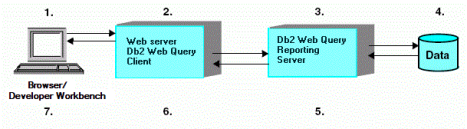
下図は、WebFOCUS および WebFOCUS App Studio がリクエストを処理する方法を示しています。各手順が、図の番号に対応しています。
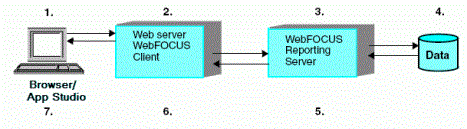
- ユーザは、Web ページ上のリンクやフォーム、または WebFOCUS App Studio から WebFOCUS Servlet を呼び出すことで、リクエストとパラメータを送信します。
- リクエストとパラメータは、Web サーバまたは Application Server 上の WebFOCUS Client に送信されます。ここでパラメータが処理され、WebFOCUS Reporting Server に送信するリクエストが作成されます。
- WebFOCUS Reporting Server は、リクエストを受信して処理し、必要なデータにアクセスします。
- リクエストの処理に必要なデータがデータソースから取得されます。
- WebFOCUS Reporting Server は、取得したデータを使用してユーザからのリクエストを処理します。
- リクエストの結果が、Web サーバまたは Application Server 上の WebFOCUS Client に返されます。
- リクエストの結果が、ユーザに返されます。
WebFOCUS App Studio のリクエスト処理方法は、WebFOCUS と同様です。
- WebFOCUS またはリモート WebFOCUS Reporting Server にアクセスする場合、WebFOCUS App Studio はリモート Web サーバまたは Application Server 上の Servlet を呼び出します。
- ローカル WebFOCUS Client と、WebFOCUS App Studio とともにインストールされた Reporting Server を使用してリクエストを処理する場合、App Studio は Servlet を使用して、ローカル Web サーバまたは Application Server 経由でローカル Reporting Server を呼び出します。そのため、レポートをローカルで実行するには、使用するマシンに Web サーバが必要です。
ibi WebFOCUS App Studio の開発モード
WebFOCUS App Studio では、ローカル (スタンドアロン) での開発と、リモート環境に対する開発を行えます。[環境ツリー] パネルから、ローカルマシンでアプリケーションを開発したり、リモート WebFOCUS 環境に対してアプリケーションを開発したりすることができます。
WebFOCUS App Studio では、さまざまな種類のファイルで構成されたアプリケーションを作成することができます。アプリケーションは、開発環境でスタンドアロンアプリケーションとして作成することも、Web ベースのセルフサービスアプリケーションとして作成することもできます。
WebFOCUS App Studio の完全インストールを実行すると、次のことを行えます。
- 1 つまたは複数のリモートサーバに接続し、これらのサーバ上で既存のセルフサービスアプリケーションを変更する。たとえば、既存のアプリケーションにレポートプロシジャを追加することができます。
- 1 つまたは複数の WebFOCUS 環境へのアクセスを構成する。これにより、WebFOCUS Client および WebFOCUS Reporting Server 上のリソースを管理したり、WebFOCUS がインストールされている場合はそのワークスペース内のリソースを管理したりすることができます。たとえば、プロシジャ、メタデータ、HTML ファイルなどのファイルを作成、編集することができます。
注意:開発マシンに WebFOCUS Reporting Server および WebFOCUS がインストールされていない環境では、上記のうちの最後の 2 つの機能を実行できます。
リモート開発
WebFOCUS App Studio には、リモート開発用に次のシナリオが用意されています。
- [データサーバ] エリアでは、WebFOCUS Reporting Server 上で直接アプリケーションを作成し、リモート環境に対してその場でリソースを編集することができます。
- [ワークスペース] エリアでは、BI Portal ワークスペースにアクセスすることができます。ここから、構成済みの WebFOCUS 環境に対して BI Portal アプリケーションの開発および管理を行うことができます。
- [Web アプリケーション] エリアでは、Web 階層上のリソースを管理し、リモート環境に対してその場でリソースを編集することができます。[Web アプリケーション] ノードには、HTML ページ、カスケードスタイルシート (CSS)、その他の Web コンポーネントを格納することができます。ファイルは、エディタで表示して変更することができます。
リモート開発手順の概要
サーバプラットフォームで新しいアプリケーションを作成するには、次の手順を実行します。
- WebFOCUS App Studio をインストールします。インストールプログラムを使用して、WebFOCUS App Studio を Windows マシンにインストールします。
- WebFOCUS 環境を追加します。[WebFOCUS 環境のプロパティ] ダイアログボックスから、WebFOCUS Reporting Server を選択することで、このサーバに接続する環境を追加します。詳細は、環境ツリーパネルの使用を参照してください。
- サーバにアプリケーションフォルダを作成します。アプリケーションフォルダを [データサーバ] エリアで作成するか、ワークスペースに対して直接作成します。
- アプリケーションのコンポーネントを作成、開発、テストします。アプリケーションを開いて、そのコンポーネント (プロシジャ、データソースシノニム、HTML ファイル、関連ファイル) を作成し、WebFOCUS Reporting Server と WebFOCUS Client で開発、テストします。