プレシジョンレポートの作成
プレシジョンレポート機能では、レポート出力のオブジェクトやデータの正確な位置を簡単に制御するための専用ツールが提供されます。たとえば、プレシジョンレポートを使用すると、売買証書や納税申告用紙などの印刷済みフォームに正確に位置合わせされたレイアウトをデザインし、レコードを自動的に分割して 1 ページにつき 1 件のレコードが出力されるレポートをすばやく作成することができます。
プレシジョンレポートキャンバスにアクセスするには、既存のレポートをプレシジョンレポートに変換するか、新しいプレシジョンレポートを作成します。
注意:通常のレポートで使用するタブおよびパネルはすべて、プレシジョンレポートでも使用できます。プレシジョンレポートキャンバスに表示される専用ツールは、プレシジョンレポートでのみ使用できます。
既存のレポートを変換してプレシジョンレポートキャンバスにアクセスするには
- 手順
- レポートのプロシジャ (.fex ファイル) を開きます。次のいずれかの方法を使用します。
- [ホーム] タブの [コンテンツ] グループで、[レポート] をクリックします。レポートウィザードが開きます。
- [環境ツリー] パネルで、レポートが格納されているフォルダに移動し、レポートをダブルクリックします。
- レポートキャンバスで作成されたプロシジャを選択した場合、プロシジャは自動的にレポートキャンバスで開きます。
レポートキャンバスで作成されていないプロシジャを選択した場合、プロシジャは自動的にプロシジャビューアで開きます。この場合、レポートコンポーネントをダブルクリックすると、レポートがレポートキャンバスで開きます。
- [レポート] タブの [レポート] グループで、[プレシジョンレポート] をクリックします。
レポートがプレシジョンレポートに変換されることを示す [スタイルの警告] メッセージが表示されます。
- [はい] をクリックしてレポートをプレシジョンレポートに変換し、レポートをプレシジョンレポートキャンバスで開きます。このレポートを次回開くときは、プレシジョンレポートキャンバスが自動的にアクティブになります。
レポートキャンバスのオブジェクトインスペクタと同様に、プレシジョンレポートキャンバスのウィンドウには、プレシジョンレポートの作成に使用する各種タブが表示されます。このウィンドウには、オブジェクトインスペクタと同様に [フィールド]、[ソートグループ]、[プロパティ]、[列] タブが表示されるほか、プレシジョンレポートキャンバスでのみ使用可能な [レイヤ] および [ナビゲート] タブも表示されます。
デフォルトのレポート出力は PDF です。出力フォーマットを変更するには、[フォーマット] タブの [出力タイプ] グループで、[出力フォーマット] をクリックします。ドロップダウンリストから [スタイルレポート] を選択し、新しい出力フォーマットを選択します。
レポート内のオブジェクトの位置揃えおよび配置を変更することで、レポートを編集することができます。
既存レポートをプレシジョンレポートに変換する際の注意
既存のレポートをプレシジョンレポートに変換する際は、次の条件が適用されます。
- 変換するレポートコンポーネントがドキュメントキャンバスで作成されたもので、その出力フォーマットがプレシジョンレポート機能でサポートされていない場合、次のメッセージが表示されます。
レポートに無効な Pixcel Perfect 出力フォーマットが設定されています。出力フォーマット を PDF に変更します。
この場合、サポートされている出力フォーマットを使用して、元のレポートの複製から新しいプレシジョンレポートを作成します。
- 既存のレポート見出しとレポート脚注は、プレシジョンレポートに変換されません。これらは、プレシジョンレポートキャンバスで作成することができます。
- 中間見出しと中間脚注は、レポートキャンバスで設定された位置揃えグリッドオプションを含め、プレシジョンレポートに変換されます。これらは、プレシジョンレポートキャンバスの [データマトリックス] レイヤで編集することができます。
- イメージ、パラメータ、ドリルダウンが含まれたレポートはプレシジョンレポートに変換されますが、これらをプレシジョンレポートキャンバスで編集することはできません。
新しいレポートのプレシジョンレポートキャンバスにアクセスするには
- 手順
- 新しいレポートのプレシジョンレポートキャンバスにアクセスするには、次の手順のいずれかを実行します。
- [ホーム] タブの [コンテンツ] グループで、[レポート] をクリックします。
- [環境ツリー] パネルでフォルダを右クリックし、[新規作成]、[レポート]、[レポート]、[レポート] を順に選択します。
レポートウィザードが開きます。
- 作成先フォルダに移動し、データソースを選択した後、[完了] をクリックします。レポートウィザードについての詳細は、レポートウィザードの起動を参照してください。
レポートキャンバスが開きます。
- [レポート] タブの [レポート] グループで、[プレシジョンレポート] をクリックします。
レポートがプレシジョンレポートに変換されることを示す [スタイルの警告] メッセージが表示されます。[はい] をクリックしてメッセージを閉じ、プレシジョンレポートキャンバスを開きます。
プレシジョンレポートコンポーネントへのアクセス - プレシジョンレポートキャンバスのツールタブの使用
プレシジョンレポートキャンバスの [ツール] タブには、よく使用する機能にすばやくアクセスするための各種コマンドが配置されています。このタブは、プレシジョンレポートを作成する場合にのみ表示されます。これらのコマンドは状況依存型で、キャンバス上で選択したオブジェクトに応じて使用可能なコマンドが異なります。
下図のように、[ツール] タブには [オブジェクト] および [デフォルトスタイル] グループがあります。

プレシジョンレポートでのオブジェクトの選択と追加 - オブジェクトグループの使用
下図のように、[オブジェクト] グループには、プレシジョンレポートのオブジェクトを選択するコマンドおよびオブジェクトを追加するコマンドがあります。
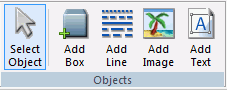
次のコマンドがあります。
シングルクリックでオブジェクトを選択するか、ダブルクリックでオブジェクトを編集することができます。
ヒント:ボックス、線、イメージ、またはテキストを挿入後に [オブジェクトの選択] ボタンをクリックすると、選択モードに戻ります。
プレシジョンレポートキャンバスにボックスを追加します。このコマンドが有効な場合、ポインタが矢印とボックスの形状  に変わります。キャンバスをクリックしてボックスを追加します。キャンバス上でポインタをドラッグすることで、サイズを調整しながらボックスを作成することもできます。
[ボックスの追加] をクリックすると、[ツール] タブの [デフォルトスタイル] グループが有効になり、ペンのサイズ、線のスタイル、塗りつぶし色、線の色を設定するオプションが使用可能になります。
プレシジョンレポートキャンバスに線を追加します。このコマンドが有効な場合、ポインタが矢印と線の形状  に変わります。キャンバス上でポインタをドラッグすることで、サイズを調整しながら線を作成します。
[線の追加] をクリックすると、[ツール] タブの [デフォルトスタイル] グループが有効になり、ペンのサイズ、線のスタイル、塗りつぶし色、線の色を設定するオプションが使用可能になります。
プレシジョンレポートキャンバスにイメージを追加します。このコマンドが有効な場合、ポインタが矢印と花の形状  に変わります。キャンバスをクリックしてボックスを追加するか、キャンバス上でポインタをドラッグすることで、サイズを調整しながらボックスを作成します。
[ファイルを開く] ダイアログボックスが表示されます。イメージファイルを選択し、[OK] をクリックします。
プレシジョンレポートキャンバスにテキストを追加します。このコマンドが有効な場合、ポインタが矢印と T 文字の形状  に変わります。キャンバスをクリックしてテキストボックスを追加します。キャンバス上でポインタをドラッグすることで、サイズを調整しながらテキストボックスを作成することもできます。
[テキストの追加] をクリックすると、[ツール] タブの [デフォルトスタイル] グループが有効になり、フォント、サイズ、色、書式を設定するオプションが使用可能になります。
プレシジョンレポートでのオブジェクトのカスタマイズ - デフォルトスタイルグループの使用
[デフォルトスタイル] グループには、プレシジョンレポートに追加するボックス、線、テキストオブジェクトをカスタマイズするコマンドおよびオプションがあります。下図は、[デフォルトスタイル] グループを示しています。
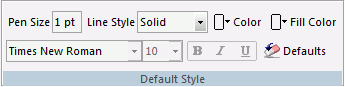
ボックスおよび線オブジェクトのデフォルトペンサイズを設定します。
ボックスおよび線オブジェクトのデフォルト線スタイルを設定します。オプションには、[実線]、[点線]、[破線] があります。
ボックス、線、テキストオブジェクトのデフォルト色を設定します。
ボックスおよび線オブジェクトのデフォルト塗りつぶし色を設定します。
テキストボックスのデフォルトフォントタイプを設定します。このオプションは、テキストボックスでのみ使用できます。
テキストボックスのデフォルトフォントサイズを設定します。このオプションは、テキストボックスでのみ使用できます。
テキストボックスのデフォルトフォント書式を太字に設定します。このオプションは、テキストボックスでのみ使用できます。
テキストボックスのデフォルトフォント書式を斜体に設定します。このオプションは、テキストボックスでのみ使用できます。
テキストボックスのデフォルトフォント書式を下線付きに設定します。このオプションは、テキストボックスでのみ使用できます。
選択したオブジェクトのスタイル設定を元のデフォルトスタイルに戻します。
プレシジョンレポートでのオブジェクトの配置 - プレシジョンレポートキャンバスの配置タブの使用
[配置] タブの位置揃えコマンドを使用して、同一レイヤ上の複数のオブジェクトを選択し、特定のオブジェクトを基準に他のオブジェクトを簡単に相対配置することができます。
これらのコマンドは状況依存型で、キャンバス上で選択したオブジェクトに応じて使用可能なコマンドが異なります。複数のオブジェクトがそれぞれ異なるレイヤに配置されている場合、これらのオブジェクトを同時に選択することはできません。
下図のように、[配置] タブには、[配置]、[均等間隔]、[オプション]、[レイアウト] グループがあります。

プレシジョンレポートでのオブジェクトの位置揃え - 配置グループの使用
下図のように、[配置] グループには、プレシジョンレポートキャンバスに配置されたオブジェクトの位置を揃えるコマンドがあります。
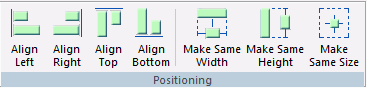
選択したオブジェクトを、最後に選択したオブジェクトの左端に揃えます。
選択したオブジェクトを、最後に選択したオブジェクトの右端に揃えます。
選択したオブジェクトを、最後に選択したオブジェクトの上端に揃えます。
選択したオブジェクトを、最後に選択したオブジェクトの下端に揃えます。
複数のオブジェクトの幅を均等にします。
複数のオブジェクトの高さを均等にします。
複数のオブジェクトのサイズを均等にします。
プレシジョンレポートでのオブジェクト間の間隔制御 - 均等間隔グループの使用
下図のように、[均等間隔] グループには、プレシジョンレポートキャンバスに配置されたオブジェクト間の間隔を制御するコマンドがあります。
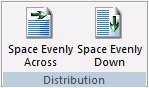
選択した 3 つ以上のオブジェクトの間隔を横方向に均等にします。
ヒント:Shift キーを使用して、複数のオブジェクトを選択します。
選択した 3 つ以上のオブジェクトの間隔を縦方向に均等にします。
プレシジョンレポートのグリッドおよびガイドオプションの設定 - オプショングループの使用
下図のように、[オプション] グループには、プレシジョンレポートキャンバスのグリッドおよびガイドオプションを設定するコマンドがあります。
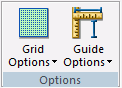
グリッドの表示および吸着オプションを設定します。
ガイドの表示および吸着オプションを設定します。
注意:これらのオプションは、ページルーラがオンの場合に適用されます。
プレシジョンレポートでのレイアウトの追加と削除 - レイアウトグループの使用
下図のように、[レイアウト] グループには、プレシジョンレポートキャンバスにレイアウトを追加するコマンド、および既存のレイアウトを選択、削除するコマンドがあります。
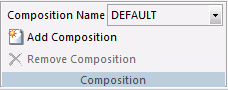
使用可能なレイアウト名がドロップダウンリストに表示されます。レイアウトの名前を変更することもできます。
レイアウトを追加します。デフォルトのレイアウト名はシステムから取得されます (COMP00)。
レイアウトを削除します。
プレシジョンレポートタブの使用
プレシジョンレポートキャンバスの特徴は、複数のタブで構成されたウィンドウにあります。各タブのツールを使用することで、プレシジョンレポートに要素を追加し、配置した要素をデザインすることができます。デフォルト設定では、次のタブが表示されます。
- レイヤ [レイヤ] タブには、[ページ]、[レポート見出し]、[ページ見出し]、[データマトリックス]、[ページ脚注]、[レポート脚注] レイヤが表示されます。詳細は、プレシジョンレポートの作成を参照してください。
- ソートグループ [データマトリックス] レイヤ上の各フィールドに適用されているソート方法が表示されます。詳細は、プレシジョンレポートの作成を参照してください。
- 列 [データマトリックス] レイヤで使用されているフィールドを表示、変更します。詳細は、プレシジョンレポートの作成を参照してください。
- フィールド [データマトリックス] レイヤで使用可能なフィールドのリストが表示されます。詳細は、プレシジョンレポートの作成を参照してください。
- プロパティ カテゴリ別に分類された属性、および編集可能な属性値が表示されます。詳細は、プレシジョンレポートの作成を参照してください。
- ナビゲート プレシジョンレポートのレイアウト全体が表示されます。詳細は、プレシジョンレポートの作成を参照してください。
これらのタブについての詳細は、次のセクションで説明します。
プレシジョンレポートキャンバス - レイヤタブ
下図のように、[レイヤ] タブには、デフォルト設定で [ページ]、[レポート見出し]、[ページ見出し]、[データマトリックス]、[ページ脚注]、[レポート脚注] レイヤが表示されます。必要に応じて別のレイヤを追加することもできます。
レポートデータのプレースホルダは、[データマトリックス] レイヤに挿入されます。レイアウトには、オブジェクト (ボックス、線、イメージ、テキスト) を吸着させることができます。
![[レイヤ] タブ](82_layers_pal.gif)
[レイヤ] タブで使用可能なコマンドには、次のものがあります。
|
コマンド |
定義 |
|---|---|
|
|
選択したレイヤをプレシジョンレポートキャンバスで表示または非表示にします。 |
|
|
スタイル変更を有効または無効にします。 |
|
|
データ変更を有効または無効にします。 |
|
|
すべての変更を有効または無効にします。 |
|
|
プレシジョンレポートの新しいレイヤを作成します。 |
|
|
選択したオブジェクトまたはレイヤを削除します。レイヤを削除した場合、そのレイヤ上のオブジェクトがすべて削除されます。 |
|
|
選択したレイヤ上で選択項目を上下に移動します。 |


プレシジョンレポートキャンバス - ソートグループタブ
下図のように、プレシジョンレポートキャンバスの [ソートグループ] タブでは、[データマトリックス] レイヤ上のフィールドのソートプロパティを表示、変更することができます。
![[ソートグループ] タブ](82_sort_groups_253x314.gif)
[ソートグループ] タブには、[データマトリックス] レイヤ上の各フィールドに適用されているソート方法が表示されます。ソート方法を変更するには、フィールドを右クリックし、コンテキストメニューから [BY]、[ACROSS]、[PRINT]、[SUM] のいずれかを選択します。変更は、[列] タブ、[ソートグループ] タブ、[データマトリックス] レイヤに反映されます。
また、[ソートグループ] タブを使用して複数動詞リクエストを作成することもできます。
ソートタイプのアイコン
フィールド名の左の最初の列にあるアイコンは、ソートフィールドのタイプを示します。下表は、各アイコンとその説明です。
|
アイコン |
定義 |
|---|---|
|
|
ACROSS フィールド |
|
|
BY フィールド |
|
|
SUM フィールド |
|
|
PRINT フィールド |
|
|
FOR フィールド |


プレシジョンレポートキャンバス - 列タブ
下図のように、プレシジョンレポートキャンバスの [列] タブでは、[データマトリックス] レイヤで使用されているフィールドを表示、変更することができます。
![[列] タブ](82_columns_pal_254x154.gif)
フィールドを右クリックし、コンテキストメニューから [オプション] を選択すると、[フィールドのプロパティ] ダイアログボックスが表示され、フィールドのフォーマットとスタイルを設定したり、ドリルダウン機能を適用したりできます。列プロパティの変更は、すべて [データマトリックス] レイヤに反映されます。
プレシジョンレポートキャンバス - フィールドタブ
[フィールド] タブには、[データマトリックス] レイヤで使用可能なフィールドのリストが表示されます。これらのフィールドは、次の方法で表示することができます。
- セグメント別に分類されたツリー (フィールドツリー)
- フィールドのリスト (フィールドリスト)
- ディメンション別に分類されたツリー (ディメンションツリー)
表示方法を変更するには、[フィールド] タブを右クリックし、コンテキストメニューから別の表示方法を選択します。
このタブでセグメントまたはフィールドをダブルクリックするか、プレシジョンレポートキャンバスにドラッグすると、それらがレポートフィールドになります。
フィールドリストの表示方法をカスタマイズし、設定を保存することができます。[フィールド] タブで右クリックし、コンテキストメニューから [設定を保存] オプションのいずれかを選択します。
また、フィールドリストではフィールドを検索することができます。[フィールド] タブ内で右クリックし、コンテキストメニューから [項目の検索] を選択します。
プレシジョンレポートキャンバス - プロパティタブ
![[プロパティ] タブ](82_properties_pal.gif)
プレシジョンレポートキャンバス - ナビゲートタブ
[ナビゲート] タブには、プレシジョンレポートのレイアウト全体が表示されます。
- スライダバーを使用して、レイアウトの拡大縮小率を変更することができます。
- 下図のように、[ナビゲート] タブで赤色のボックスをドラッグすると、プレシジョンレポートの表示領域が移動します。
![[ナビゲート] タブ](82_nav_pal.gif)
プレシジョンレポートの作成 - データマトリックスレイヤの使用
プレシジョンレポートを作成するには、プレシジョンレポートキャンバスで、[データマトリックス] レイヤをレポートオブジェクトとして使用し、その他のレイヤに見出しや脚注などのオブジェクトを挿入します。
データマトリックスレイヤでレポートを作成するには
- 手順
- 新しいレポートのプレシジョンレポートキャンバスにアクセスするには、次の手順のいずれかを実行します。
- [ホーム] タブの [コンテンツ] グループで、[レポート] をクリックします。
- [環境ツリー] パネルでフォルダを右クリックし、[新規作成]、[レポート]、[レポート]、[レポート] を順に選択します。
レポートウィザードが開きます。
- 作成先フォルダに移動し、データソースを選択した後、[完了] をクリックします。レポートウィザードについての詳細は、レポートウィザードの起動を参照してください。
レポートキャンバスが開きます。
- [レポート] タブの [レポート] グループで、[プレシジョンレポート] をクリックします。
レポートがプレシジョンレポートに変換されることを示す [スタイルの警告] メッセージが表示されます。[はい] をクリックしてメッセージを閉じ、プレシジョンレポートキャンバスを開きます。
- [レイヤ] タブの [データマトリックス] レイヤ下で、[領域] を選択します (選択されていない場合)。プレシジョンレポートキャンバスで、領域オブジェクトが選択済みプレースホルダとして表示されます。
- プレシジョンレポートキャンバスで領域オブジェクトをダブルクリックします。手の形のアイコンが表示され、領域オブジェクトが選択モードであることが示されます。
- [フィールド] タブをクリックします。レポートに使用するフィールドを選択し、領域オブジェクトにドラッグします。レポートに使用するフィールドのすべてに対して上記の手順を繰り返します。必要に応じて、領域オブジェクトのプレースホルダのサイズを変更します。
- [保存] をクリックします。
プレシジョンレポートのページレイアウトをデザインするには
[データマトリックス] レイヤでプレシジョンレポートを作成した後、[ページ] レイヤを使用してページレイアウトをデザインすることができます。[ページ] レイアウトに追加したオブジェクトは、実行時にレポートの各ページに表示されます。[ページ] レイヤに追加可能なオブジェクトには、ボックス、線、イメージがあります。
次の手順を開始するには、「データマトリックスレイヤでレポートを作成するには」の手順で保存したレポートを開きます。
- 手順
- [レイヤ] タブで [ページ] レイヤをクリックし、編集モードに切り替えます。
- [ツール] タブの [オブジェクト] グループで、[線の追加] をクリックします。
ポインタが矢印と線の形状
に変わります。 - ポインタをドラッグして線を作成します。
[ツール] タブの [デフォルトスタイル] グループで、線の色とスタイルを変更します。
ヒント:[ページ] レイヤに線オブジェクトを追加した後、[プロパティ] タブを使用して線の外観を変更することができます。
- [ツール] タブの [オブジェクト] グループで、[イメージの追加] をクリックします。
ポインタが、矢印と花の形状
に変わります。 - キャンバスをクリックするか、ポインタをドラッグしてボックスを作成します。
[ファイルを開く] ダイアログボックスが表示されます。
- イメージファイル (例、会社のロゴ) を選択し、[OK] をクリックします。
ページ上にイメージが表示されます。必要に応じてイメージのサイズを変更します。
注意:[イメージの追加] の選択を解除するには、[オブジェクトの選択] をクリックします。
オブジェクトがページレイアウトに追加されると、[ページ] レイヤの下に表示されます。
- [保存] をクリックします。
[ページ] レイヤに追加されたオブジェクトは、実行時にレポート出力のすべてのページに表示されます。
プレシジョンレポートのレイアウトに見出しまたは脚注レイヤを追加するには
[データマトリックス] レイヤでプレシジョンレポートを作成した後、見出しおよび脚注オブジェクトをフィールドのプレースホルダとして追加することができます。
次の手順を開始するには、「プレシジョンレポートのページレイアウトをデザインするには」の手順で保存したレポートを開きます。
- 手順
- レポート脚注にオブジェクトを追加するために、[レイヤ] タブで [レポート脚注] レイヤをクリックし、編集モードに切り替えます。同様の方法で、[レポート見出し]、[ページ見出し]、[ページ脚注] レイヤを選択することもできます。
- [ツール] タブの [オブジェクト] グループで、[ボックスの追加] をクリックします。
ポインタが矢印とボックスの形状
に変わります。 - キャンバスをクリックするか、ポインタをドラッグしてボックスを作成します。
注意:オブジェクトはグリッドに吸着されるため、正確に配置されます。
[ツール] タブの [デフォルトスタイル] グループで、ボックスの色とスタイルを変更します。
ヒント:[ページ] レイヤにボックスオブジェクトを追加した後、[プロパティ] タブを使用してボックスの外観を変更することができます。
項目が追加されると、[見出し/脚注] レイヤの下に表示されます。
- [保存] をクリックします。
必要に応じて、[レイヤ] タブを使用してレイヤオブジェクトを移動または削除することができます。
見出しと脚注のテキストオブジェクトに埋め込みフィールドを追加するには
フィールドと変数を、テキストオブジェクトとして見出しと脚注のレイヤに埋め込むことができます。プレシジョンレポートのフィールド値は、レポートの実行時に取得されます。
注意:埋め込みフィールドの値は、見出しおよび脚注でそれぞれ個別に計算されます。見出しには、レポートの最初の値が使用され、脚注には、レポートの最後の値が使用されます。
次の手順を開始するには、「プレシジョンレポートのレイアウトに見出しまたは脚注レイヤを追加するには」の手順で保存したレポートを開きます。
- 手順
- レポート見出しにテキストオブジェクトを追加するために、[レイヤ] タブで [レポート見出し] レイヤをクリックし、編集モードに切り替えます。同様の方法で、[ページ見出し]、[ページ脚注]、[レポート脚注] レイヤを選択することもできます。
- [ツール] タブの [オブジェクト] グループで、[テキストの追加] をクリックします。
ポインタが矢印と T 文字の形状
に変わります。 - キャンバスをクリックするか、ポインタをドラッグしてテキストオブジェクトを作成します。テキストを入力します。テキスト内で値を埋め込む位置にカーソルを置きます。
- プレシジョンレポートキャンバスの [フィールド] タブで、フィールドをダブルクリックします。
これには、レポート変数、一時項目 (COMPUTE)、一時項目 (DEFINE) などがあります。
フィールドは、「<FIELDNAME」としてテキストオブジェクトに追加されます。
- 必要に応じて、テキストオブジェクトのフィールドの値で計算を実行することもできます。
- テキストオブジェクトで、「<FIELDNAME」を選択します。
- 右クリックして [接頭語の指定] を選択し、コンテキストメニューから演算子を選択します。
ヒント:利用可能な演算子のリストは、選択しているフィールドの種類に合わせて調整されます。
折り返し行の行間を制御するには
PDF レポート出力では、スタイルシートの [折り返し間隔] オプションを使用して、折り返し行の行間を制御することができます。[折り返し間隔] オプションは、[データ] タイプのアクティブオブジェクトに対してのみ使用することができます。
次の手順を開始するには、「見出しと脚注のテキストオブジェクトに埋め込みフィールドを追加するには」の手順で保存したレポートを開きます。
- 手順
- [レポート] タブの [スタイル] グループで、[レポート幅] ボタンをクリックします。
- [幅オプション] ダイアログボックスが開きます。
- ドロップダウンリストから [折り返し] を選択します。
- [オン] ラジオボタンを選択して、折り返し間隔オプションを有効にします。
折り返し行の間隔をインチ単位で入力し、[OK] をクリックします。
- [保存] をクリックします。
プレシジョンレポートの異なるレイアウトを実行するには
プレシジョンレポートは、別のレイアウトテンプレートで実行することもできます。レイアウトテンプレートを使用すると、さまざまな属性値を指定して同一のプレシジョンレポートを実行することができます。
この方法は、社内使用または社外使用の目的で、プレシジョンレポートに変更を加えて実行する必要がある場合に役立ちます。たとえば、レポート見出しレイヤに商標イメージを表示するレポートを社内レポートとして使用し、外部顧客向けには、商標イメージを非表示にしたレイアウトテンプレートを作成することができます。
次の手順を開始するには、「折り返し行の行間を制御するには」の手順で保存したレポートを開きます。
- 手順
- [配置] タブの [レイアウト] グループで、レイアウト名として [デフォルト] が表示されていることを確認します。
- 別のレイアウトテンプレートを作成するには、[レイアウトの追加] をクリックします。システムから取得される新しいレイアウト名は COMP00 です。レイアウト名を変更するには、[レイアウト名] テキストボックスで、現在の名前を新しい名前で上書きします。
- [プロパティ] タブを選択し、[イメージ] セクションを展開します。[表示] 属性の値を [いいえ] に変更します。
- [保存] をクリックします。
レイアウトテンプレートが選択リストに追加されます。上記の例で追加したテンプレートにより、プレシジョンレポートのイメージが非表示になります。DEFAULT テンプレートを使用してレポートを実行すると、イメージが表示されます。COMP00 テンプレートを使用してレポートを実行すると、イメージが非表示になります。
レイアウトテンプレートを削除するには、[レイアウト名] ドロップダウンリストからテンプレートを選択し、[レイアウトの削除] コマンドをクリックします。
プレシジョンレポートの調整
プレシジョンレポートを作成後、プレシジョンレポートのフォーマットが印刷済みフォームに完全に一致するよう調整が必要になる場合があります。プレシジョンレポートキャンバスの [プロパティ] タブを使用すると、印刷済みフォームに合わせて出力を簡単に微調整することができます。
印刷済みフォームへの出力の位置合わせ
次の例は、印刷済みフォームに合わせてプレシジョンレポートを調整する方法を示しています。
- 既存のプレシジョンレポートを開きます。[フォーマット] タブの [出力タイプ] グループで、[出力フォーマット] をクリックします。[スタイルフォーマット] から [DHTML] または [PDF] を選択します。
- [フォーマット] タブの [出力タイプ] グループで、[出力フォーマットオプション] をクリックします。[出力フォーマットオプション] ダイアログボックスが開きます。
- フォームへの位置合わせに最適なオプション値を選択し、[OK] をクリックします。
注意:印刷済みフォームへの位置合わせは、トライアンドエラーで調整を繰り返す作業です。
[保存] をクリックします。
- 印刷済みフォームをプリンタにセットし、プレシジョンレポート出力の 1 ページを印刷します。結果を確認します。
- プレシジョンレポートを開きます。データ列の位置を調整する必要がある場合は、[プロパティ] タブの [領域] エリアを展開します。[位置] 属性に 4 つの値が表示されます。
- 1 つ目の値は、領域ボックスの左端を制御します (上記の例では 192)。
- 2 つ目の値は、領域ボックスの上端を制御します (上記の例では 132)。
- 3 つ目の値は、領域ボックスの右端を制御します (上記の例では 588)。
- 4 つ目の値は、領域ボックスの下端を制御します (上記の例では 276)。
これらの値を編集することで、領域ボックスの位置をフォームに正確に合わせることができます。
[領域] 属性以外に、前述の [テキスト] 属性を微調整することもできます。
- プレシジョンレポートが正しい位置になるまで調整を繰り返し、保存した後にフォームに印刷します。