オートリンクおよびオートドリルダウンによる複数レポートのリンク
レポートを表示した際に、概要レポートから詳細レポートにドリルダウンすることで、データを多角的に分析することができます。同様に、詳細レポートから概要レポートにドリルアップすることも、詳細レポートからドリルアクロスして類似情報を別の視点から捉えることもできます。
WebFOCUS App Studio のレポートキャンバスに追加された 2 つの新機能を使用すると、これらのドリルダウンを有効にするリンクが自動的に作成されます。
- [オートリンク] 機能を使用すると、定義済みのレポートまたはグラフを共通のフィルタで接続することができます。
- [オートドリルダウン] 機能を使用すると、ディメンション階層内で adhoc レポートを作成し、そのレポートをソースレポートに接続することができます。
これらの機能により、分析能力が強化されるとともに、多数のリンクを手動で作成する際に、開発と保守に要する時間が大幅に短縮されます。
ただし、手動で作成する方法が望ましい場合は、ドリルダウンプロシジャを個別に作成することもできます。詳細は、レポートコンポーネントへのアクセスを参照してください。
オートリンク機能による定義済みレポートまたはグラフへのリンク
[オートリンク] 機能を使用すると、ソースプロシジャが、1 つまたは複数の定義済みターゲットレポートまたはグラフに接続されます。これらの接続を有効にするリンクは、[オートリンク] 機能によって自動的に作成されます。
[オートリンク] 機能のソースとターゲットの関係は、次のように構築されます。
- オートリンクのソースレポート ソースレポートで [オートリンク有効] プロパティを [はい] に設定します。また、ソースレポートに、ターゲットレポートに転送可能なパラメータに対応するフィールドを 1 つ以上含めます。たとえば、ソースレポートに [製品,区分] フィールドが含まれている場合、[オートリンク] 機能を使用して、[製品,区分] フィールド値がパラメータとして使用されているレポートをターゲットにすることができます。
- オートリンクのターゲットレポート ターゲットレポートで [オートリンク有効] プロパティと [オートリンクターゲット] プロパティの両方を [はい] に設定します。また、ターゲットレポートには、ソースレポートのフィールドに対応するパラメータを 1 つ以上含める必要があります。
[オートリンク] 機能はレポートまたはグラフの [オートリンク] プロパティ値を使用して手動で設定されるため、ドリルダウンを有効にする対象範囲の制御が可能です。これにより、ユーザが複数のレポート間をドリルダウンする際に、ドリルダウンレベルが深くなり過ぎて分析の焦点を見失うことが回避されます。
下図では、左側のソースレポートに、[製品,区分] フィールドのすべての値が表示されています。ソースレポートでオートリンクが有効になっているため、[製品,区分] フィールドのすべての値がハイパーリンクとして表示されます。[製品,区分] フィールドにフィルタが設定されている 3 つのレポートでは、[オートリンクターゲット] プロパティが有効になっています。
下図の例では、[Camcorder] がクリックされ、ドリルダウン先として選択されたレポートが右側に表示されています。ソースレポートから Camcorder パラメータが渡された定義済みターゲットレポートでは、[製品,区分] フィールドにフィルタが設定されています。ドリルダウン先のレポートには、Camcorder に関する情報のみが [型] レベルまで表示されています。
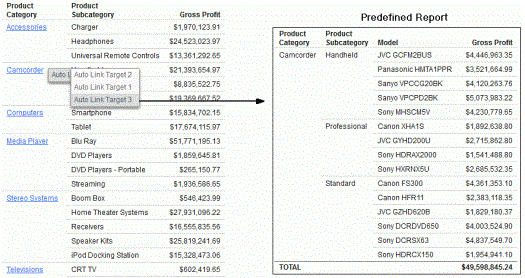
ターゲットレポートのオートリンクプロパティ値を設定すると、そのターゲットレポートは、ワークスペース内で同一のパラメータを使用する他のソースレポートのターゲット候補として使用可能になります。このターゲットレポートは、他のソースレポートの [オートリンク] リストに自動的に表示されます。
オートリンクを使用して定義済みレポートまたはグラフを接続するには
- 手順
- ソースとして指定するレポートまたはグラフを選択します。ソースレポートには、ターゲットレポートに転送可能なパラメータに対応するフィールドが 1 つ以上含まれている必要があります。[ファイル/フォルダのプロパティ] パネルで、[オートリンク有効] プロパティを [はい] に変更します。
ソースを閉じます。
- ターゲットとして指定するレポートまたはグラフを選択します。ターゲットレポートには、ソースレポートのフィールドに対応するパラメータが 1 つ以上含まれている必要があります。[ファイル/フォルダのプロパティ] パネルで、[オートリンク有効] プロパティおよび [オートリンクターゲット] プを [はい] に変更します。
ターゲットを閉じます。他のターゲットを追加する場合は、上記の手順を繰り返します。
- ソースレポートを実行します。
オートリンクをサポートするフィールドにハイパーリンクが自動的に表示されます。ハイパーリンクをクリックし、コンテキストメニューからターゲットレポートを選択します。ブラウザの新しいタブにターゲットレポートが表示されます。
オートドリルダウン機能による adhoc レポートまたはグラフへのリンク
[オートドリルダウン] 機能を使用すると、ソースプロシジャが、ディメンション階層内の 1 つまたは複数の adhoc レポートまたはグラフに接続されます。これらの接続を有効にするリンクは、[オートドリルダウン] 機能によって自動的に作成され、ドリルダウン先のレポートが呼び出された時点で、ターゲットレポートがオンデマンドで自動的に作成されます。
[オートドリルダウン] 機能のソースとターゲットの関係は、次のように構築されます。
- オートドリルダウンのソースレポート 次の条件を満たす場合にレポートまたはグラフをオートドリルダウンのソースにすることができます。
- [オートドリルダウンを有効にする] プロパティが [はい] に設定されている。
- レポートに使用されている 1 つまたは複数のソートフィールドがマスターデータのディメンション階層内に存在する。ソースレポートには、BY ソートまたは ACROSS ソートに基づいてハイパーリンクが自動的に生成されます。
- レポートが HTML または Active ReportAnalytic Document 出力タイプに設定されている。
- オートドリルダウンのターゲットレポート adhoc ターゲットレポートは、ユーザがソースレポートのハイパーリンクをクリックした際に自動的に生成されます。ユーザがディメンション階層内でクリックしたパラメータが、ターゲットレポートに自動的に渡されます。ターゲットレポートには、階層内をさらにドリルダウンするためのリンクを含めることもできます。
オートドリルダウンターゲットのレポートまたはグラフはオンデマンドで自動的に生成されるため、ディメンション階層内の任意の位置にドリルダウンすることができます。これにより、上限のない広範囲な分析が可能になります。
下図では、左側のオートドリルダウンソースレポートに、[製品,区分] および [製品,区分 (詳細)] フィールドのすべての値がハイパーリンクとして表示されています。これは、これらのフィールドが同一のディメンション階層内に存在するためです。
下図の例では、[Camcorder] カテゴリ下の [Standard] サブカテゴリがクリックされ、コンテキストメニューから [ドリルダウン先 - 型] が選択されています。右側のレポートは、生成された adhoc レポートを示しています。ソースレポートから Camcorder および Standard パラメータが渡されたターゲットレポートでは、これらのパラメータに関連するフィールド値のみが [型] レベルまで表示されています。
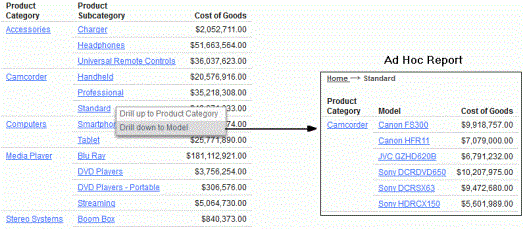
上図の例では、[型] フィールドはディメンション階層内の最下位にあるため、これ以上ドリルダウンすることはできません。[型] フィールドのハイパーリンクをクリックすると、[元に戻す] および [ドリルアップ先 - 製品,区分 (詳細)] オプションが表示されます。ターゲットレポート最上部の階層リンクの [ホーム] をクリックすることで、元のソースレポートに戻ることもできます。
不適格条件
[オートドリルダウン] 機能は、次の条件下ではサポートされません。
- ソースレポートまたはグラフは、ディファード実行することも、ReportCaster を使用して配信することも可能です。ただし、これらの条件下では [オートドリルダウン] 機能はサポートされません。
- HTML 出力フォーマットのすべてのグラフで、[オートドリルダウン] 機能はサポートされません。新しいグラフ属性構文を使用する HTML5 出力フォーマットグラフでもサポートされません。
- Active ReportAnalytic Document Analytic Document の ACROSS フィールドでは、[オートドリルダウン] 機能はサポートされません。
- [アクセシビリティ] オプションがオンに設定されている場合、[オートドリルダウン] 機能はサポートされません。
- HTML キャンバスページでは、オートドリルダウン機能はサポートされません。参照レポートへのリンクは実行時に無効化され、レポートが HTML キャンバスで作成された場合も、オートドリルダウン機能は無効化されます。
オートドリルダウン機能を使用してレポートまたはグラフを接続するには
- 手順
- ソースとして指定するレポートまたはグラフを選択します。ソースに使用されている 1 つまたは複数のソートフィールドが、マスターデータのディメンション階層内に存在する必要があります。
- [レポート] タブの [オートドリルダウン] ボタンをクリックします。
[ファイル/フォルダのプロパティ] パネルで、[オートドリルダウンを有効にする] プロパティが [はい] に変更されます。
- ソースレポートを実行します。
オートドリルダウンをサポートするフィールドにハイパーリンクが自動的に表示されます。ドリルダウンするハイパーリンクをクリックします。ブラウザに表示されているソースレポートがドリルダウン先の adhoc レポートに置き換わりますが、レポート最上部の階層リンクを使用して元のソースレポートに戻ることができます。
注意:作成したグラフのリクエストに複数のディメンションソートフィールドが含まれ、これらの一部が同一のディメンション階層に属している場合、複数のリンクのドリルダウン先が同一のターゲットになることがあります。