レポートコンポーネントへのアクセス
ここでは、レポートキャンバスでレポートを作成する際に使用可能なタブおよびパネルについて説明します。
レポートの作成 - レポートタブの使用
[レポート] タブを使用して、レポートプロパティの変更、レポートの行と列のスタイル変更、フィルタの作成を行えます。[レポート] タブには、[フィルタ]、[レポート]、[選択条件]、[スタイル]、[リンク] グループがあります。[レポート] タブは、商標変更された WebFOCUS App Studio インターフェースの上部に表示され、レポートを作成、編集する場合にのみ使用できます。下図は、[レポート] タブを示しています。

フィルタフィールドの定義 - フィルタグループの使用
レポートの作成時に [フィルタ] グループを使用して、フィールドのフィルタを定義します。下図は、[フィルタ] グループを示しています。

次のコマンドがあります。
[選択条件 (WHERE)]、[選択条件 (IF)]、[合計値条件]、[検索件数] オプションを使用して、フィールドにフィルタを適用します。[フィルタ] ドロップダウンリストから [選択条件 (WHERE)]、[選択条件 (IF)]、[合計値条件] のいずれかを選択すると、式ビルダが表示されます。
式ビルダを使用すると、フィールド、関係、演算子、および値をリストから選択することで、式をすばやく作成することができます。選択条件は、指定した値、変数値、フィールド値のいずれかに基づいて作成します。詳細は、レポートコンポーネントへのアクセスを参照してください。
[検索件数] を選択すると、[検索件数] ダイアログボックスで [最大レコード数] および [読み込みレコード数] を設定することができます。これにより、レポートに表示またはプレビュー表示するデータ数が設定されます。
式ビルダでの式の作成
式ビルダを使用すると、フィールド、関係、演算子、および値をリストから選択することで、式をすばやく作成することができます。選択条件は、指定した値、変数値、フィールド値のいずれかに基づいて作成します。
式ビルダにアクセスするには、[フィルタ] ドロップダウンリストから [選択条件 (WHERE)]、[選択条件 (IF)]、[合計値条件] のいずれかを選択します。[式ビルダ] ダイアログボックスが表示されます。
式ビルダは、4 つのセクションで構成されています。式ビルダの左上は [データ] セクションです。式ビルダの左下は [条件] セクションです。式ビルダの右上は式グリッドです。式ビルダの右下は [詳細設定] セクションです。
[データ] セクションには、データソース内のすべてのフィールドのリストが表示されます。式を作成するには、フィールドをダブルクリックするか、フィールドを式グリッドにドラッグし、表示されるオプションを選択します。また、フィールドを [条件] セクションおよび [詳細設定] セクション (有効にした場合) にドラッグすることもできます。
[条件] セクションには、現在作成中の式が表示されるほか、同一の選択条件タイプで作成済みの式も表示されます。フィールドをダブルクリックして式グリッドに追加すると、その式が [条件] セクションに表示されます。別の方法として、フィールドを [条件] セクションにドラッグすることで、新しい式の作成を開始することもできます。複数のフィールドを [条件] セクションにドラッグすると、選択したステートメントタイプ (WHERE、IF、または WHERE TOTAL) で、複数の選択条件を作成することができます。たとえば、[選択条件 (WHERE)] を選択して式ビルダを開いた場合、複数のフィールドを [条件] セクションにドラッグすると、複数の WHERE 式が作成されます。[条件] セクションで式を選択すると、その式の詳細が式グリッドおよび [詳細設定] セクションに表示されます。
注意:作成中の式のタイプは、[条件] セクションの上部に表示されます。
[詳細設定] セクションは、式グリッドで式を作成する代わりに、構文を使用して式を作成する場所です。[詳細設定] チェックボックスは、[条件] セクションまたは式グリッドにフィールドを追加した後に有効になります。[詳細設定] のチェックをオンにすると、[詳細設定] セクション、[関数] ボタン、[変数] ボタンが使用可能になります。
式グリッドで式を作成するには、ドロップダウンリストに表示されるオプションを選択します。式グリッドに複数のフィールドを追加して複雑な式を作成するには、OR および AND を使用します。
注意:変更を加えた後、[閉じる] アイコン (X) を使用して式ビルダを閉じると、変更を保存するかどうかの確認が要求されます。
式ビルダダイアログボックス
[式ビルダ] ダイアログボックスには、次のセクションがあります。
データソースのすべてのフィールド名を一覧表示します。式グリッドにフィールドを追加するには、フィールドをダブルクリックするか、式グリッドにドラッグします。
選択したフィールドのタイトル属性がマスターファイルで定義されている場合、そのタイトルが変数のプロンプトテキストに使用されます。選択したフィールドのタイトル属性が定義されていない場合、フィールドの名前が変数のプロンプトテキストに使用されます。
フィールドに関連するドロップダウンリストを使用して式を作成します。
式グリッドで式を削除するには、[AND/OR] または [フィルタ適用カラム] 列のいずれかを選択した状態で Delete キーを押すか、右クリックの [削除] オプションを使用します。それ以外の列を選択した状態で Delete キーを押すか、右クリックの [削除] オプションを使用すると、その列のオプションのみが削除されます。式グリッドでは、複数の式が存在する場合、これらの式の一括削除のみを行えます。1 つの式のみを削除する場合は、[条件] セクションで削除する必要があります。
式グリッドで式に使用されるキーワードです。このオプションを有効にするには、作成する式で複数のフィールドを選択する必要があります。
式の前後に 1 つ、2 つ、または 3 つの括弧を追加することができます。
[データ] セクションでダブルクリックまたはドラッグしたフィールドです。フィールドを追加した後でも、ドロップダウンリストから別のフィールドを選択することで、フィールドを変更することができます。
選択されたデータソースフィールドと、WebFOCUS で比較対象とする値、パラメータ、またはその他のフィールドとの間に成り立つ関係のリストを表示します。関係を選択すると、[比較タイプ] 列が有効になります。
ドロップダウンリストから選択可能な関係には、次のものがあります。
- 等しい (EQ)
- 等しくない (NE)
- より大きい (GT)
- 以上 (GE)
- より小さい (LT)
- 以下 (LE)
- 文字列を含む (CONTAINS)
- 文字列を含まない (OMITS)
- 一致 (IS)
- 不一致 (IS-NOT)
- あいまい検索 (LIKE)
- あいまい検索 (NOT LIKE)
- ミッシング (MISSING)
- ミッシングでない (NE MISSING)
- 含む (INCLUDES)
- 含まない (EXCLUDES)
- 範囲 (FROM TO)
- 範囲 (NOT-FROM TO)
- リテラルリストに存在する (IN)
- リテラルリストに存在しない (NOT IN)
- リテラル外部ファイルに存在する (IN FILE)
- リテラル外部ファイルに存在しない (NOT IN FILE)
[フィルタ適用カラム] 列で選択したフィールドに対して実行する比較のタイプを指定します。
使用可能な比較タイプおよびその説明は、次のとおりです。
- 値 - [比較値] 列から [単一値の作成] または [複数値の作成] ダイアログボックスを開いて値を選択します。
- フィールド - [比較値] 列から [単一値の作成] または [複数値の作成] ダイアログボックスを開いてフィールドを選択します。
- パラメータ (エディタ) - [比較値] 列から変数エディタを開いてパラメータを作成します。
- パラメータ (オプション) - 実行時に値の入力を要求しないパラメータを作成するパラメータオプションです。
- パラメータ (動的) - 実行時にボタンを使用して複数の値の選択を可能にするパラメータオプションです。このオプションを選択すると、必要な構文が自動的に生成されるため、変数エディタを開く必要はありません。
- パラメータ (静的) - ユーザに選択可能な値のリストを提示するパラメータオプションです。このオプションを選択すると、必要な構文が自動的に生成されるため、変数エディタを開く必要はありません。
- パラメータ (実行時に入力) - ユーザに値の入力を要求するパラメータオプションです。このオプションを選択すると、必要な構文が自動的に生成されるため、変数エディタを開く必要はありません。
- 関数 - [比較値] 列から [関数のパラメータ] ダイアログボックスを開いて関数を作成します。
- 値のインポート - [比較値] 列から [単一値の作成] または [複数値の作成] ダイアログボックスを開いて作成する値のリストです。
注意:外部ファイルには、テキストと行区切りのみを含めることができます。
- その他 - ユーザ独自の式を入力できます。
注意:[その他] を選択し、[比較値] 列をダブルクリックすると、次の警告メッセージが表示された上で、値の入力が要求されます。警告ウィンドウ下部のチェックをオンにすると、このメッセージが再表示されなくなります。
リテラル値を使用する場合、一重引用符で囲んでください。
一重引用符を自動的に追加するには、[比較タイプ] の [値] を使用してください。
選択したフィールドの比較対象とするリテラル値、パラメータ、またはその他のフィールドを指定します。
ここに表示される選択肢は、[比較タイプ] 列で選択した内容によって異なります。
[条件] セクションには、作成した式がすべて表示されます。[条件] セクションで式を選択すると、その式の詳細が式グリッドおよび [詳細設定] セクションに表示されます。
このオプションは、[条件] セクションまたは式グリッドに式が存在する場合にのみ選択することができます。このオプションを選択すると、[詳細設定] セクション、[関数] ボタン、[変数] ボタンが使用可能になります。
このセクションでは、式グリッドを使用する代わりに、構文を使用して式を作成することができます。
このボタンは、[詳細設定] のチェックをオンにした場合にのみ使用可能になります。[詳細設定] セクションでの式の作成を支援する [関数のパラメータ] ダイアログボックスが開きます。
このボタンは、[詳細設定] のチェックをオンにした場合にのみ使用可能になります。[詳細設定] セクションでの式の作成を支援する [変数エディタ] ダイアログボックスが開きます。
式を削除します。
式を 1 行上へ移動します。
式を 1 行下へ移動します。
指定した値に基づいてレコードを表示するには
- 手順
- [データ] セクションでフィールド名をダブルクリックします。
フィールドが式グリッドに追加されます。
- [論理関係] 列で関係を選択します。
- [比較タイプ] 列で [値] を選択します。
- [比較値] 列をダブルクリックします。[複数値の作成] ダイアログボックスが表示されます。
- [フィールドを選択] のボタンをクリックし、リストから値を選択します。
- 値をダブルクリックして、リストに値を追加します。
注意:この手順を繰り返して、その他の値をリストに追加します。
- [OK] をクリックします。
[比較値] 列に値が表示されます。
変数値に基づいてレコードを表示するには
- 手順
- [データ] セクションでフィールド名をダブルクリックします。
フィールドが式グリッドに追加されます。
- [論理関係] 列で関係を選択します。
- [比較タイプ] 列で [パラメータ (動的)] を選択します。
これにより、[単一選択] パラメータが作成されます。[複数選択 OR] パラメータを作成する場合は、[比較値] 列をダブルクリックして変数エディタを開き、[変数タイプ] を [複数選択 OR] に変更します。
フィールド値に基づいてレコードを表示するには
- 手順
- [データ] セクションでフィールド名をダブルクリックします。
- [論理関係] 列で関係を選択します。
- [比較タイプ] 列で [フィールド] を選択します。
- [比較値] 列をダブルクリックして [単一値の作成] ダイアログボックスを開きます。
- [データソース] セクションでフィールドをダブルクリックして、そのフィールドを値リストに追加します。
- [OK] をクリックして、[単一値の作成] ダイアログボックスを閉じます。
フィールドが [比較値] 列に追加されます。
外部ファイルからインポートした値に基づいてレコードを表示するには
[式ビルダ] ダイアログボックスで、次の手順を実行します。
- 手順
- フィールドリストからフィールド名を選択します。
フィールドが式グリッドに追加されます。
- [論理関係] 列で関係を選択します。
- [比較タイプ] ドロップダウンリストのオプションから [値のインポート] を選択します。
- [比較値] 列をダブルクリックします。
[複数値の作成] ダイアログボックスが開きます。
注意:論理関係の選択に基づき、単一値または複数値の作成ダイアログボックスが開きます。[複数値の作成] ダイアログボックスでは、複数の値を選択することができます。[単一値の作成] ダイアログボックスでは、1 つの値のみ選択することができます。
- [ファイルの選択] のボタンをクリックして、外部ファイルから値をインポートします。
- ローカルマシンからテキストファイルを選択し、[開く] をクリックします。
注意:外部ファイルには、テキストと行区切りのみを含めることができます。
インポートした値が [複数値の選択] ダイアログボックスの [データソース] エリアにロードされます。
- インポートした値をダブルクリックし、[値リスト] に追加します。
- [OK] をクリックし、[複数値の選択] ダイアログボックスを閉じ、式ビルダに戻ります。
インポートした値が [比較値] に追加されます。
複数の値とフィールドを選択するには
[式ビルダ] ダイアログボックスでは、[AND/OR] 列からオプションを選択して、レコード選択条件として使用する複数の値またはフィールドを選択することができます。[AND/OR] 列は、[フィルタ適用カラム] 列に複数のフィールドが存在する場合にのみ使用可能になります。
- 手順
- [データ] セクションから複数のフィールドを順にドラッグして式グリッドに追加します。
注意:[フィルタ適用カラム] の最上位フィールド以降は、追加するフィールドごとに [AND] が自動的に選択されます。
- [AND/OR] 列の下向き矢印をクリックします。次のいずれかを選択します。
AND
キーワード AND によって前の式と組み合わせて使用される新しい式を開始します。
ORキーワード OR によって前の式と組み合わせて使用される新しい式を開始します。
- 式ビルダの他の列から残りの条件を選択して、式を完成します。
- [OK] をクリックします。
キーワード AND が使用された場合は、両方の条件を満たすデータのみが選択されます。キーワード OR が使用された場合は、いずれかの条件を満たすデータが選択されます。
変数エディタダイアログボックスの使用
[変数エディタ] ダイアログボックスを使用して、パラメータフィルタの属性 (例、[名前]、[プロンプト]、[タイプ]) および値のリストを指定することができます。
式ビルダから [変数エディタ] ダイアログボックスにアクセスするには、[比較タイプ] 列で [パラメータ] を選択して [エディタ] をクリックします。次に、パラメータフィルタの比較値を右クリックして [編集] を選択するか、[詳細設定] のチェックをオンにして [変数] を選択します。
[変数エディタ] ダイアログボックスには次のオプションがあります。
- 名前 パラメータの名前です。
- メッセージ オートプロンプトフォームの上部に表示されるパラメータの説明です。
- 変数タイプ 選択可能な値の数および値の処理方法を指定します。このパラメータでは、単一値、複数の不連続値、値の範囲が受容されます。
- 入力の確認 このオプションを選択した場合、.VALIDATE. 構文を使用します。このパラメータでは、このフォーマットに一致しない値は渡されません。
- 受容リスト 選択可能な値を、静的リストとして明示的に指定するか、動的リストとしてデータソースから取得するか、データソースの [受容リスト] から取得するかを特定します。
[静的リスト] を選択した場合、[新規作成] ボタンおよび [新規項目の追加] を選択して値を入力するするか、[データコンテキスト] エリアでフィールド名または値ををダブルクリックすることで、新しい値を追加できます。
[動的リスト] を選択した場合、データソースを選択後、戻り値を含むソースからフィールドを選択し、パラメータの値を表示することができます。
[受容ファイルの読み込み] を選択した場合、データソースおよび値を受容するデータソースのフィールドを選択することができます。[受容リスト] を含むマスターファイルのフィールドは、赤色で表示されます。[受容リスト] の値は、パラメータで使用することができます。選択したフィールドに [受容リスト] が存在しない場合、[すべての値] のみ選択できます。
オートプロンプトページでのフィルタの使用
レポートキャンバスで定義したフィルタは、実行時にオートプロンプトページに表示されます。オートプロンプトページはレポートの実行前に表示され、ユーザはこのページでレポートに表示するフィルタ値を選択することができます。
下図の例では、[フィルタ値] エリアに [製品,区分] フィールドのフィルタのみが表示されています。[製品,区分] フィールドのドロップダウン矢印を使用して、表示する製品区分を選択します。下図で選択されている値は [Accessories] です。
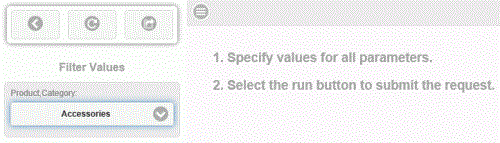
複数のフィルタが定義されている場合は、[フィルタ値] エリアに複数のフィールドが表示されます。
オートプロンプトページのボタンバーでは、各ボタンをクリックして次のことを行えます。
- フィルタ値付き実行 (右端のボタン) フィルタテキストボックスに表示されている値を使用してレポートを実行します。
- フィルタ値のリセット (中央のボタン) 選択した値を削除し、デフォルト値を表示します。フィルタのデフォルト値は、アルファベット順に並べられた有効な値の先頭値です。
- フィルタパネルを閉じる (左端のボタン) オートプロンプトフィルタパネルを閉じます。
また、レポート最上部のハンバーガーコントロールをクリックして、フィルタパネルの表示と非表示を切り替えることもできます。
オートプロンプトページの入力コントロールの連鎖
連鎖を設定すると、同一ディメンション階層の複数の入力コントロールが呼び出された際に、これらの入力コントロールがリンクされます。たとえば、State および City の 2 つの入力コントロールに連鎖を設定した場合、特定の州を選択すると、その州に該当する都市のみが都市リストに表示されます。これにより、ユーザがパラメータ値を指定する際に、無効なオプションのリストをスクロールする必要がなくなります。
WebFOCUS App Studio のレポートキャンバスでは、オートプロンプトページに表示する複数の入力コントロールに連鎖を設定することができます。連鎖の設定は、HTML キャンバスでも行えます。詳細は、HTML キャンバスでの連鎖の設定を参照してください。
オートプロンプトページの入力コントロールに連鎖を設定するには
動的な WHERE フィルタを含めたレポートを作成した場合、実行時にユーザに値の選択を要求する入力コントロールプロンプトが表示されます。複数の WHERE フィルタが同一ディメンション階層を参照する場合は、次の手順に従って複数の入力コントロールに連鎖を設定することができます。
- 手順
- レポートキャンバスを開き、同一ディメンション階層に属する 2 つ以上のフィールドを使用してレポートを作成します。これらのフィールドは、ディメンション階層に存在する順序で配置します。
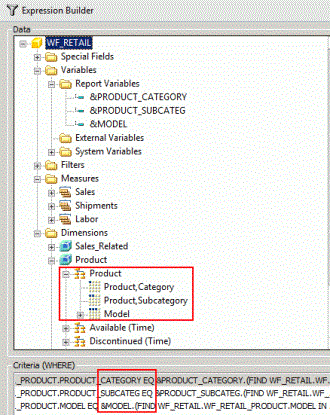
以下の例では、WF_RETAIL データベースの [製品] ディメンション下の [製品,区分]、[製品,区分 (詳細)]、[型] フィールドを使用します。
- [レポート] タブで、[フィルタ] コマンドの下向き矢印をクリックし、[選択条件 (WHERE)] を選択します。
[式ビルダ] ダイアログボックスが開きます。
- [データ] エリアで、レポートに配置したフィールド群のディメンションを展開します。1 つ目のフィールド (レポートの 1 列目) を選択し、[条件 (WHERE)] エリアにドラッグします。
選択したフィールドが、式ビルダのメインエリアの [フィルタ適用カラム] 列に自動的に挿入されます。以下の例では、[製品,区分] フィールドが選択されています。メインエリアで、次の手順を実行します。
- [論理関係] 列で [等しい (EQ)] を選択します。
- [比較タイプ] 列で [パラメータ] を選択します。サブメニューから [動的] を選択します。
これで、1 つ目の WHERE フィルタが作成されました。
- 連鎖に含める順序に従い、後続のフィールドについても手順 3 を繰り返します。
以下の例では、2 つ目のフィルタは [製品,区分 (詳細)] フィールド、3 つ目のフィルタは [型] フィールドに対して作成されています。
注意:連鎖をサポートするには、上記の手順に従って、各 WHERE フィルタを正しい順序で個別に作成する必要があります。連鎖では、複数のフィールドを参照する単一 WHERE フィルタはサポートされません。
下図は、[製品] ディメンションで連鎖がサポートされる 3 つの WHERE フィルタを示しています。
- [OK] をクリックし、式ビルダを閉じます。クイックアクセスツールバーの [実行] ボタンをクリックします。
オートプロンプトの [フィルタ値] ウィンドウが表示されます。
- すべてのフィルタの値を選択し、オートプロンプトの [実行] ボタンをクリックします。
次のようなレポートが表示されます。
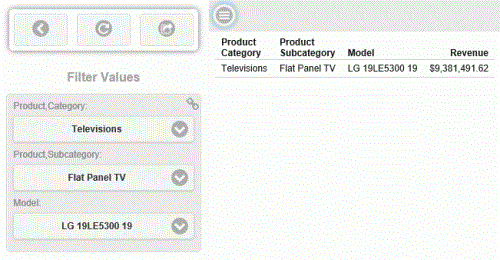
[フィルタ値] ボックスの右上隅に連鎖アイコンが表示されます。このアイコンは、入力コントロールに連鎖が設定されていることを示しています。
オートプロンプトページでのカレンダーコントロールの使用
WebFOCUS App Studio のレポートキャンバスでは、完全フォーマットの日付フィールドにフィルタを設定した場合、オートプロンプトページでカレンダーコントロールを有効にすることができます。下図は、カレンダーコントロールを示しています。
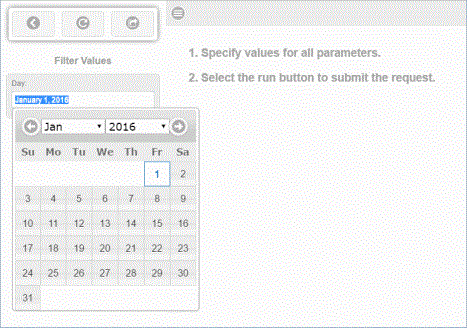
カレンダーコントロールには、ユーザがログイン時に使用した言語でデフォルト日付が表示されます。下図のフィルタウィンドウでは、デフォルト値がフランス語で表示され、カレンダーコントロールのドロップダウンリストにも月名がフランス語で表示されています。
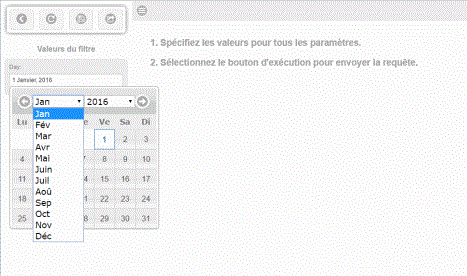
カレンダー入力コントロールは、HTML キャンバスで使用することもできます。詳細は、HTML ページのコンポーネントへのアクセスを参照してください。
オートプロンプトページでカレンダーコントロールを使用するには
- 手順
- レポートキャンバスを開き、時間単位でフィルタを適用するレポートを作成します。
- [レポート] タブで、[フィルタ] コマンドの下向き矢印をクリックし、[選択条件 (WHERE)] を選択します。
[式ビルダ] ダイアログボックスが開きます。
- [データ] エリアで、完全フォーマットの日付フィールドが存在するディメンションを展開します。たとえば、WF_RETAIL データベースでは、[売上関連] ディメンション下に [取引 (時間)] フィールドがあります。この階層の [売上,日] フィールドには、カレンダーコントロールを使用したフィルタ設定が可能な [売上,日付] 属性が含まれています。
選択したフィールドを [条件 (WHERE)] ウィンドウにドラッグします。
選択したフィールドが、式ビルダのメインエリアの [フィルタ適用カラム] 列に自動的に挿入されます。
- [論理関係] 列で [等しい (EQ)] を選択します。
- [比較タイプ] 列で [パラメータ] を選択します。サブメニューから [動的] を選択します。
これで、WHERE フィルタが作成されました。カレンダーコントロールは (|FORMAT=YYMD) 構文によって有効になり、この式およびその他のすべての式に構文が自動的に挿入されます。
注意:カレンダーコントロールをサポートするには、上記の手順に従って WHERE フィルタを個別に作成する必要があります。カレンダーコントロールでは、複数のフィールドを参照する単一 WHERE フィルタはサポートされません。
- [OK] をクリックし、式ビルダを閉じます。クイックアクセスツールバーの [実行] ボタンをクリックします。
オートプロンプトの [フィルタ値] ウィンドウが、カレンダーコントロールとともに表示されます。
レポートのカスタマイズ - レポートグループの使用
[レポート] タブの [レポート] グループの各オプションを使用して、レポートをカスタマイズすることができます。たとえば、レポートに見出しや脚注を追加したり、列合計や行合計を含めたりします。レポート上のデータをソートすることもできます。下図は、[レポート] グループを示しています。
![[レポート] グループ](8105_reportgroup.gif)
次のコマンドがあります。
レポートに見出し、脚注、またはその両方を追加します。選択可能なオプションには、[レポート見出し]、[ページ見出し]、[ページ脚注]、[レポート脚注] があります。詳細は、レポートコンポーネントへのアクセスを参照してください。
ドロップダウンメニューに列合計のオプションが表示されます。
- 合計なし 列合計を表示しません。また、既存の列合計が存在する場合、その列合計を削除します。
- 列合計 数値フィールドの列の最下部に合計を表示します。
- 中間合計 テーブルレベルの中間合計を作成します。実際には、列合計を作成します。
- 集計 テーブルレベルの集計を作成します。計算済みの値を単純に合計するのではなく、集計されたフィールド値の合計について再度計算を行います。これは、一時項目 (COUMPUTE) を含むレポートに役立ちます。
- 再計算 テーブルレベルの再計算を作成します。計算済みの値を単純に合計するのではなく、集計されたフィールド値の合計について再度計算を行います。これは、一時項目 (COUMPUTE) を含むレポートに役立ちます。テーブル全体に適用した場合、[再計算] と [集計] は同じ動作になります。
詳細は、レポートコンポーネントへのアクセスを参照してください。
数値フィールドの行の右端に合計を表示します。
行合計および列合計のタイトル
レポートキャンバスでは、列合計および行合計のデフォルトタイトルが「{TOTAL}」と表示されます。実行時には、このタイトルは、WebFOCUS App Studio で選択されている言語に自動的に変換されます。たとえば、イタリア語を選択した場合、タイトルは「TOTALE」と表示されます。言語の設定についての詳細は、ファイル関連コマンドのハンバーガーメニューを開くを参照してください。
別のタイトルを指定するには、次の手順を実行します。
- 合計を右クリックし、コンテキストメニューから [タイトル (行)] または [列タイトル (列)] を選択します。
[タイトル] ダイアログボックスが開きます。
- [デフォルトタイトル] のチェックをオフにし、新しいタイトルを [タイトルを入力] テキストボックスに入力します。
- [OK] をクリックします。
実行時に、入力したとおりにタイトルが表示されます。手動で入力したタイトルは、WebFOCUS App Studio で選択されている言語に変換されません。
詳細は、レポートコンポーネントへのアクセスを参照してください。
レポートをプレシジョンレポートに変換します。レポートキャンバスは一度閉じられ、プレシジョンレポートとして開かれます。変換を元に戻すことはできません。詳細は、プレシジョンレポートの作成を参照してください。
レポートを複合ドキュメントに変換します。元のレポートはそのまま保持され、そのレポートのコピーがドキュメントキャンバスに配置されます。
単一リクエストで複数の異なるデータソースからデータを取得します。[ユニバーサル連結] ダイアログボックスを開き、連結する別のデータソースを追加することができます。詳細は、レポートコンポーネントへのアクセスを参照してください。
データベース内でデータがすでにソートされていると見なします。アクセス中のデータがすでに正しいソート順になっている場合に、WebFOCUS による再ソートを禁止することができます。この機能を使用すると、表示で必要な順序にデータがすでにソートされて、それ以上のソートが不要な場合に、データをすばやく取得できます。
ソートフィールドをデフォルトの位置から移動することができます。
見出しおよび脚注の追加
[レポート] グループの [見出し/脚注] オプションを使用して、レポートおよびページに見出しまたは脚注を追加することができます。[見出し/脚注] ドロップダウンリストに表示されるオプションには次のものがあります。
- レポート見出し
- ページ見出し
- ページ脚注
- レポート脚注
見出しまたは脚注のいずれかのオプションを選択すると、レポートキャンバスの適切な位置にテキストボックスが表示されます。テキストを入力するか、見出しまたは脚注テキストボックスの内側を右クリックし、コンテキストメニューから次のオプションのいずれかを選択します。
脚注を最下行に表示 [ページ脚注] または [レポート脚注] オプションを選択した場合にのみ使用できます。このオプションを選択すると、ページまたはレポートの末尾にブランク行が追加されます。
改ページ [レポート見出し] または [レポート脚注] オプションを選択した場合にのみ使用できます。このオプションを選択すると、レポートの前またはレポートの後に改行が追加されます。
日付の挿入 日付フォーマットを選択することができます。
スポットマーカーの挿入 見出しまたは脚注のテキストの位置を調整することができます。
グリッド グリッド線を挿入します。レポート内の 1 つまたは複数の列を基準にテキストの位置を揃えることができます。
レポートに見出しおよび脚注を挿入するには
レポートに見出しおよび脚注を挿入するには、次の手順を実行します。
- 手順
- [ホーム] タブの [コンテンツ] グループで [レポート] をクリックするか、[環境ツリー] パネルでフォルダを右クリックし、[新規作成]、[レポート]、[レポート]、[レポート] を順に選択します。
レポートウィザードが開きます。
- [レポートの作成] ボタンをクリックします。
- [ホーム] タブの [レポート] グループで、[見出し/脚注] をクリックします。[見出し/脚注] ドロップダウンリストに表示されるオプションには次のものがあります。
- レポート見出し
- ページ見出し
- ページ脚注
- レポート脚注
- 追加する見出しまたは脚注のタイプを選択します。
レポートにテキストボックスが追加されます。このテキストボックスに任意のテキストを入力することができます。
注意:レポートまたはページには、レポート見出し、ページ見出し、レポート脚注、ページ脚注のいずれかのみを追加することも、すべてを追加することもできます。
- [レポート] タブの [スタイル] グループを使用して、フォントを変更することや、各見出しまたは脚注をレポートの位置を基準に揃えることができます。[スタイル] グループについての詳細は、レポートコンポーネントへのアクセスを参照してください。
下図のレポートキャンバスでは、レポート見出し、ページ見出し、レポート脚注、ページ脚注にテキストが挿入されています。
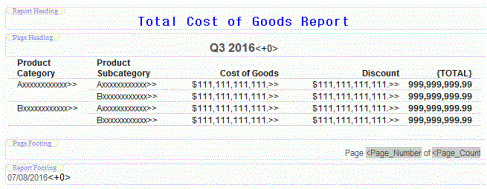
レポートへの合計の追加
レポートの詳細情報を要約するために、列合計、行合計、総合計、中間合計を使用してデータを集計することができます。これらの集計行をレポートに使用して、レポートの情報を明確にしたり、強調したりすることができます。数値データの列または行を合計し、レポートに出力することができます。
- 列合計 レポートの下部に総合計行を追加し、各列の数値データを集計します。
[レポート] タブの [レポート] グループで、[列合計] をクリックします。[列合計] ボタン横の下向き矢印をクリックしてメニューを開くと、[合計なし]、[列合計]、[中間合計]、[集計]、[再計算] オプションが表示されます。
詳細は、レポートコンポーネントへのアクセスを参照してください。
- 行合計 新しい列を挿入し、各行のすべての数値の合計を表示します。
[レポート] タブの [レポート] グループで、[行合計] をクリックします。
詳細は、レポートコンポーネントへのアクセスを参照してください。
列合計と行合計をマトリックスレポート (リクエストで BY と ACROSS ソートフィールドの両方を使用して作成) に使用できるほか、列合計と行合計のタイトル名の変更や、行合計と列合計への一時項目 (COMPUTE) の追加も行えます。また、ACROSS-TOTAL を使用して行合計を生成することもできます。
レポートを作成して列合計を表示するには
- 手順
- [ホーム] タブの [コンテンツ] グループで [レポート] をクリックするか、[環境ツリー] パネルでフォルダを右クリックし、[新規作成]、[レポート]、[レポート]、[レポート] を順に選択します。
レポートウィザードが開きます。
- [レポートの作成] ボタンをクリックします。
- 新しいレポートの作成先に移動して [次へ] をクリックし、[データソースの選択] ウィンドウでデータソースを選択します。たとえば、[wf_retail.mas] を選択します。
レポートキャンバスが開きます。
- 次のフィールドを以下の順序でレポートに追加します。フィールドを追加するには、オブジェクトインスペクタでフィールドをダブルクリックするか、フィールドをレポートキャンバスにドラッグします。
- 製品,区分
- 製品,区分 (詳細)
- 収益
- 粗利益
- [レポート] タブの [レポート] グループで [列合計] をクリックし、ドロップダウンメニューから [列合計] を選択します。
レポートの下部に総合計行が追加され、各列の数値データが集計されます。
レポートを作成して特定の列の列合計を表示するには
- 手順
- [ホーム] タブの [コンテンツ] グループで [レポート] をクリックするか、[環境ツリー] パネルでフォルダを右クリックし、[新規作成]、[レポート]、[レポート]、[レポート] を順に選択します。
レポートウィザードが開きます。
- [レポートの作成] ボタンをクリックします。
- 新しいレポートの作成先に移動して [次へ] をクリックし、[データソースの選択] ウィンドウでデータソースを選択します。たとえば、[wf_retail.mas] を選択します。
レポートキャンバスが開きます。
- 次のフィールドを以下の順序でレポートに追加します。フィールドを追加するには、オブジェクトインスペクタでフィールドをダブルクリックするか、フィールドをレポートキャンバスにドラッグします。
- 製品,区分
- 製品,区分 (詳細)
- 収益
- 粗利益
- [レポート] タブの [レポート] グループで [列合計] をクリックし、ドロップダウンメニューから [列合計]、[中間合計]、または、[中間合計]、[集計]、または [再計算] を選択します。
レポートの下部に総合計行が追加され、各列の数値データが集計されます。
- レポートの特定の列にのみ列合計を追加するには、列合計行を右クリックし、[オプション] を選択します。
[プロパティ - 列合計][全般] ダイアログボックスが開きます。
- 列合計を表示する列を選択し、[OK] をクリックします。
[中間合計]、[集計]、[再計算] を選択した場合は、各合計値での集計関数の実行に使用する演算接頭語を選択することもできます。
レポートを作成して行合計を表示するには
- 手順
- [ホーム] タブの [コンテンツ] グループで [レポート] をクリックするか、[環境ツリー] パネルでフォルダを右クリックし、[新規作成]、[レポート]、[レポート]、[レポート] を順に選択します。
レポートウィザードが開きます。
- [レポートの作成] ボタンをクリックします。
- 新しいレポートの作成先に移動して [次へ] をクリックし、[データソースの選択] ウィンドウでデータソースを選択します。たとえば、[wf_retail.mas] を選択します。
レポートキャンバスが開きます。
- レポートにフィールドを追加します。フィールドを追加するには、オブジェクトインスペクタでフィールドをダブルクリックするか、フィールドをレポートキャンバスにドラッグします。たとえば、次のフィールドを以下の順序でレポートに追加します。
- 製品,区分
- 製品,区分 (詳細)
- 売上原価
- 値引
- [レポート] タブの [レポート] グループで、[行合計] をクリックします。
レポートの右端に総合計列が追加され、各行の数値データが集計されます。

データソースの連結
- 手順
- 主要リクエストを作成します。
このリクエストには、結果レポートのすべてのフォーマットを含めるとともに、連結する 1 つ目のファイル名を指定します。このリクエストには、表示およびソートに関するすべての情報も含まれます。表示フィールドおよびソートフィールドは、各ファイルに実フィールドまたは一時項目 (DEFINE) として存在している必要があります。
- [レポート] タブの [レポート] グループで、[ユニバーサル連結] をクリックします。
[ユニバーサル連結] ダイアログボックスが開きます。
- [ソースの追加] ボタンをクリックして、別のデータソースを追加します。
[データソースの選択] ダイアログボックスが表示されます。
- マスターファイルを選択し、[OK] をクリックします。
プロシジャに関連付けられた HOLD ファイルがある場合は、[開く] ダイアログボックスから HOLD ファイルを選択することができます。
選択したデータソースが追加され、[レポートフィールド問題の解決] および [フィルタ] が表示されます。また、DEFINE ツールが有効になります。
注意:選択したデータソースのフィールド名が、主要リクエストの表示フィールドとソートフィールドの名前およびフォーマットと異なる場合は、[ユニバーサル連結] ダイアログボックスのステータスアイコンに、これらのフィールドを定義する必要があることが示されます。
- DEFINE ツールを使用して、ユニバーサル連結に必要なフィールドを作成または変更します。
- [ユニバーサル連結] ツールバーの [一時項目 (DEFINE)] ボタンをクリックします。
または
- [追加のデータソース] リストで、フィールド名をダブルクリックします。
DEFINE ツールが開きます。
注意:[DEFINE ツールの起動時に、データソースで必要なフィールドをすべて作成する] オプションが選択されている場合は、DEFINE ツールが自動的に開きます。これにより、データソースで不足している一時項目 (DEFINE) が作成されます。DEFINE ツールが開く前に、作成される一時項目 (DEFINE) およびそれに必要な式を示すメッセージが表示され、続いて作成された一時項目 (DEFINE) のリストが表示されます。このチェックのデフォルト設定はオフです。
- ユニバーサル連結されたマスターファイルを使用して DEFINE を作成し、データソースに必要な一時項目 (DEFINE) のフィールド名およびフォーマットが主要リクエストで使用するフィールドと一致するように一時項目 (DEFINE) を生成します。
- [OK] をクリックして DEFINE ツールを終了します。
DEFINE は、プロシジャ内の TABLE リクエストの前に記述されます。
- [ユニバーサル連結] ツールバーの [一時項目 (DEFINE)] ボタンをクリックします。
- フィルタを使用して、ユニバーサル連結の選択条件を作成します。
フィルタは、WHERE 句を使用して作成することができます。
- [選択条件] ボタンをクリックして、式ビルダを開きます。
- 既存のフィルタを変更または表示するには、[追加のデータソース] ウィンドウでフィルタ式をダブルクリックして式ビルダを開きます。
- [OK] をクリックして [ユニバーサル連結] ダイアログボックスを閉じ、プロシジャに MORE コマンドを追加します。
条件付きスタイルの設定 - 選択条件グループの使用
[選択条件] グループを使用して、スタイル条件を設定します。下図は、[選択条件] グループを示しています。
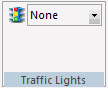
スタイルおよびハイパーリンクの条件を設定します。次のオプションがあります。
- なし レポートのプレビューを条件付きスタイルなしで表示します。これがデフォルト値です。
- FORECAST FORECAST 列に表示される予測分析に条件付きスタイルを適用することができます。詳細は、レポートコンポーネントへのアクセスを参照してください。
- 条件の追加/編集 [条件一覧] ダイアログボックスを開きます。このダイアログボックスで、新しい条件を定義し、その条件にスタイルを適用することができます。
条件に追加したスタイルは、[選択条件] ドロップダウンリストからその条件を選択した際に、レポートキャンバスにプレビューとして表示されます。
サンプルを使用した手順についての詳細は、レポートのスタイル設定を参照してください。
レポートへのテーマおよびスタイルの適用 - スタイルグループの使用
[スタイル] グループの各ツールを使用して、スタイルの変更をレポート全体に適用したり、データやタイトルなどの特定のレポートコンポーネントに適用したりします。下図は、[スタイル] グループを示しています。

ここでは、[レポート] タブの [スタイル] グループについて説明します。レポートレベルのスタイルを適用するには、この [スタイル] グループを使用します。[スタイル] グループは、[外観] タブにも表示されます ([テーマ] コマンドは含まれない)。フィールドレベルのスタイルを適用するには、[外観] タブの [スタイル] グループを使用します。詳細は、レポートコンポーネントへのアクセスを参照してください。
次のコマンドがあります。
使用可能なスタイルシートのリストから特定のファイルを選択することで、レポートのテーマを変更します。
外部スタイルシートを参照または埋め込みます。また、レポートにスタイルを適用しないよう選択することもできます。デフォルト設定では、WebFOCUS スタイルシートが適用されています。このボタンをクリックすると、[スタイルシートの選択] ダイアログボックスが開きます。
現在のテーマオプションを保存します。
変更を適用する範囲を指定します。たとえば、[レポート] を選択すると、スタイルの変更がレポート全体に適用されます。[脚注] を選択すると、変更が脚注のみに適用されます。[範囲] 機能を使用することで、レポートのさまざまなエリアにスタイルを適用することができます。[レポート] タブで選択可能な [範囲] オプションには、次のものがあります。
- レポート
- タイトル
- データ
- レポート見出し
- レポート脚注
- ページ見出し
- ページ脚注
- 中間見出し
- 中間脚注
- 中間合計
- 中間合計タグ
- ACROSS タイトル
- ACROSS データ
- 列合計
- 列合計タグ
- 行合計 (レポート)
- 行合計 (タイトル)
- 行合計 (データ)
- RECAP
- ページ色
注意:[範囲] オプションの「(選択項目)」は、テキストまたはフィールド項目を選択した場合にのみ表示されます。実際のオプション名は、選択した項目のタイプ名と「(選択項目)」を組み合わせた名前になります。たとえば、ページ見出し内のテキストを選択した場合、[範囲] オプションとして「ページ見出し (選択項目)」が表示されます。
選択したテキスト、または選択したオブジェクト内のテキストに太字フォントの書式を適用します。
選択したテキスト、または選択したオブジェクト内のテキストに斜体フォントの書式を適用します。
選択したテキスト、または選択したオブジェクト内のテキストに下線を適用します。
下線を表示しません (ドリルダウンの場合も含む)。
選択したテキスト、または選択したオブジェクト内のテキストを左揃えにします。
選択したテキスト、または選択したオブジェクト内のテキストを中央揃えにします。
選択したテキスト、または選択したオブジェクト内のテキストを右揃えにします。
選択したテキスト、または選択したオブジェクト内のテキストにデフォルトの位置揃えオプションを適用します。数値は右揃え、文字は左揃えになります。
レポート幅のオプションを設定します。
現在のスタイル設定をコピーします。このボタンをクリックすると、[スタイルの貼り付け] ボタンが有効になります。
コピーしたスタイル設定を貼り付けます。
選択したテキスト、または選択したオブジェクト内のテキストのフォントを変更します。フォントのリストが名前順に表示されます。
選択したテキスト、または選択したオブジェクト内のテキストのフォントサイズを変更します。フォントサイズの範囲は、8 から 72 までです (整数のみ)。
選択したテキスト、または選択したオブジェクト内のテキストのフォント色を変更します。色は、[範囲] オプションで選択したエリアに適用されます。[色] ダイアログボックスを開いて、フォントの色を選択することができます。
選択したテキスト、または選択したオブジェクト内のテキストの背景色を変更します。色は、[範囲] オプションで選択したエリアに適用されます。[色] ダイアログボックスを開いて、背景色を選択することができます。
選択したテキスト、または選択したオブジェクト内のテキストのスタイル設定をデフォルトスタイルに戻します。
境界および罫線を有効または無効にします。境界および罫線は、HTML、Excel、PDF レポートに適用することができます。その他すべてのレポートタイプでは、このオプションは無効になっています。
ユーザフォーマットスタイルブロックを設定することができます (使用可能な場合)。
スタイルシートの参照または埋め込み - スタイルシートの選択ダイアログボックスの使用
[スタイルシートの選択] ダイアログボックスを使用して、外部スタイルシートの参照と埋め込み、またはデフォルト設定の WebFOCUS スタイルシートの使用を指定することができます。また、スタイル設定の指定を解除することもできます。さらに、複数の保存済みスタイルシートを同時にインクルードすることもできます。[スタイルシートの選択] ダイアログボックスは、レポートキャンバスのリボンの [スタイル] グループからアクセスすることができます。
[スタイルシートの選択] ダイアログボックスでは、次のことを行えます。
- スタイルシートをインクルードする。
- 外部カスケードスタイルシート (CSS) を適用する。
- スタイルシートを埋め込む。
- デフォルト設定の WebFOCUS スタイルシートを適用する。
- 変更したスタイルシートを、新しいスタイルシートファイル (.sty) として保存する。
[スタイルシートの選択] ダイアログボックスを開くには、[レポート] タブの [スタイル] グループで、[テーマの管理] をクリックします。
注意:すべてのプロシジャにはデフォルト設定で埋め込みスタイルが指定されているため、[スタイルシートの選択] ダイアログボックスの [スタイルシートファイル (INCLUDE)] セクションが表示されます。次の手順で説明するように、[オプションの変更] をクリックして外部スタイルシートの参照や埋め込み、または WebFOCUS デフォルトスタイルシートの使用を選択することができます。また、レポートのスタイル設定をすべてオフにすることもできます。
レポートにスタイルシートをインクルードするには
各プロシジャには適用済みのスタイルが存在するため、デフォルト設定で、[スタイルシートファイル (INCLUDE)] セクションが開きます。
スタイルシートをインクルードした場合、スタイル設定の一部がレポートに埋め込まれます。レポートには、INCLUDE で 3 層までのスタイルシートを含めることができます。その際、最後に選択したスタイルシートが優先されます。
- 手順
- [レポート] タブの [スタイル] グループで、[テーマの管理] をクリックします。
[スタイルシートの選択] ダイアログボックスが開きます。
- [新規項目の追加] ボタンをクリックします。
[ファイルを開く] ダイアログボックスが表示されます。
- スタイルシートファイルを選択し、[OK] をクリックします。
- レポートには、INCLUDE で 3 層までの追加スタイルシートを含めることができます。
注意:レポートで最後に選択したスタイルシートが優先されます。矢印を使用して、スタイルシートの順序を入れ替えることができます。
プロシジャには、次のスタイルシート INCLUDE 構文が追加されます。
ON TABLE SET STYLE * INCLUDE = citrus, $ INCLUDE = teal, $ INCLUDE = olive, $ . . . - [完了] をクリックし、[スタイルシートの選択] ダイアログボックスを閉じます。
- 必要に応じて、レポートキャンバスでスタイルオプションを適用し、[レポート] タブの [スタイル] グループの [テーマの保存] コマンドを使用することで、スタイルシートコードを保存することもできます。
外部カスケードスタイルシート (CSS) を適用するには
レポートにスタイルシートを適用する方法のほかに、レポートに外部カスケードスタイルシートを適用することもできます。外部カスケードスタイルシート (CSS) は、HTML ページのスタイルを設定するための HTML 拡張機能です。CSS をレポートにリンクするには、[スタイルシートの選択] ダイアログボックスの [外部カスケードスタイルシートの URL] テキストボックスを使用します。
注意:外部カスケードスタイルシート (.CSS) は、HTML レポート出力フォーマットを使用している場合にのみ適用可能です。
- 手順
- [レポート] タブの [スタイル] グループで、[テーマの管理] をクリックします。
[スタイルシートの選択] ダイアログボックスが開きます。
- [外部カスケードスタイルシートの URL] テキストボックスに、カスタマイズされたスタイルシート (.css) の名前を入力します。
注意:外部 CSS (カスケードスタイルシート) ファイルは、Web サーバ上のエイリアスに保存しておく必要があります。
- 必要に応じて、レポートにインクルードするスタイルシートを追加することもできます。
注意:CSS ファイルはスタイルシートファイルとは別に存在します。
- [完了] をクリックし、[スタイルシートの選択] ダイアログボックスを閉じます。
レポートにスタイルシートを埋め込むには
スタイルシートを埋め込むと、レポートにスタイル情報が格納されます。既存のファイルを読み取ってスタイルを更新したり、ブランクのスタイルから開始して新しいスタイルを作成することができます。また、スタイルを変更せずに、現在のスタイルシートのコンテンツの使用を継続することもできます。
- 手順
- [レポート] タブの [スタイル] グループで、[テーマの管理] をクリックします。
[スタイルシートの選択] ダイアログボックスが開きます。
- [オプションの変更] をクリックし、[スタイルシートの選択] ダイアログボックスのオプションを変更します。[スタイルシートの選択] ダイアログボックスが表示されます。
- デフォルト値の [標準埋め込みスタイル] を受容し、[次へ] をクリックします。
- 既存のファイルに基づいてスタイルの作成を開始するには、次の手順を実行します。
- [既存ファイルのコンテンツから開始] を選択します。
注意:[参照スタイルシート ("INCLUDE=name") を保持する] のチェックは、デフォルト設定でオンになっているため、すべての「INCLUDE=name」が選択されます。スタイルシートをインクルードした場合、スタイルシート参照が「INCLUDE=name」として追加されます。この参照は、TABLE リクエストに存在するスタイル情報に追加されます。
- [次へ] をクリックします。
[ファイルを開く] ダイアログボックスが表示されます。
- 使用する定義済みテンプレートファイルを選択し、[OK] をクリックします。
選択したスタイルシートファイルは、元の埋め込みスタイルシートファイルとして表示されます。必要に応じて、追加のスタイルシートをインクルードすることや、外部カスケードスタイルシート (.CSS) を追加することもできます。
- [完了] をクリックし、[スタイルシートの選択] ダイアログボックスを閉じます。
選択したスタイルシートのコードがプロシジャにインポートされ、レポートの既存スタイルが上書きされます。
- [既存ファイルのコンテンツから開始] を選択します。
- ブランクのスタイルから開始するには、次の手順を実行します。
- [オプションの変更] をクリックし、[スタイルシートの選択] ダイアログボックスのオプションを変更します。
- [標準埋め込みスタイル] が選択された状態で [次へ] をクリックします。
- [ブランクのスタイルシートから開始] を選択します。
注意:[参照スタイルシート ("INCLUDE=name") を保持する] のチェックは、デフォルト設定でオンになっているため、すべての「INCLUDE=name」が選択されます。スタイルシートをインクルードした場合、スタイルシート参照が「INCLUDE=name」として追加されます。この参照は、TABLE リクエストに存在するスタイル情報に追加されます。
- [次へ] をクリックします。
[スタイルシートファイル (INCLUDE)] セクションが開き、埋め込みスタイルシートの元ファイルが不明であることを示すメッセージがされます。
ヒント:スタイルシートファイルを選択して、ブランクのスタイルに埋め込むこともできます。
- [完了] をクリックし、[スタイルシートの選択] ダイアログボックスを閉じます。
- [OK] をクリックして、[スタイルシートの選択] ダイアログボックスを閉じます。
ブランクのスタイルから開始すると、レポートのスタイル設定がすべてクリアされ、プロシジャが WebFOCUS のデフォルトスタイルコード (スタイル設定が指定されていない場合の基本スタイル) に初期化されます。
- レポートキャンバスで生成されたスタイルを保持するには、次の手順を実行します。
- [オプションの変更] をクリックし、[スタイルシートの選択] ダイアログボックスのオプションを変更します。
- [標準埋め込みスタイル] が選択された状態で [次へ] をクリックします。
- [現在のコンテンツを変更せずに使用] を選択します。
注意:[参照スタイルシート ("INCLUDE=name") を保持する] のチェックは、デフォルト設定でオンになっているため、すべての「INCLUDE=name」が選択されます。スタイルシートをインクルードした場合、スタイルシート参照が「INCLUDE=name」として追加されます。この参照は、TABLE リクエストに存在するスタイル情報に追加されます。
- [次へ] をクリックします。
[スタイルシートファイル (INCLUDE)] セクションが開き、埋め込みスタイルシートの元ファイルが不明であることを示すメッセージがされます。
ヒント:追加するスタイルシートをレポートにインクルードすることもできます。
- [完了] をクリックし、[スタイルシートの選択] ダイアログボックスを閉じます。
- 必要に応じて、レポートキャンバスでスタイルオプションを適用し、スタイルシートコードを保存することもできます。
WebFOCUS デフォルトスタイルシートを適用するには
[WebFOCUS デフォルトスタイル] オプションを選択すると、レポートにデフォルトスタイルシートが適用されます。この場合、プロシジャにスタイル設定は追加されません。
注意:デフォルト設定の WebFOCUS スタイルシートを適用した場合、レポートのスタイルオプションは無効になります。このレポートに、さらにスタイルオプションを適用することはできません。
- 手順
- [レポート] タブの [スタイル] グループで、[テーマの管理] をクリックします。
[スタイルシートの選択] ダイアログボックスが開きます。
- [オプションの変更] をクリックし、[スタイルシートの選択] ダイアログボックスのオプションを変更します。
- [デフォルトスタイル] を選択し、[完了] をクリックします。
ヒント:デフォルト設定の WebFOCUS スタイルシートを削除した上で、スタイル設定を有効にするには、[テーマの管理] ボタンをクリックして [スタイルシートの選択] ダイアログボックスを開き、[標準埋め込みスタイル] オプションを選択します。
レポートキャンバスのデフォルトスタイルに戻すには
- 手順
- [レポート] タブの [スタイル] グループで、[テーマの管理] をクリックします。
[スタイルシートの選択] ダイアログボックスが開きます。
- [スタイルシートファイル (INCLUDE)] セクションに一覧表示された、追加済みのスタイルシートファイル (.sty) を選択し、[選択項目の削除] をクリックします。
スタイルシートを保存するには
- 手順
- [レポート] タブの [スタイル] グループで、[テーマの保存] をクリックします。
[名前を付けて保存] ダイアログボックスが開きます。
- [ファイル名] テキストボックスにスタイルシートの名前を入力し、[OK] をクリックします。
.sty ファイルは作業ディレクトリに保存されます。別のパスを参照して選択することもできます。
ヒント:保存したスタイルシートは、[スタイルシートの選択] ダイアログボックスを使用して別のレポートにインクルードすることができます。
スタイルシートの選択ダイアログボックス使用上の注意
レポートキャンバスで [スタイルシートの選択] ダイアログボックスを使用する際の注意点は次のとおりです。
- [スタイルシートの選択] ダイアログボックスからスタイルシートを適用する際は、WebFOCUS スタイルシートを継承する場合と同一の規則に従います。詳細は、『ibi™ WebFOCUS® Language リファレンス』の「WebFOCUS スタイルシート属性の継承」を参照してください。
- 現在のアプリケーションに存在しないスタイルシートをインクルードまたは参照する場合は、スタイルシートのコピーが作業ディレクトリに作成されます。
スタイルシートが現在のアプリケーションにすでに存在する場合、上書きされることはありません。
既存のスタイルシートを更新するには、新しいスタイルシートを作業ディレクトリにコピーするか、スタイルシートをプロシジャから削除した上で、作業ディレクトリから削除し、再度追加します。
- WebFOCUS App Studio でインクルードまたは参照するスタイルシートのデフォルトパスは、drive:¥AppStudionn¥ibi_html¥javaassist¥intl¥locale¥combine_templates です。このディレクトリには、一連のサンプルスタイルシートが格納されています。その他の WebFOCUS パスから利用可能なスタイルシートを検索することもできます。
- スタイルシートを使用するプロシジャから [スタイルシートの選択] ダイアログボックスを開いた場合、[スタイルシートファイル (INCLUDE)] セクションが表示され、インクルード済みスタイルシートを変更することができます。また、スタイルシートオプションを変更することもできます。WebFOCUS App Studio レポートキャンバスの [スタイル] グループで [デフォルト] オプションをクリックした場合にも、このように動作します。
注意:[スタイルファイルの選択] ダイアログボックスに戻り、スタイルシートの埋め込みまたは参照、あるいは WebFOCUS のデフォルトオプションの使用を選択した場合、レポートのスタイルシートは上書きされます。
- レポートにスタイルが設定されていない場合は、[スタイルシートの選択] ダイアログボックスの [オプションの変更] セクションが表示されます。レポートのコードには、次のコマンドが記述されます。
ON TABLE SET STYLE OFF
色値の割り当て - 色ダイアログボックスの使用
[色] ダイアログボックスでは、色パレットから特定の色を選択するか、16 進数値を入力することで、色を選択することができます。
色ダイアログボックスにアクセスするには
- 手順
- [レポート] タブの [スタイル] グループで、[色] または [背景色] をクリックします。
[色] ダイアログボックスが表示されます。
- [デフォルト] をクリックすると、フォーマット設定が元の状態に戻ります。
- [カスタム] をクリックすると、カスタム色を指定することができます。
- [OK] をクリックして、[色] ダイアログボックスを閉じます。
レポートへの境界の追加 - 境界ダイアログボックスの使用
[境界] ダイアログボックスを使用して、レポートに境界を追加します。
HTML、Excel、PDF レポートに境界を追加するには
レポート全体、列、または見出しや脚注などの別のオブジェクトエリアに境界を追加できます。
注意:境界を適用する前に、レポート、列、またはオブジェクトエリアから罫線を削除する必要があります。
境界をレポート全体にグローバルに設定することで、レポートに後から追加するオブジェクトを含め、すべてのオブジェクトに境界を適用することができます。
注意:[フォーマット] タブで、レポートの出力フォーマットとして [HTML]、[Excel]、[PDF] のいずれかを選択しておく必要があります。
境界をグローバルに設定するには、次の手順を実行します。
- 手順
- [レポート] タブの [スタイル] グループで [境界/罫線] をクリックし、[境界] を選択するか、レポートキャンバスエリアを右クリックし、[境界] を選択します。
[境界] ダイアログボックスが開きます。
注意:デフォルト設定では、[すべての境界を同じにする] のチェックはオンになっています。
- 上下左右の境界を個別に設定するには、[すべての境界を同じにする] のチェックをオフにします。境界の設定を選択します。
- [幅] ドロップダウンリストから、次のオプションのいずれかを選択します。
- オフ - 境界線をオフにします。これがデフォルト値です。
- 細い - 細い境界線を適用します。
- ふつう - 標準の境界線を適用します。
- 太い - 太い境界線を適用します。
- [スタイル] ドロップダウンリストから、線スタイルを選択します。
- [色] ドロップダウンリストから、色を選択します。
境界の幅、スタイル、および色を選択後、[境界] ダイアログボックスの [境界のプレビュー] ウィンドウで確認できます。
注意:デフォルト設定の境界に戻すには、[デフォルト] ボタンをクリックします。
- [幅] ドロップダウンリストから、次のオプションのいずれかを選択します。
- [OK] をクリックします。
境界を列に適用するには、次の手順を実行します。
- 境界を適用するフィールドを選択します。
- [外観] タブの [スタイル] グループで、[範囲] ドロップダウンリストからオプションを選択します。次のオプションがあります。
- [データとタイトル] を選択すると、境界が列タイトルとデータに適用されます。
- [データのみ] を選択すると、境界がフィールドデータに適用されます。
- [タイトルのみ] を選択すると、境界が列タイトルに適用されます。
- [外観] タブの [スタイル] グループで、[境界] をクリックします。
[境界] ダイアログボックスが開きます。
- 上下左右の境界を個別に設定するには、[すべての境界を同じにする] のチェックをオフにします。
- 境界の設定を選択します。
- [幅] ドロップダウンリストの下向き矢印をクリックし、次のいずれかを選択します。
- オフ - 境界線をオフにします。これがデフォルト値です。
- 細い - 細い境界線を適用します。
- ふつう - 標準の境界線を適用します。
- 太い - 太い境界線を適用します。
- [スタイル] ドロップダウンリストから、線スタイルを選択します。
- [色] ドロップダウンリストから、色を選択します。
境界の幅、スタイル、および色を選択後、[境界] ダイアログボックスの [境界のプレビュー] ウィンドウで確認できます。
注意:[幅] ドロップダウンリストで [オフ] オプションを選択すると、境界は表示されません。
- [幅] ドロップダウンリストの下向き矢印をクリックし、次のいずれかを選択します。
- [OK] をクリックします。
見出し、脚注、中間見出し、中間脚注のセルに境界線を適用するには、次の手順を実行します。
1 つの見出しを複数のセルに分割し、レポートの列に揃えることができます。PDF、PowerPoint (PPTX)、DHTML のフォーマットでは、すべての見出し、脚注、中間見出し、中間脚注のセルに同時に境界線を追加できます。
- [フォーマット] タブの [出力タイプ] グループで、[PDF] をクリックすると出力フォーマットを PDF に、[PowerPoint]、[PowerPoint (PPTX)] を順にクリックすると出力フォーマットを PowerPoint (PPTX) に設定できます。また、[出力フォーマット] をクリックして [スタイルフォーマット]、[DHTML] を順に選択すると出力フォーマットを DHTML に設定できます。
- 必要に応じて、[出力フォーマットオプション] ダイアログボックスで出力フォーマットを設定することもできます。
- レポートにフィールドを追加します。
- [レポート] タブの [レポート] グループで [見出しと脚注] をクリックし、[レポート見出し]、[ページ見出し]、[ページ脚注]、[レポート脚注] のいずれかを選択するか、フィールドを選択後、[フィールド] タブの [区切り] グループで、[中間見出し] または [中間脚注] を選択します。
- 見出し、脚注、中間見出し、中間脚注のいずれかを右クリックし、[グリッド] を選択します。
[グリッドの挿入] ダイアログボックスが開きます。
- [データに合わせる] を選択すると、見出し、脚注、中間見出し、中間脚注のセルをレポートのセルに揃えることができます。
- [行数] オプションを使用すると、見出しまたは脚注グリッドの行数が設定できます。
- [デフォルトの配置] または [小数点の配置] のオプションを使用すると、各セルのテキストの配置を指定できます。
- [レポート] タブの [スタイル] グループで、グリッドを追加する見出し、脚注、中間見出し、中間脚注のオブジェクトを [範囲] メニューから選択します。
- [レポート] タブの [スタイル] グループで [境界/罫線] をクリックし、[境界] を選択します。
[境界] ダイアログボックスが開きます。
- 見出し、脚注、中間見出し、中間脚注グリッドのすべてのセルに同一の境界線を追加する場合は、[すべてのセルに境界線を表示する] のチェックをオンにします。
- 境界の設定を選択します。
- [幅] ドロップダウンリストの下向き矢印をクリックし、次のいずれかを選択します。
- オフ - 境界線をオフにします。これがデフォルト値です。
- 細い - 細い境界線を適用します。
- ふつう - 標準の境界線を適用します。
- 太い - 太い境界線を適用します。
- [スタイル] ドロップダウンリストから、線スタイルを選択します。
- [色] ドロップダウンリストから、色を選択します。
境界の幅、スタイル、および色を選択後、[境界] ダイアログボックスの [境界のプレビュー] ウィンドウで確認できます。
注意:[幅] ドロップダウンリストで [オフ] オプションを選択すると、境界は表示されません。
- [幅] ドロップダウンリストの下向き矢印をクリックし、次のいずれかを選択します。
- [OK] をクリックします。
- レポートを実行すると、見出し、脚注、中間見出し、中間脚注のすべてのセルで指定した境界線が適用されます。
境界を別のオブジェクトエリアに適用するには、次の手順を実行します。
- [レポート] タブの [スタイル] グループで、[範囲] ドロップダウンリストからオプションを選択します。次のオプションがあります。
- レポート
- タイトル
- データ
- レポート見出し
- レポート脚注
- ページ見出し
- ページ脚注
- 中間見出し
- 中間脚注
- 中間合計
- 中間合計タグ
- ACROSS タイトル
- ACROSS データ
- 列合計
- 列合計タグ
- 行合計 (レポート)
- 行合計 (タイトル)
- 行合計 (データ)
- RECAP
- ページ色
- [レポート] タブの [スタイル] グループで [境界/罫線] をクリックし、[境界] を選択します。
[境界] ダイアログボックスが開きます。
- 上下左右の境界を個別に設定するには、[すべての境界を同じにする] のチェックをオフにします。
- 境界の設定を選択します。
- [幅] ドロップダウンリストから、次のオプションのいずれかを選択します。
オフ - 境界線をオフにします。これがデフォルト値です。
細い - 細い境界線を適用します。
ふつう - 標準の境界線を適用します。
太い - 太い境界線を適用します。
- [スタイル] ドロップダウンリストから、線スタイルを選択します。
- [色] ドロップダウンリストから、色を選択します。
境界の幅、スタイル、および色を選択後、[境界] ダイアログボックスの [境界のプレビュー] ウィンドウで確認できます。
注意:[幅] ドロップダウンリストで [オフ] オプションを選択すると、境界は表示されません。
- [幅] ドロップダウンリストから、次のオプションのいずれかを選択します。
- [OK] をクリックします。
値の幅制限の指定 - 幅オプションダイアログボックスの使用
[幅オプション] ダイアログボックスでは、値の長さがレポートのセル幅を超える場合の値の処理方法を設定することができます。また、長さの最大値または最小値を入力し、最大値を超えるか、最小値に満たない場合にこれらのオプションを有効するよう設定することもできます。
レポートの幅オプションを設定するには
- 手順
- [レポート] タブの [スタイル] グループで、[レポート幅] をクリックします。
[幅オプション] ダイアログボックスが開きます。
- ドロップダウンリストから、次のオプションのいずれかを選択します (デフォルト値は [<設定しない>])。
- 最小
- 最大
- 切り捨て
- 折り返し
- 折り返しなし
- レポート幅の制限値をインチ単位で指定します。
注意:この値は、[切り捨て] または [折り返し] を選択した場合にのみ適用されます。
- [OK] をクリックします。
ドリルダウンハイパーリンクの作成 - ドリルダウンコマンドの使用
[リンク] グループの [ドリルダウン] コマンドを使用して、レポート内にハイパーリンクを作成することができます。ハイパーリンクを作成すると、実行時にハイパーリンクをクリックした際に adhoc レポートが自動的に作成され、詳細情報を表示することができます。下図は、[ドリルダウン] コマンドを示しています。

[ドリルダウン] コマンドは、[レポート] タブと [外観] タブの両方に表示されます。どちらのタブでこのコマンドを呼び出すかに応じて、生成されるハイパーリンクが異なります。
- [レポート] タブの [ドリルダウン] コマンドを使用すると、レポート内のすべてのフィールドにハイパーリンクが作成されます。
- [外観] タブの [ドリルダウン] コマンドを使用すると、指定された列のフィールドにのみハイパーリンクが作成されます。
ドリルダウンハイパーリンクを作成するには
- 手順
- [レポート] タブ (すべてのフィールドにリンクを作成する場合) または [外観] タブ (指定した列のフィールドのみにリンクを作成する場合) の [リンク] グループで、[ドリルダウン] を選択します。
[ドリルダウン] ダイアログボックスが表示されます。
- [ドリルダウン] ダイアログボックスのツールバーで、[新規項目の追加] ボタンをクリックします。
ドリルダウンの各テキストボックスが有効になります。
- [ドリルダウン] ダイアログボックスで、次の手順を実行します。
- [ドリルメニュー項目] テキストボックスには、デフォルトドリルダウン名が自動的に入力されます。必要に応じてデフォルト名を変更することも、使用するドリルダウンが 1 つの場合にデフォルト名を削除することもできます。
- [ドリルダウンのタイプ] ドロップダウンリストから、次のドリルダウンタイプのいずれかを選択します。
- プロシジャを実行する
- ガイド付きプロシジャの実行
- URL
- URL を項目から取得
- JavaScript
- BI Portal のリフレッシュ
注意:[BI Portal のリフレッシュ] ドリルダウンタイプは、[ワークスペース] 開発エリアでレポートを作成または編集する場合にのみ表示されます。
- [ソース] テキストボックス内でダブルクリックします。
- [プロシジャを実行する] ドリルダウンタイプを選択した場合、[ファイルを開く] ダイアログボックスが開きます。
ドリルダウン先のプロシジャを選択し、[OK] をクリックします。
- [ガイド付きプロシジャの実行] ドリルダウンタイプを選択した場合、[ガイド付きドリルダウン] ダイアログボックスが開きます。詳細は、レポートコンポーネントへのアクセスを参照してください。
- [URL] ドリルダウンタイプを選択した場合、ドリルダウン先の完全修飾 URL を入力します。
- [URL を項目から取得] ドリルダウンタイプを選択した場合、ドロップダウンリスト (ドリルダウン先 URL のリスト) からソースフィールドを選択します。
- [JavaScript] ドリルダウンタイプを選択した場合、ドリルダウン先の関数を入力します。後述の手順 4 で、[パラメータ] テキストボックスに関数の引数を入力します。
- [BI Portal のリフレッシュ] ドリルダウンタイプを選択した場合、ドリルダウンの実行時にリフレッシュするページとして、[現在のページのみ] または [ポータルのすべてのページ] を選択します。
- [プロシジャを実行する] ドリルダウンタイプを選択した場合、[ファイルを開く] ダイアログボックスが開きます。
- ドロップダウンリストからターゲットフレームを選択します。
- _blank - ターゲットプロシジャを新しいウィンドウで開きます。
- _self - ターゲットプロシジャをソースと同一のウィンドウで開きます。これがデフォルト値です。ただし、[BI Portal のリフレッシュ] ドリルダウンタイプを選択した場合、選択可能なターゲットフレームはこのオプションのみです。
- _parent - ターゲットプロシジャをアンカーと同一のウィンドウで開きます。
- _top - ターゲットプロシジャを現在のウィンドウで開きます。
- [パラメータ] テキストボックス内でダブルクリックします。
[パラメータ] ダイアログボックスが開きます。
- [パラメータ] ダイアログボックスのツールバーで、[新規項目の追加] ボタンをクリックします。
パラメータの各テキストボックスが有効になります。
- [パラメータ] ダイアログボックスで、次の手順を実行します。
- 選択したドリルダウンタイプによっては、[パラメータ名] テキストボックスが表示される場合があります。ドロップダウンリストから名前を選択するか、ドロップダウンリストが表示されない場合はパラメータ名を入力します。
- ドロップダウンリストからパラメータタイプを選択します。
- フィールド - [パラメータ値] ドロップダウンリストから特定のフィールドを選択します。
- 定数値 - [パラメータ値] テキストボックスでパラメータの定数値を指定します。
- 変数 - [パラメータ値] テキストボックスでパラメータの変数を指定します。
- [OK] をクリックします。
[パラメータ] ダイアログボックスが閉じ、[ドリルダウン] ダイアログボックスに戻ります。
- [OK] をクリックします。
[ドリルダウン] ダイアログボックスが閉じます。
ガイド付きドリルダウンハイパーリンクを作成するには
- 手順
- [レポート] タブ (すべてのフィールドにリンクを作成する場合) または [外観] タブ (指定した列のフィールドのみにリンクを作成する場合) で、[ドリルダウン] を選択します。
[ドリルダウン] ダイアログボックスが開きます。
- [ドリルダウン] ダイアログボックスのツールバーで、[新規項目の追加] ボタンをクリックします。
ドリルダウンの各テキストボックスが有効になります。[ドリルメニュー項目] テキストボックスには、デフォルトドリルダウン名が自動的に入力されます。必要に応じてデフォルト名を変更することも、使用するドリルダウンが 1 つの場合にデフォルト名を削除することもできます。
- [ドリルダウンのタイプ] リストから、[ガイド付きプロシジャの実行] を選択します。
- [ソース] テキストボックス内でダブルクリックします。
[ガイド付きドリルダウン] ダイアログボックスが開きます。
- [参照] をクリックします。
[ファイルを開く] ダイアログボックスが表示されます。
- 使用するドリルダウンプロシジャを選択します。
複数のプロシジャを選択するには、Ctrl キーを押しながらプロシジャを順にクリックします。
- [OK] をクリックします。
[ガイド付きドリルダウン] ダイアログボックスに戻ります。ここで、選択したプロシジャがプロシジャリストボックスに表示されます。
- 必要に応じて、プロシジャリストボックスのツールバーを使用して、プロシジャの順序変更、変更を元に戻すとやり直し、リストからのプロシジャの削除を行えます。
- プロシジャのパラメータを追加するには、プロシジャリストボックスでプロシジャを選択し、パラメータリストボックスで [追加] をクリックします。
[ドリルダウンパラメータ] ダイアログボックスが開きます。
- [ドリルダウンパラメータ] ダイアログボックスで、次の手順を実行します。
- [パラメータ名] テキストボックスにパラメータ名を入力します。
- フィールドをパラメータ値として指定するには、[フィールド] を選択し、ドロップダウンリストを使用して、選択したプロシジャのフィールドを選択します。
- 定数値をパラメータ値として指定するには、[定数値] を選択し、テキストボックスに値を入力します。
- ユーザがドリルダウンプロシジャを選択したときに表示するプロンプトテキストを変更するには、[メッセージ] テキストボックスに新しいテキストを入力します。
- [OK] をクリックします。
[ガイド付きドリルダウン] ダイアログボックスに戻ります。
- [OK] をクリックします。
[ドリルダウン] ダイアログボックスに戻ります。
- [ドリルダウン] ダイアログボックスで、[ターゲットフレーム] ドロップダウンリストから次のオプションのいずれかを選択します。次のオプションがあります。
- _blank - ターゲットプロシジャを新しいウィンドウで開きます。
- _self - ターゲットプロシジャをソースと同一のウィンドウで開きます。
- _parent - ターゲットプロシジャをアンカーと同一のウィンドウで開きます。
- _top - ターゲットプロシジャを現在のウィンドウで開きます。
- [OK] をクリックします。
[ドリルダウン] ダイアログボックスが閉じます。
ドリルスルーリンクを使用した PDF 複合レポートの作成
ビジネスレポートを作成する際に一般的に使用する手法は、相互に関連する 2 つのレポートを作成することです。
- 概要レポート 特定のカテゴリに属する概要情報が表示されます。たとえば、企業のアカウント情報として総合収支と売上高を集計したデータがこれに該当します。
- 詳細レポート 概要レポートで指定した特定のフィールドに関して、概要レポートのフィールド値の計算に使用したすべてのコンポーネント値が詳細レポートに表示されます。
ドリルスルーを使用して、これら 2 種類のレポートのデータを簡単に関連付けることができます。たとえば、概要レポートに表示されたアカウントの 1 つで異常な数字を発見した場合、その数字の背景にある特定のデータを詳細レポートで調査することができます。
ドリルスルー複合レイアウトレポートは、ドキュメント構文宣言を使用して複合プロシジャを作成し、ハイパーリンクで関連付けるレポートを定義します。
ドリルスルーとドリルダウンの比較
ドリルダウンを使用して、概要レポートを作成する際にハイパーリンクを追加し、それをクリックすると詳細データが表示されるようなレポートを作成することができます。ドリルダウンは動的に実装されます。つまり、ハイパーリンクをクリックした段階で新しいレポートが実行されます。通常、詳細レポートには、概要レポートで指定したフィールドに対する詳細データのみが表示されます。
これに対して、ドリルスルーは静的なレポートです。ドリルスルーにより、概要レポートと詳細レポートの両方を含んだ PDF ドキュメントが作成されます。詳細レポートには、概要レポートの所定のフィールドの詳細データがすべて含まれています。ドリルスルーのハイパーリンクをクリックすると、PDF ファイル内部のリンク先に移動します。他のレポートは実行されません。PDF ファイルはディスクに保存したり、ReportCaster で配信したりすることができます。このファイルを Adobe Reader で開くと、すべてのドリルスルー機能が保持されています。
ドリルスルーでは、レポートの外観やハイパーリンクの位置を自由に設定することができます。
- ドリルスルーハイパーリンクは、データ行だけではなく、見出しや脚注などに表示することもできます。
- WebFOCUS スタイルシートを使用してレポートのフォーマットを設定できます。
- 色、フォント、下線などを使用してハイパーリンクを明確に表示することができます。
- 1 つのレポート内に、ドリルスルーと従来のドリルダウンのハイパーリンクを共存させることができます。
- ドリルスルーで作成した PDF ファイルに、複数のレポートを含めることができます。
他の機能との併用
ドリルスルーを WebFOCUS の他の機能と併用することができます。
- リンク付きのドリルスルーレポートを含む複合レポートには、ドリルスルーレポートの前後どちらにでも、関連性のないレポートを含めることもできます。たとえば、複合レポートパッケージに、グラフが埋め込まれた PDF レポートを追加することができます。
- ドリルスルーハイパーリンクを含む PDF レポートに、ドリルダウンおよび URL のハイパーリンクを追加することができます。
- ドリルスルーレポートは 1 つの PDF ファイルにまとめられた標準の PDF 複合レポートであるため、ReportCaster を使用して配信することができます。
- DRILLTHROUGH 構文を含むレポートは、HTML や XLXS などのスタイルが設定されたすべての出力フォーマットで表示することができます。これらのフォーマットでは、DRILLTHROUGH 構文は無視されます。
- ドリルスルーにより、相互に関連する複数のレポートを 1 つの PDF 複合レポートにまとめて、概要情報から詳細情報にいたるすべての情報を簡単にすばやく検索するプロセスが自動化されます。ドリルスルー構文を使用して、概要レポートの項目から詳細レポートの関連項目へ移動するハイパーリンクを設定します。
PDF 複合レポートでドリルスルーを作成するには
- 手順
- 概要レポートを作成し、DRILLTHROUGH ハイパーリンクを設定します。
- 詳細レポートを作成し、ソート値をハイパーリンクフィールドの値と一致させます。
- 複合レイアウトレポートを作成してコンポーネントレポートのそれぞれにページレイアウトを設定し、さらに、呼び出し元のレポートで DRILLMAP 属性を定義し、ドリルスルーハイパーリンクのターゲットを指定します。
PDF 複合レポートでドリルスルーを作成するには
- 手順
- 概要レポートを作成します。
- 詳細レポートを作成します。
- これらのレポートをハイパーリンクで関連付けます。
- 概要レポートと詳細レポートを結合して、PDF 複合レポートを作成します。
ドリルスルー使用上の注意
- ドリルスルー指定を含む各コンポーネントレポートは、それぞれスタンドアロンで実行されます。メッセージビューアに、複合レポート以外ではドリルスルーが無効になることを示す警告メッセージが表示されます。
- 1 つのレポートで指定可能なドリルスルー動作は 1 つのみです。
- ドリルスルー動作の格納を指定するフィールドは、ターゲットレポートにも存在する必要があります。
- ドリルスルーリンクが格納されている元のレポートは、ターゲットレポートより前に、(Reporting Server によって) 出力される必要があります。レポートの順序は、ユーザによって処理されます。
- ライブドリルスルーリンクは、PDF 出力でのみ生成されます。DRILLTHROUGH 構文を含むレポートは、HTML や XLXS などのスタイルが設定されたすべての出力フォーマットで表示することができます。これらのフォーマットでは、DRILLTHROUGH 構文は無視されます。
- ドリルスルーは、(TABLE) コマンドでのみサポートされます。
概要レポートを作成するには (手順 1)
次のプロシジャにより、概要レポートのサンプルが作成されます。
- 手順
- GGSALES マスターファイルを使用して、レポートキャンバスでレポートを作成します。
- 次のフィールドを以下の順序でレポートに追加します。フィールドを追加するには、オブジェクトインスペクタでフィールドをダブルクリックするか、フィールドをレポートキャンバスにドラッグします。
- Category (BY)
- Product (BY)
- Units (SUM)
- Dollars (SUM)
- [フォーマット] タブの [出力タイプ] グループで、[PDF] をクリックします。
[出力フォーマットオプション] ダイアログボックスが開きます。
- 必要に応じて出力フォーマットオプションを変更するか、[OK] をクリックします。
- レポートを保存して実行します。
出力結果は次のとおりです。
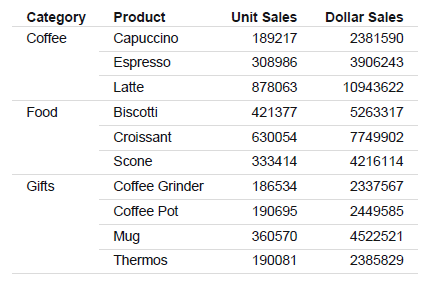
詳細レポートを作成するには (手順 2)
次のプロシジャにより、詳細レポートのサンプルが作成されます。
- 手順
- GGSALES マスターファイルを使用して、レポートキャンバスでレポートを作成します。
- [プロシジャビュー] パネルで、[コメント] コンポーネントを右クリックし、[新規作成]、[SET] を順に選択します。
- [利用可能な SET] ウィンドウで [SQUEEZE] を選択し、[追加] をクリックして [現在の値] を [ON] に設定します。
- 次のフィールドを以下の順序でレポートに追加します。フィールドを追加するには、オブジェクトインスペクタでフィールドをダブルクリックするか、フィールドをレポートキャンバスにドラッグします。
- Category (BY)
- Product (BY)
- Units (SUM)
- Budunits (SUM)
- Dollars (SUM)
- [Category] フィールドを右クリックして、[非表示] を [オン] に設定します。
- [Product] フィールドを右クリックして、[非表示] を [オン] に設定します。
- [Category] フィールドを選択し、[フィールド] タブの [区切り] グループで [改ページ] を [オン] に設定します。
- [レポート] タブの [見出し/脚注] ドロップダウンリストから [ページ見出し] を選択します。
- [ページ見出し] エリアを右クリックして、次の手順を実行します。
- 「Category:」と入力します。
- オブジェクトインスペクタで、[Category] フィールドをダブルクリックします。これにより、レポートの見出しに「Category」の値が挿入されます。
- Enter キーを押して、見出しとレポートの間にブランク行を追加します。
- 右クリックすると表示される [スタイル] ツールバーで、[中央揃え] を選択します。
- [Product] フィールドを選択し、[フィールド] タブの [区切り] グループで [中間見出し] を選択します。
- [中間見出し] エリアをダブルクリックします。
- 「**** Product:」と入力します。
- オブジェクトインスペクタで、[Product] フィールドをダブルクリックします。これにより、レポートの中間見出しに「Product」の値が挿入されます。
- [Product] フィールドを選択し、[フィールド] タブの [区切り] グループで [中間脚注] を選択します。
- [中間脚注] エリアをダブルクリックします。
- Enter キーを押して、レポートと脚注の間にブランク行を追加します。
- 「<15 **** Return to Summary ****」と入力します。
- [Product] フィールドを選択し、[フィールド] タブの [区切り] グループで [改ページ] を [オン] に設定します。
- [Product] フィールドの後に、[Region] および [City] を BY ソートフィールドとしてレポートに追加します。
- [フォーマット] タブの [出力タイプ] グループで、[PDF] をクリックします。
[出力フォーマットオプション] ダイアログボックスが開きます。
- 必要に応じて出力フォーマットオプションを変更するか、[OK] をクリックします。
- レポートを保存して実行します。
出力結果は次のとおりです。
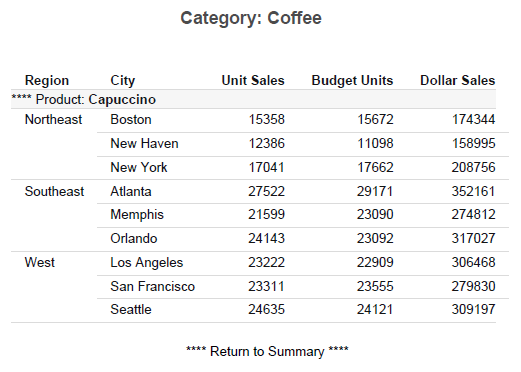
概要ハイパーリンクレポートを作成するには (手順 3)
次の例は、ドリルスルー機能を使用して、概要レポートと詳細レポートで構成された複合レポートを作成し、これらのレポート間を移動できるようにする方法を示しています。
ソート区切り要素にドリルスルーハイパーリンクを配置する場合、そのソート区切りがこのドリルスルーに関与するソートフィールドの中で最終のソートフィールドレベルまたはそれ以降になるようにします。たとえば、2 番目のレポートでは、ドリルスルーハイパーリンクは、CATEGORY に関連付けられた (ソート区切りのある) 見出しではなく、PRODUCT に関連付けられた中間脚注に配置されています。
コーディングにより、CATEGORY の見出しで PRODUCT の値を読み出すことは可能ですが (これを確認するには、見出しに <PRODUCT> フィールドを埋め込む)、その値は常に CATEGORY の最初の PRODUCT 値になります。各 CATEGORY に属する各 PRODUCT の値にドリルスルーハイパーリンクを配置するのが一般的な方法です。
埋め込み項目にハイパーリンクを配置する必要はありません。ハイパーリンクは、テキスト項目に直接配置することができます。この中間脚注の項目は、CATEGORY および PRODUCT の同一値に関連付けられています。同様に、DATA 行の任意のフィールドにハイパーリンクを配置することができ、これにより関連付けられたリンクフィールド間の値が一致します。従来のドリルダウンハイパーリンクも、これと同様に機能します。
概要レポートの内容は次のとおりです。
- 各 DATA 行の PRODUCT フィールドにハイパーリンクを設定します。
- 次のレポートへリンクを設定するフィールドとして、CATEGORY と PRODUCT を指定します。詳細レポートのターゲットフィールドの名前が概要レポートでの名前と同一であることから、CATEGORY=CATEGORY の代わりに CATEGORY という表記を使用します。
- アクションとして DOWN を指定します。これにより、ハイパーリンクをクリックすると次のレポートにジャンプして、2 つのリンクフィールドの値が一致する位置へ移動します。
- ハイパーリンクには、青色の下線テキストであるデフォルト設定を使用します。
- 手順
- 「概要レポートを作成するには (手順 1)」で作成したレポートを開きます。
- [Product] フィールドを選択し、[外観] タブの [スタイル] グループで、[範囲] ドロップダウンリストから [データのみ] を選択します。
- [外観] タブの [リンク] グループで、[ドリルダウン] を選択します。
[ドリルダウン] ダイアログボックスが表示されます。
- [ドリルダウン] ダイアログボックスのツールバーで、[新規項目の追加] ボタンをクリックします。
ドリルダウンの各テキストボックスが有効になります。
- [ドリルダウン] ダイアログボックスで、次の手順を実行します。
- [ドリルダウンのタイプ] ドロップダウンリストから [ドリルスルー] を選択します。
- [ソース] ドロップダウンリストから [下へ] を選択します。
- [パラメータ] テキストボックス内でダブルクリックします。
[パラメータ] ダイアログボックスが開きます。
- [パラメータ] ダイアログボックスのツールバーで、[新規項目の追加] ボタンをクリックします。
パラメータの各テキストボックスが有効になります。
- [パラメータ] ダイアログボックスで、次の手順を実行します。
- [パラメータ値] ドロップダウンリストから [Category] フィールドを選択します。
- [パラメータ] ダイアログボックスのツールバーで、[新規項目の追加] ボタンをクリックします。
- [パラメータ値] ドロップダウンリストから [Product] フィールドを選択します。
- [OK] をクリックします。
[パラメータ] ダイアログボックスが閉じ、[ドリルダウン] ダイアログボックスに戻ります。
- [OK] をクリックします。
[ドリルダウン] ダイアログボックスが閉じます。
- レポートを保存します。
詳細ハイパーリンクレポートを作成するには
詳細レポートの内容は次のとおりです。
- PRODUCT リンクフィールドに関連付けられた中間見出しに、ハイパーリンクを設定します。CATEGORY は PRODUCT より上位の BY フィールドであるため、PRODUCT のそれぞれの中間見出しは CATEGORY のユニーク値にも関連付けられます。
- 中間見出しの 2 行目の最初の項目にハイパーリンクを設定します。これは、「Return to Summary」というテキストです。
- アクションとして FIRST を指定します。これにより、ハイパーリンクをクリックすると先頭レポート (概要レポート) にジャンプして、CATEGORY と PRODUCT の 2 つのリンクフィールドの値が一致する位置に移動します。
- 手順
- 「詳細レポートを作成するには (手順 2)」で作成したレポートを開きます。
- [中間脚注] エリアで、「**** Return to Summary ****」行を選択します。
- [レポート] タブの [リンク] グループで、[ドリルダウン] を選択します。
[ドリルダウン] ダイアログボックスが表示されます。
- [ドリルダウン] ダイアログボックスのツールバーで、[新規項目の追加] ボタンをクリックします。
ドリルダウンの各テキストボックスが有効になります。
- [ドリルダウン] ダイアログボックスで、次の手順を実行します。
- [ドリルダウンのタイプ] ドロップダウンリストから [ドリルスルー] を選択します。
- [ソース] ドロップダウンリストから [最初] を選択します。
- [パラメータ] テキストボックス内でダブルクリックします。
[パラメータ] ダイアログボックスが開きます。
- [パラメータ] ダイアログボックスのツールバーで、[新規項目の追加] ボタンをクリックします。
パラメータの各テキストボックスが有効になります。
- [パラメータ] ダイアログボックスで、次の手順を実行します。
- [パラメータ値] ドロップダウンリストから [Category] フィールドを選択します。
- [パラメータ] ダイアログボックスのツールバーで、[新規項目の追加] ボタンをクリックします。
- [パラメータ値] ドロップダウンリストから [Product] フィールドを選択します。
- [OK] をクリックします。
[パラメータ] ダイアログボックスが閉じ、[ドリルダウン] ダイアログボックスに戻ります。
- [OK] をクリックします。
[ドリルダウン] ダイアログボックスが閉じます。
- レポートを保存します。
複合レイアウトレポートを作成するには (手順 4)
複合レイアウトレポートを作成する場合は、次の手順 4 を実行します。
次の手順に従って、複合レポートを作成します。
- プロシジャの先頭に、COMPOUND LAYOUT および SECTION 宣言を追加します。
- 2 つのレポートに、PAGELAYOUT および COMPONENT 宣言を追加します。COMPONENT 宣言に、DRILLMAP 属性を追加します。
- SET COMPONENT コマンドと 2 つのレポートを追加します。
- 次のように、COMPOUND END コマンドで、プロシジャを終了します。
- 手順
- [ホーム] タブの [コンテンツ] グループで [HTML/ドキュメント] をクリックするか、[環境ツリー] パネルでフォルダを右クリックし、[新規作成]、[HTML/ドキュメント] を順に選択します。
HTML/ドキュメントウィザードが開きます。
- [ファイルタイプ] エリアで、[ドキュメント] を選択します。
- [新規項目のフォルダを選択] で、先ほど作成したレポートの保存先フォルダを、ドキュメントの作成先フォルダとして選択します。
注意:[環境ツリー] パネルからコンテキストメニューを使用してドキュメントを作成した場合、作成先フォルダはすでに選択されています。
- [次へ] をクリックし、ドキュメントのプロパティを設定します。
[ドキュメントのプロパティ] ダイアログボックスが開きます。
- [出力フォーマット] リストから [PDF] を選択します。
- [完了] をクリックします。
ドキュメントキャンバスおよび [プロパティ] パネルが開きます。
- 新しいレポートを挿入します。
- レポートを右クリックし、[既存プロシジャの参照] を選択します。
- 概要レポートプロシジャを選択し、[OK] をクリックします。
- ドキュメントキャンバスを右クリックし、[新規ページを後に挿入] を選択します。
- 新しいレポートを挿入します。
- レポートを右クリックし、[既存プロシジャの参照] を選択します。
- 詳細レポートプロシジャを選択し、[OK] をクリックします。
- 概要レポートを選択し、[プロパティ] パネルの [ドリルダウン対象] パラメータで詳細レポート選択します。
- 詳細レポートを選択し、[プロパティ] パネルの [ドリルダウン対象] パラメータで概要レポートを選択します。
- レポートを保存して実行します。
ドリルスルーレポートを実行するには (手順 5)
ドリルダウンレポートを実行する場合、出力の最初のページには概要レポートが表示され、個々の製品へのハイパーリンクが下線付きの青色で示されます。
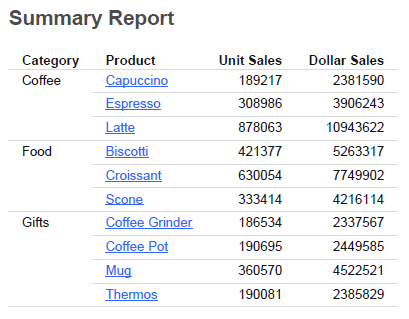
[Food] カテゴリの [Croissant] ハイパーリンクをクリックします。詳細情報にジャンプします。詳細レポートでは、下図のように、概要レポートに戻るハイパーリンクが下線付きで表示されます。
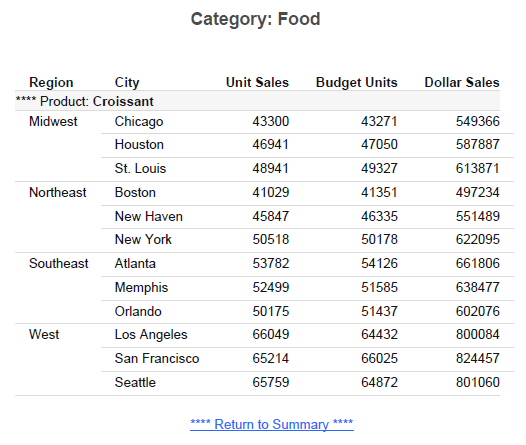
「Return to Summary」ハイパーリンクをクリックして、最初のページ (概要レポート) に戻ります。
FIRST を使用したリンクに関するガイドライン
- FIRST を使用したすべてのリンクフィールドは、先頭レポートで DOWN を使用したすべてのリンクフィールドと対応していなければなりません。
- 最終レポートで FIRST ハイパーリンクをクリックすると、それに対応する先頭レポートの行に戻ります。選択したすべてのリンクは、先頭レポートの特定の行を正しく識別する必要があります。
- 先頭レポートの行にある DOWN ハイパーリンクは、先頭レポートの特定の行を識別し、その行と一致する行を詳細レポートで特定する必要があります。先頭レポートの DOWN に対応するすべてリンクと、最終レポートの FIRST リンクは、どちらも先頭レポートの特定の行を正しく識別しなければならないという点で共通しています。
ドリルスルーハイパーリンクの規則
ドリルスルーで複数のレポートをリンクさせる場合、レポート間のハイパーリンクを正しく機能させるために特定の規則に従う必要があります。主な要素は次のとおりです。
- ソースレポート リンク元のレポートです。ソースレポートには、ターゲットレポートへのハイパーリンクを設定します。
- ターゲットレポート リンク先のレポートです。
- リンクフィールド ソースレポートとターゲットレポートの両方に存在するフィールドで、同一のデータタイプで相互に対応するフィールドの組み合わせです。リンクフィールドにより、ソースレポートのハイパーリンクからターゲットレポートへジャンプする際に、そのジャンプ先が特定されます。
「ソース」および「ターゲット」という用語は、リンクされた 2 つのレポートのいずれかを指しています。たとえば、ドリルスルーでリンクされたレポートが 3 つある場合、一般的に、2 番目のレポートは先頭レポートのターゲットレポートであると同時に、3 番目のレポートのソースレポートにもなります。
ドリルスルーとしてレポートを作成するには、ターゲットレポートに関連付けるリンクフィールドを特定し、ソースレポートでそのリンクフィールドを識別する必要があります。
- ソースレポートとターゲットレポートの間で一致する値が存在するフィールドをリンクフィールドとして選択します。たとえば、ソースレポートには機械の部品番号用のフィールドがあり、ターゲットレポートには従業員の社会保障番号用のフィールドがある場合、これらのフィールドには一致する値が存在しないため、ハイパーリンクを設定することはできません。
- 必要な数のリンクフィールドを指定して、ソースレポートのリンクフィールドに対応する場所をターゲットレポートで特定します。たとえば、ソースレポートが STATE と CITY でソートされた場合、リンクフィールドとして CITY だけを指定すると、他州 (STATE) に同じ名前の都市 (CITY) が存在する場合に混乱を生じます。
- ソースレポートとターゲットレポートのリンクフィールドには、同一の内部 (実) フォーマットが設定されていなければなりません。データタイプと内部データ長は一致させておく必要があります。表示桁数やカンマサプレスなどのフォーマットオプションに関しては、一致しなくてもよい場合があります。たとえば、A20 のフィールドは、他の A20 のフィールドとリンクさせる必要があります。逆に、I6C フィールドと I8C フィールドは、いずれも内部的に 4 バイトのフィールドのため、相互にリンクさせることができます。
- ソースレポートとターゲットレポートの両方において、リンクフィールドはソートフィールドまたは動詞オブジェクトでなければなりません。NOPRINT (非表示) フィールドを含めることができます。この方法は、見出しテキストにフィールドが埋め込まれたレポートを作成する場合に役立ちます。
- ドリルスルーレポートの設計は、ドリルダウンレポートの設計と類似しています。ドリルスルーレポートでリンクフィールドを選択することは、ドリルダウンレポートでパラメータを選択することと類似しています。同様に、ドリルスルー用の構文は、ドリルダウン用の構文と類似しています。
- ドリルスルーレポートでは、リンクフィールドで相互に対応する値によりリンクが設定されるため、ハイパーリンクはリンクフィールドの特定の値に関連するレポート要素に表示されなければなりません。ただし、ハイパーリンクが、すべてのリンク自体に表示される必要はありません。
- すべての行タイプが、ドリルスルーハイパーリンクの使用に適しているとは限りません。たとえば、ドリルスルーリンクでもある BY フィールドで改ページが挿入される場合、各ページ見出しがその BY フィールドの値に関連付けられていることは明らかです。逆に、ページのオーバーフローにより改ページが挿入される場合は、見出しにドリルスルーリンクを配置しないようにします。同様に、中間見出し、中間脚注、中間合計、RECAP には、特定の BY フィールドの値のみが関連付けられます。
出力フォーマットの管理 - フォーマットタブの使用
[フォーマット] タブでは、レポートの出力タイプの変更、レポートのナビゲーション設定の制御、レポートの特別な機能へのアクセスを行えます。このタブには、[出力タイプ]、[ナビ]、[機能] グループがあります。[フォーマット] タブは、WebFOCUS App Studio インターフェースの上部に表示され、レポートを作成する場合にのみ使用できます。下図は、[フォーマット] タブを示しています。


レポートタイプの選択 - 出力タイプグループの使用
[出力タイプ] グループでは、生成するレポートのタイプを選択することができます (例、PDF、Excel、Active ReportAnalytic Document)。また、このグループの各要素を使用して、レポートの出力フォーマットや出力先を設定することもできます。下図は、[出力タイプ] グループを示しています。

![[フォーマット] タブの [出力タイプ] グループ](8205_outputTypes_459x72.jpg)
レポートタイプのオプションには、次のものがあります。
レポートの出力タイプを HTML に変更します。これがデフォルト値です。詳細は、レポートコンポーネントへのアクセスを参照してください。
レポートの出力タイプを Active ReportAnalytic Document (AHTML) に変更します。
レポートの出力タイプを PDF に変更します。詳細は、レポートコンポーネントへのアクセスを参照してください。
レポートの出力タイプを ActiveAnalytic PDF に変更します。この出力タイプでは、Adobe Flash Player を使用した PDF レポートが作成されます。
レポートの出力タイプを Excel に変更します。Excel レポートのタイプとして、[Excel XLSX (XLSX)]、[Excel XLS (EXL2K)]、[Excel XLSX Formula (XLSX FORMULA)]、[Excel XLS Formula (EXL2K FORMULA)]、[Excel XLS PivotTable (EXL2K PIVOT)] のいずれかを選択することができます。詳細は、レポートコンポーネントへのアクセスを参照してください。
レポートの出力タイプを PowerPoint に変更します。[PowerPoint (PPTX)] または [PowerPoint (PPT)] のいずれかを選択することができます。詳細は、レポートコンポーネントへのアクセスを参照してください。
レポートの出力フォーマットを変更します。使用可能なオプションは、選択した出力フォーマットに応じて異なります。フォーマットは、[スタイルフォーマット]、[スタイルなしフォーマット]、[データベース形式] にグループ化されています。
次の出力フォーマットが使用可能です。
- スタイルフォーマット
- HTML
- HTMTABLE
- Active ReportAnalytic Document
- Active PDFAnalytic PDF
- DHTML
- PostScript
- Excel (XLSX)
- Excel (EXL2K)
- Excel Formula (XLSX FORMULA)
- Excel Formula (EXL2K FORMULA)
- Excel (EXL2K PIVOT)
- Excel (EXL97)
- PowerPoint (PPTX)
- PowerPoint (PPT)
- デフォルト
- ユーザ (&WFFMT)
- スタイルなしフォーマット
- ファイル定義付きバイナリデータ (BINARY)
- ファイル定義付きバイナリデータ、内部パディングなし (INTERNAL)
- マスターファイル付きシーケンシャルファイル (DATREC)
- カンマ区切りテキスト (COMMA)
- フィールド名付きカンマ区切りテキスト (COMT)
- データ変換形式 (DIF)
- Excel (EXCEL)
- ファイル定義付き固定フォーマットテキスト (ALPHA)
- 標準 XML (XML)
- JSON (JSON)
- タブ区切りテキストファイル (TAB)
- Visual Discovery タブ区切りテキスト (VISDIS)
- Visual Discovery AE タブ区切りテキスト (VISDISAE)
- フィールド名付きタブ区切りテキスト (TABT)
- 書式付きテキスト、改行付き (DOC)
- 書式付きテキスト、改行なし (WP)
- Magnify 形式 (MAGNIFY)
- Delimited Sequential File (DFIX)
- SQL SELECT の生成 (SQL_SCRIPT)
- データベース形式
- FOCUS データベース (FOCUS)
- XFOCUS データベース (XFOCUS)
- ネイティブデータベーステーブル (SAME_DB)
- HYPERSTAGE データベーステーブル (SQLHYPG)
- その他
- Db2 データベース テーブル (DB2)
- DBase (DBASE)
- Informix データベーステーブル (SQLINF)
- Ingres データベーステーブル (INGRES)
- Microsoft Access データベーステーブル (SQLMAC)
- Microsoft SQL Server データベーステーブル (SQLMSS)
- ODBC データベーステーブル (SQLODBC)
- Oracle データベーステーブル (SQLORA)
- Sybase データベーステーブル (SQLSYB)
- Teradata データベーステーブル (SQLDBC)
- HP Neoview データベーステーブル (SQLNEO)
[出力フォーマットオプション] ダイアログボックスを開き、レポートタイトルの設定、カスケードスタイルシートの有効化、レポート行の展開方法の設定、ブランク行の非表示の設定を行えます。
[出力先] ダイアログボックスを開き、出力先を [Web ブラウザ]、[一時ファイル]、[デフォルト]、[ファイルの保存] のいずれかに設定することができます。[一時ファイル] または [ファイルの保存] を選択した場合は、[名前] テキストボックスと [...] (参照) ボタンを使用して、ファイルの名前および保存先を設定することができます。詳細は、レポートコンポーネントへのアクセスを参照してください。
出力先を設定するには
- 手順
- [フォーマット] タブの [出力タイプ] グループで、[ターゲット (PCHOLD)] をクリックします。
[出力先] ダイアログボックスが表示されます。
- [ターゲット] ドロップダウンリストから、次のオプションのいずれかを選択します。
- Web ブラウザ
- 一時ファイル
- ファイルの保存
- デフォルト
注意:[一時ファイル] または [ファイルの保存] を選択すると、[名前] テキストボックスが有効になります。
- ファイル名を入力し、[...] (参照) ボタンをクリックします。
[ファイル名とパス] ダイアログボックスが表示されます。
- ファイルの保存先を選択します。
注意:[出力先] ダイアログボックスで指定したファイル名は、[ファイル名とパス] ダイアログボックスの [ファイル名] テキストボックスに自動的に挿入されます。
- [OK] をクリックします。
- [出力先] ダイアログボックスで [OK] をクリックします。
HTML レポートの出力フォーマットオプションダイアログボックス
HTML レポートの場合、次のオプションが表示されます。
テキストボックスにレポートのタイトルを入力することができます。
レポートにカスケードスタイルシートを含めるかどうかを選択します。選択可能なオプションは、[オン] または [オフ] です。デフォルト設定では、[オン] が選択されています。
行の展開方法を選択することができます。デフォルト値は [<設定しない>] です。
- 最上位のみ表示 初期状態で最上位のソートフィールドレベルのみが表示されたレポートを作成します。下位レベルの行を表示するには、表示されたいずれかのソートフィールド値の横にあるプラス記号 (+) をクリックします。
- オフ 行の展開が可能なレポートを作成しません。
- すべて展開 初期状態でソートフィールドレベルがすべて展開されたレポートを作成します。ソートフィールドレベルを折りたたむには、そのレベルのいずれかのソートフィールド値の横にあるマイナス記号 (-) をクリックします。
注意:レポート行を特定のレベル数まで展開するよう設定するには、オプションのいずれかを選択する代わりに、テキストボックスにそのレベル数を整数で入力する必要があります。
ブランク行を非表示にするかどうかを選択することができます。
-
オフ ブランク行を非表示にしません。
-
レポート本文のみ ブランク行をレポート本文内でのみ非表示にします。
PDF レポートの出力フォーマットオプションダイアログボックス
PDF レポートの場合、次のオプションが表示されます。
マルチパネルレポートの各パネルの左側部分にあるソートフィールドの表示を可能にします。
PDF レポートの列のすべてを単一ページに表示できない場合に、見出しおよび脚注を各パネルページに表示します。
レポートを設計する際に、レポート出力にグリッドを表示し、データやオブジェクトを正確に配置することができます。中間見出し/中間脚注の境界をデータに合わせる 中間見出しおよび中間脚注をレポートに追加する場合、中間見出しおよび中間脚注の境界をデータに合わせます。
中間見出しまたは中間脚注内の境界線の位置をレポート出力のデータの位置に揃えます。
Excel レポートの出力フォーマットオプションダイアログボックス
Excel レポートの場合、次のオプションが表示されます。
レポートの TOC として最上位のソートフィールドとその値を追加します。このオプションを選択すると、[フォーマット] タブのその他のオプションは無効になります。
テキストボックスにレポートのタイトルを入力することができます。
データのオーバーフロー行を Excel ワークシート内のどの位置で区切るかを指定します。オーバーフローシートを生成する前のデフォルト値は 65,000 データ行です。
注意:フォーマットを XLSX から EXL2K に変更しようとする際に、ROWLIMIT が 65,000 を超える場合は、操作を続行するかどうかを確認するメッセージが表示されます。続行するよう選択した場合、ROWLIMIT は 65,000 に設定されます。続行するよう選択しなかった場合、フォーマットは XSLX に戻され、ROWLIMIT は変更されません。
シートあたりの行数を指定します。[オーバーフローシートを生成] が [<設定しない>] に設定されている場合、このオプションは MAX に設定され、この値を編集することはできません。
名前付きセル範囲を Excel のセルのグループに割り当てます。名前付きセル範囲名は 256 バイト以内で定義します。
Excel レポートで使用するテンプレートを設定します。
入力する項目数を設定します。
PowerPoint レポートの出力フォーマットオプションダイアログボックス
PowerPoint レポートの場合、次のオプションが表示されます。
PowerPoint (PPTX) レポートでテーブルの各要素をグループ化し、スライド上のすべてのレポート出力の移動、サイズ調整、フォーマット設定を同時に行うことができます。グループ化が有効でない場合 (デフォルト設定)、PowerPoint プレゼンテーションでの出力時に、レポート内の各罫線、ヘッダ行、セル値がそれぞれ独立した要素になります。このオプションは、PowerPoint (PPTX) レポートでのみ使用できます。
PowerPoint レポートで使用するテンプレートを設定します。ファイル拡張子を含むテンプレート名を入力します。テンプレートは、ユーザ環境からアクセスできる必要があります。たとえば、アプリケーションフォルダに保存することができます。
テンプレートを選択した場合のみ使用できます。レポートの開始ページとなるテンプレートのスライドを選択することができます。
選択した PowerPoint テンプレートからスライドマスターを選択することができます。このオプションは、PowerPoint (PPTX) レポートでのみ使用できます。
選択したスライドマスターから、レポートに表示するスライドレイアウトを選択することができます。このオプションは、PowerPoint (PPTX) レポートでのみ使用できます。
ユーザフォーマットの選択ダイアログボックス
[出力フォーマット] コマンドから [スタイルレポートフォーマット]、[ユーザ] を順に選択すると、[ユーザフォーマットの選択] ダイアログボックスが開きます。このダイアログボックスで、ユーザが実行時に選択可能なフォーマットおよびオプションを設定することができます。ユーザが選択可能なフォーマットを設定するとともに、各フォーマットに固有のオプションをカスタマイズすることができます。
次のオプションがあります。
各フォーマットのチェックボックスを使用して、それぞれの出力フォーマットをユーザに提示するかどうかを制御します。デフォルト設定では、すべてのフォーマットのチェックがオンになっています。フォーマットの選択を解除するには、そのフォーマットのチェックをオフにします。
使用可能な出力フォーマットのリストが表示されます。
実行時にユーザに提示する出力フォーマットの説明です。説明を編集するには、[説明] テキストボックスをダブルクリックします。
出力フォーマットにカスタマイズ可能なオプションがある場合は、このテキストボックスに二重矢印が表示されます。二重矢印をクリックして [出力フォーマットオプション] ダイアログボックスを開き、そのフォーマットでカスタマイズ可能なオプションを表示することができます。たとえば、HTML 出力フォーマットの二重矢印をクリックすると、[出力フォーマットオプション] ダイアログボックスに HTML 出力フォーマットのオプションが表示されます。
実行時にユーザに出力フォーマットを選択するよう要求するテキストを入力します。
変更を受容し、ダイアログボックスを閉じます。
変更を適用せずに、ダイアログボックスを閉じます。
レポートのナビゲートオプションの設定 - ナビグループの使用
[ナビ] グループには、レポートのナビゲートオプションを設定する機能があります (例、目次の追加、レポートの特定エリアの固定)。また、[オートドリルダウン] コマンドを使用してドリルダウンを作成することもできます。下図は、[ナビ] グループを示しています。
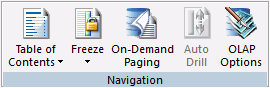
次のコマンドがあります。
最上位ソートフィールドのそれぞれの値をハイパーリンクとして表示し、レポート全体の表示と指定したセクションの表示の切り替えを可能にします。HTML レポートの最初の BY フィールドには、動的な目次を適用することもできます。選択可能なオプションには、[レポート]、[ページ見出し]、[なし] があります。
注意:目次の作成には BY フィールドが使用されます。
詳細は、レポートコンポーネントへのアクセスを参照してください。
レポートのスクロール領域を固定します。これにより、幅の狭いブラウザウィンドウに、見出しおよび脚注が固定された状態で、レポート全体が表示されます。選択可能なオプションには、[オフ]、[オン]、[上]、[下]、[カスタム] があります。詳細は、レポートコンポーネントへのアクセスを参照してください。
注意:[上]、[下]、[カスタム] の固定オプションは、Active ReportAnalytic Document では使用することができません。
HTML レポートを一度に 1 ページずつ表示します。ブラウザに表示されたコントロールを使用して、前後のページや特定のページに移動したり、すべてのページを表示したりできます。選択可能なオプションは、[オン] または [オフ] (デフォルト) です。詳細は、レポートコンポーネントへのアクセスを参照してください。
オートドリルダウンを作成します。このオプションを選択すると、[ファイル/フォルダのプロパティ] パネルで [オートドリルダウンを有効にする] プロパティ値が [はい] に変更されます。オートドリルダウンは、HTML または Active ReportAnalytic Document 出力タイプでのみ使用できます。詳細は、オートリンクおよびオートドリルダウンによる複数レポートのリンクを参照してください。
[OLAP] ダイアログボックスを開きます。OLAP およびオートドリルダウンに関連するオプションを選択することができます。詳細は、レポートコンポーネントへのアクセスを参照してください。
注意:このオプションは、[App Studio オプション] ダイアログボックスの [レポート] タブで [OLAP の有効化] のチェックをオンにした場合にのみ表示されます。
目次を追加または目次機能を使用不可にするには
- 手順
- レポートで BY フィールドを選択します。
- [フォーマット] タブの [ナビ] グループで、[目次] をクリックします。
- 次のいずれかのオプションを選択します。
- レポート - 目次を展開可能なツリーコントロールとして実行中のレポートに埋め込みます。
- 見出し - ページ見出しの最後のオブジェクトとして BY フィールドを追加します。目次は、レポートが実行されたときに、見出しのドロップダウンリストに表示されます。
- なし - 目次機能をオフにします。
ヒント:目次がオンになっていることを確認するには、オブジェクトインスペクタの [プロパティ] タブをクリックします。
または
- レポートキャンバスで最初の BY フィールドを右クリックし、[目次] を選択します。
- [レポート]、[ページ見出し]、[なし] のいずれかのオプションを選択します。
レポート出力でスクロール領域を固定するには
レポート出力で、ページ見出しとページ脚注、レポート見出しとレポート脚注、フィールドタイトル、合計の表示を固定することができます。[固定] オプションは、[フォーマット] タブの [ナビ] グループにあります。
- 手順
- [フォーマット] タブの [ナビ] グループで、[固定] をクリックします。
- ドロップダウンリストから固定タイプを選択します。
次のオプションがあります。
- オフ ‐ これがデフォルト値です。
- オン ‐ 見出し、脚注、フィールドタイトル、合計を固定します。
- 上 ‐ 見出しおよびフィールドタイトルを固定します。
- 下 ‐ 脚注および合計を固定します。
- カスタム ‐ 固定タイプのスクロール高さを設定することができます。
注意:[上]、[下]、[カスタム] の固定オプションは、Active ReportAnalytic Document では使用することができません。
- レポートを保存して実行します。
Web ビューアによる大規模レポートのナビゲート
Web ビューアは、レポートの実行時に要求されたページのみを開くことで、ロード時間を最小限にする機能です。この機能は、ロードに長時間を要する大規模レポートを実行する際に特に役立ちます。
Web ビューアを有効にした場合、ブラウザウィンドウは次の 2 つのセクションで構成されます。
- レポートフレーム レポートフレームは、ブラウザウィンドウの主要セクションで、レポート出力の 1 ページ分が表示されます。レポートの実行直後では、レポートフレームにレポート出力の先頭ページが表示されます。
- Web ビューアツールバー 画面の最下部に表示されるツールバーです。このツールバーのナビゲーションコントロールを使用して、次のページ、前のページ、最初のページ、最後のページ、または特定のページを表示することができます。
下図は、Web ビューアを有効にしたレポートの例を示しています。
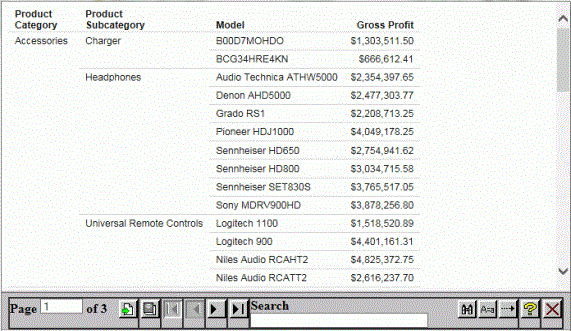
レポートキャンバスで Web ビューアを有効にするには
- 手順
- レポートを作成し、出力タイプとして [HTML] を選択します。これがデフォルト値です。
- [フォーマット] タブの [ナビ] グループで、[Web ビューア] をクリックします。
- レポートを実行します。
Web ビューア機能により、レポート出力の先頭ページがブラウザに送信され、残りのページはサーバのディスクに保持されます。レポート出力のページレイアウトは、[レイアウト] タブの [ページ設定] グループの [マージン]、[レポートページ]、[用紙の種類] で選択した値に基づいて決定されます。
Web ビューアツールバーを使用するには
Web ビューアのツールバーを使用して、さまざまな方法でレポート内のページを表示したり、テキストを検索したりできます。
- 特定のページを表示する方法は次のとおりです。
- [ページ] テキストボックスにページ番号を入力します。
- [ページへ移動] ボタンをクリックします。
- 前ページまたは次ページを順に表示するには、[前のページ] または [次のページ] 矢印ボタンをクリックします。
- レポートの先頭ページまたは最終ページを表示するには、[先頭ページ] または [最終ページ] ボタンをクリックします。
- レポート全体を単一ドキュメントとしてブラウザにダウンロードするには、[すべてのページ] ボタンをクリックします。
ブラウザにはレポート全体が表示されますが、Web ビューアツールバーは表示されません。ブラウザのツールバーの [戻る] ボタンをクリックすると、レポートの単一ページ表示に戻ることができます。
- テキストまたは数字の文字列を検索する方法は次のとおりです。
- [検索] テキストボックスに文字列を入力するか、コピーした文字列を貼り付けます。
- [検索] ボタンをクリックします。
- テキストの大文字と小文字を区別して検索するには、[大文字と小文字の区別] ボタンをクリックします。デフォルト設定では、大文字と小文字は区別されません。
- 検索方向を変更するには、[検索方向] ボタンをクリックします。デフォルト設定では前方に検索されます。
OLAP 機能の使用
ここでは、OLAP の機能について説明します。
- 無効 OLAP オプションは無効になり、OLAP レポートには表示されません。デフォルト設定では、[OLAP オプション] は [無効] に設定されています。
- オフ OLAP コントロールパネルと OLAP 選択パネルのコントロールはオフになりますが、レポート自体の OLAP 機能は使用できます。右クリックメニューのオプションや、レポート内のフィールドのドラッグ、上向き矢印と下向き矢印を使用したフィールドの昇順、降順ソートを利用することができます。
- オン 列見出し左の四角ボタンから OLAP 選択パネルを表示することができます。OLAP レポートの OLAP ボタンをクリックすると、コントロールパネルが表示されます。
- フィルタを上に表示 レポートの上部に OLAP 選択パネルが表示されます。メジャー、グラフ、ディメンションの各コントロールが、OLAP、実行、リセットのボタンとともにレポート出力の上に表示されます。選択パネルの OLAP ボタンをクリックすると、コントロールパネルが表示されます。
- フィルタを下に表示 レポートの下部に OLAP 選択パネルが表示されます。メジャー、グラフ、ディメンションの各コントロールが、OLAP、実行、リセットのボタンとともにレポート出力の下に表示されます。選択パネルの OLAP ボタンをクリックすると、コントロールパネルが表示されます。
- パネル表示 OLAP 選択パネルが非表示の状態で OLAP レポートが表示されます。レポートから各種の分析を行うことができます。選択条件を指定すると OLAP ボタンの横に、選択条件が表示されます。
- タブ表示 OLAP レポートに複数のディメンションが含まれている場合、選択パネルに各ディメンションをタブ形式で表示します。各タブはディメンション名で分類され、ディメンション別にディメンション要素がグループ化されます。
レポートのオートドリルダウンへのアクセスを制御します。
- なし オートドリルダウンを無効にします。オートドリルダウンオプションのデフォルト値は [なし] です。
- ディメンション レポート内のディメンションでのオートドリルダウンを有効にします。
- ディメンションとメジャー レポート内のディメンションとメジャーでのオートドリルダウンを有効にします。
機能グループのコマンドの使用
[機能] グループの各オプションを使用して、ポップアップ説明の表示制御、アコーディオンレポートの有効化、繰り返しソート値の表示と非表示の切り替え、特別な Active ReportAnalytic Document オプションの使用、アクセシビリティオプションの有効化を行えます。下図は、[機能] グループを示しています。
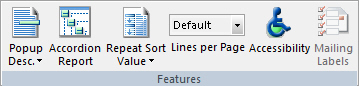
次のコマンドがあります。
レポート内でフィールドのポップアップフィールド説明の表示を有効にします。選択可能なオプションは、[オン] または [オフ] です。デフォルト値は [<設定しない>] です。詳細は、レポートコンポーネントへのアクセスを参照してください。
レポートをアコーディオンレポートに変換します。アコーディオンレポートをカスタマイズするには [アコーディオン] ダイアログボックスを使用します。アコーディオンレポート機能を使用すると、HTML レポートページに表示するソートデータの数量を制御することができます。生成したレポートで、BY フィールドの値ごとにデータを展開して表示したり、折りたたんで非表示にしたりできます。アコーディオンレポートをはじめて表示した場合、[展開] オプションを選択しない限り、先頭 (最上位) の BY フィールドデータ値のみが表示されます。それ以外のデータは非表示になっています。レポートを手動で展開し、下位ソートフィールドのデータ値を表示することができます。レポートをアコーディオンレポートに変換します。選択可能なオプションは、[オン] または [オフ] です。デフォルト値は [<設定しない>] です。アコーディオンレポート機能を使用すると、HTML レポートページに表示するソートデータの数量を制御することができます。生成したレポートで、BY フィールドの値ごとにデータを展開して表示したり、折りたたんで非表示にしたりできます。アコーディオンレポートをはじめて表示した場合、先頭 (最上位) の BY フィールドデータ値のみが表示されます。それ以外のデータは非表示になっています。レポートを手動で展開し、下位ソートフィールドのデータ値を表示することができます。詳細は、レポートコンポーネントへのアクセスを参照してください。
デフォルト動作ではソートフィールドの値が変わるたびに最初のソート値のみがレポートに表示され、後続の同一ソート値はブランクになりますが、このオプションを選択すると、ソート値のすべてが繰り返し表示されます。選択可能なオプションは、[オン] または [オフ] です。デフォルト値は [<設定しない>] です。詳細は、レポートコンポーネントへのアクセスを参照してください。
各レポートページに表示する行数を指定します。オプションは、[10]、[20]、[30]、[40]、[50]、[すべて表示] です。デフォルト値は 57 です。詳細は、レポートコンポーネントへのアクセスを参照してください。
障害を持つユーザのレポート操作を支援するオプションが提供されます。
[宛名ラベルのオプション] ダイアログボックスを開き、宛名ラベルのレイアウト、サイズ、間隔、印刷方向をカスタマイズすることができます。このオプションは、PDF レポートでのみ使用できます。
詳細は、レポートコンポーネントへのアクセスを参照してください。
フィールドタイトルのポップアップ説明表示
HTML レポートのフィールドタイトルにマウスポインタを置いたときに、フィールド説明をポップアップ表示させることができます。フィールド説明のテキストはフィールドタイトル付近にポップアップ表示され、このテキストにはレポートのデフォルトフォントが使用されます。
注意:フィールド説明のポップアップ表示は、[HTML]、[HTMTABLE]、[デフォルト]、および [ユーザ] の各レポートフォーマットで利用できます。
フィールドタイトルで表示するポップアップテキストを定義するには、そのフィールドに対してマスターファイルで DESCRIPTION 属性を指定します。フィールドタイトルに対応するマスターファイルの説明がブランクの場合、フィールドタイトルにマウスポインタを置いても、ポップアップは表示されません。
HTML レポートでポップアップ説明を表示するには、次の手順を実行します。
HTML レポートでフィールドのポップアップ説明を表示するには
- 手順
- WebFOCUS App Studio でレポートを開きます。
- [フォーマット] タブの [機能] グループで、[ポップアップ説明] をクリックします。
選択メニューが表示されます。
- 次のオプションのいずれかを選択します。
- オン -フィールドのポップアップ説明をオンにします。
- オフ -フィールドのポップアップ説明をオフにします。
- <設定しない> - フィールドのポップアップ説明の値が設定されていないことを示します。これがデフォルト値です。
アコーディオンレポート機能によるソートデータの表示制御
アコーディオンレポート機能を使用すると、HTML レポートページに表示するソートデータの数量を制御することができます。生成したレポートで、BY フィールドの値ごとにデータを展開して表示したり、折りたたんで非表示にしたりできます。アコーディオンレポートをはじめて表示した場合、先頭 (最上位) の BY フィールドデータ値のみが表示されます。それ以外のデータは非表示になっています。レポートを手動で展開し、下位ソートフィールドのデータ値を表示することができます。
作成するレポートに折りたたみを設定すると、最上位のソート項目を指定している見出しの下、各列データ値の左側に、プラス記号 (+) または矢印アイコンが表示されます。下位のソートフィールドに対応するデータ値の左側にプラス記号 (+) または矢印が表示され、実際のデータは、これらを手動で展開しない限り表示されません。最下位ソートフィールドのデータ値を展開することはできません。
展開可能ソートフィールドを展開するには、プラス記号 (+) または矢印をクリックします。下位ソートフィールドに対応するすべてのデータが表示されます。最下位から 2 番目のソート項目を指定している見出しのデータ値を展開すると、対応するデータがすべて表示されます。
作成するレポートに折りたたみを設定すると、最上位のソート項目を指定している見出しの下、各列データ値の右側に、プラス記号 (+) が表示されます。下位のソートフィールドに対応するデータ値の左側にプラス記号 (+) が表示され、実際のデータは、これらを手動で展開しない限り表示されません。最下位ソートフィールドのデータ値を展開することはできません。
展開可能ソートフィールドのプラス記号 (+) をクリックするだけで、下位ソートフィールドのデータを表示することができます。最下位から 2 番目のソート項目を指定している見出しのデータ値を展開すると、対応するデータがすべて表示されます。
注意:この機能を有効にするには、縦方向 (BY) ソートフィールドが 2 つ以上必要です。レポートに縦方向 (BY) フィールドが 2 つ設定されていない場合、アコーディオンレポートの設定は無視され、標準の HTML レポートが作成されます。
アコーディオンレポートは、横方向 (ACROSS) ソートフィールドに設定することも可能です。標準 HTML レポートの縦方向ソート見出し上部の ACROSS ソート見出しを表示するには、アコーディオンレポートで、展開可能なソートフィールドのソートデータのうちの少なくとも 1 つを手動で展開します。
アコーディオンレポートでは、PDF フォーマットと Excel フォーマットはサポートされません。
アコーディオンレポートを作成するには、複数のソートフィールドまたは BY フィールドを含むレポートを作成し、[フォーマット] タブの [機能] グループで [アコーディオン] をクリックします。
[アコーディオン] ダイアログボックスで、アコーディオン機能のタイプを指定したり、選択したタイプによってその他の設定を制御したりできます。
[タイプ] セクションからは次のオプションのいずれかを選択できます。
- 行ツリー単位 高度な行単位のアコーディオンインターフェースを使用します。行単位アコーディオンレポートと同じ動作が可能ですが、列の幅のレスポンシブ調整や行を展開するボタンをプラス記号 (+) から矢印に変更する機能などの追加機能も備えています。下図は、高度な行単位アコーディオンレポートの例を示しています。
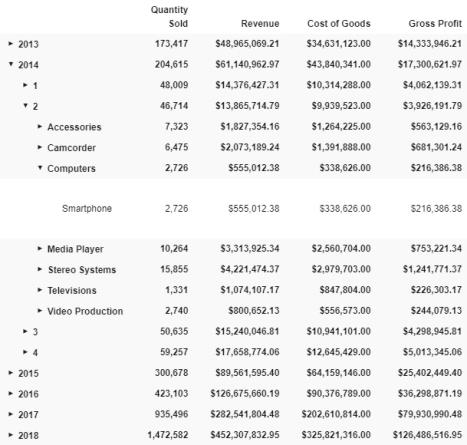
- 行単位 行単位アコーディオンレポートを作成します。ソート値を展開してレポートの詳細を参照することができます。レポートのメジャーフィールドの合計は、表示されている各ソート値の最下位ソート値に示されます。下図は、行単位アコーディオンレポートの例を示しています。
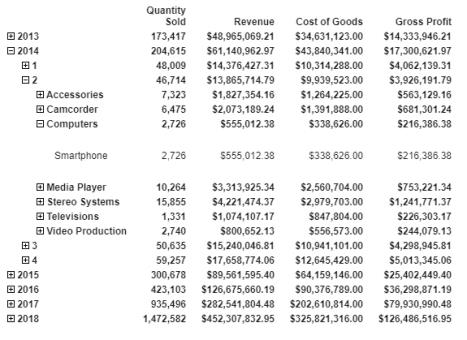
- 列単位 列単位アコーディオンレポートを作成します。上位ソートフィールドの値が展開され、下位ソートフィールドの値が表示されます。メジャー値は、最下位のソート値が展開、表示されるまでは表示されません。下図は、列単位アコーディオンレポートの例を示しています。
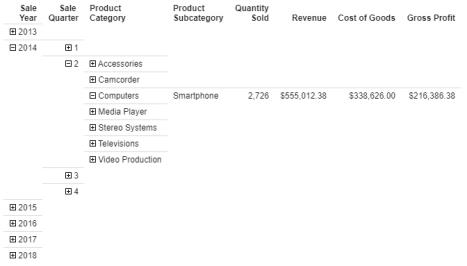
- オフ レポートのアコーディオン機能は無効化されます。
- 設定しない アコーディオン機能がレポートに設定されません。デフォルト設定では、これは [オフ] を示します。
[行単位] または [行ツリー単位] を選択した場合は、[オプション] セクションでその他の設定が可能です。
- 展開 行単位および高度な行単位 (行ツリー単位) のアコーディオンレポートで使用可能です。実行時当初に展開するソートフィールドの列の数を指定します。次のオプションのいずれかを選択します。
- 設定しない 実行時にレポートが完全に折りたたまれます。
- すべて 実行時当初にレポート全体が展開されます。
- n レベル 当初展開されるソートフィールドのレベル数を n 個に設定してアコーディオンレポートを作成します。展開されたソートフィールドレベルを折りたたむには、そのレベルのいずれかのソートフィールド値の横にあるマイナス記号 (-) をクリックします。当初に展開するレベル数は、矢印コントロールを使用するか数値を入力して変更することができます。
- 展開アイコン 高度な行単位 (行ツリー単位) アコーディオンレポートで使用可能です。レポートの行の展開に使用するアイコンを選択することができます。
- 設定しない 展開アイコンが設定されません。スタイルシートで指定しない限り、デフォルト設定のプラス記号 (+) またはマイナス記号 (-) が使用されます。
- プラス/マイナス符号 (+/-) ソート値を展開する場合はプラス記号 (+) を使用し、折りたたむ場合はマイナス記号 (-) を使用します。
- 右/下矢印 ソート値を展開する場合は右向きの矢印を使用し、折りたたむ場合は下向きの矢印を使用します。
アコーディオンレポートの要件
アコーディオンレポートを作成する際は、次の要件を考慮する必要があります。
- アコーディオンレポートにドリルダウンリンクを追加するには、TARGET パラメータに新しい HTML フレームを指定する必要があります。
- アコーディオンレポートの作成およびユーザへの配信完了後、ユーザがレポートで作業する際、WebFOCUS Reporting Server への呼び出しは行われません。ソートフィールドの折りたたみフォルダコントロールには、WebFOCUS Client の JavaScript が必要です。この機能を使用するには、ユーザが WebFOCUS Web 階層コンポーネントに接続している必要があります。ユーザが WebFOCUS へオンラインで接続している場合、レポートに変更を加える必要はありません。
アコーディオンレポートを作成するには
- 手順
- GGSALES マスターファイルを使用して、レポートキャンバスでレポートを作成します。
- レポートキャンバスのメインウィンドウで、
UNITS、ST、DOLLARS、CITY、REGION、CATEGORY フィールドを追加します。
- [UNITS] および [DOLLARS] フィールドを選択し、[SUM] ボタンをクリックして、これらのフィールドを集計フィールドにします。
- [ST]、[CITY]、[CATEGORY] フィールドを選択し、[BY] ボタンをクリックして、これらのフィールドをソートフィールドにします。
- [フォーマット] タブの [機能] グループで、[アコーディオン] をクリックします。
注意:アコーディオンレポートは、レポートのスタイルフォーマットとして [HTML]、[HTMLTABLE)]、[デフォルト]、[ユーザ] を指定した場合に使用できます。
- 次のオプションのいずれかを選択します。
- オン - アコーディオンレポートを有効にします。
- オフ - この機能を無効にし、アコーディオンレポートを表示しません。
- <設定しない> - 値が選択されていないことを示します。
注意:デフォルト値は [<設定しない>] です。
- [アコーディオン] ダイアログボックスで、アコーディオンレポートのプロパティを指定します。
- アコーディオンレポートの [タイプ] を選択します。選択可能なオプションには、[行ツリー単位]、[行単位]、[列単位]、[オフ]、[設定しない] があります。
- [タイプ] を [行ツリー単位] または [行単位] に設定した場合、アコーディオンレポートを最初に実行するときに展開するレベル数を選択します。[設定しない] または [すべて] オプションを選択するか、特定のレベル数を指定します。
- [タイプ] を [行ツリー単位] に設定した場合、展開アイコンを選択します。[設定しない]、[プラス/マイナス符号]、[右/下矢印] のオプションから選択します。
繰り返しソート値オプションを使用するには
[繰り返しソート値] オプションを使用して、ソートフィールド値が変わるたびに最初のソート値のみをレポートに表示するか、後続の同一ソート値すべてを繰り返し表示するかを選択することができます。
- 手順
- WHERE 句で少なくとも 1 つのソートパラメータが指定されている既存レポートを開くか、新しいレポートを作成します。
- [フォーマット] タブの [機能] グループで、[繰り返しソート値] をクリックします。
- 次のオプションのいずれかを選択します。
- オン - [繰り返しソート値] オプションを有効にし、最初のソート値とともに、後続の同一ソート値のすべてを繰り返し表示します。
- オフ - [繰り返しソート値] オプションを無効にし、後続の同一ソート値を繰り返し表示せずに、ブランクにします。
- <設定しない> - 値が選択されていないことを示します。
注意:デフォルト値は [<設定しない>] です。この設定は、[オフ] を選択した場合と同一です。
レコードの表示オプションを使用するには
[レコードの表示] オプションを使用して、1 ページに表示するレコード数を調整することができます。
- 手順
- 既存のレポートを開くか、レポートウィザードを使用して新しいレポートを作成します。
- [フォーマット] タブの [機能] グループで、[レコードの表示] ドロップダウンリストを選択します。
- 表示するレコード数を選択します。オプションは、[デフォルト]、[10]、[20]、[30]、[40]、[50]、[すべて表示] です。
注意:デフォルト値は [デフォルト] (55) です。
宛名ラベルのカスタマイズ - 宛名ラベルのオプションダイアログボックスの使用
[宛名ラベルのオプション] ダイアログボックスを使用して、宛名ラベルの設定をカスタマイズすることができます。カスタマイズ可能な設定には、レイアウト、サイズ、間隔、印刷方向があります。
ラベルの行数と列数を設定します。
各ラベルの縦と横のサイズを設定します。
各ラベルの横方向および縦方向の間隔を、現在選択されている単位で指定します。
データ出力の方向を設定します。
- 縦 ラベルを上下、左右の順に印刷します。
- 横 ラベルを左右、上下の順に印刷します。
数値データの操作 - データタブの使用
[データ] タブの各オプションを使用して、レポートの数値データを操作します。
このタブには、[演算]、[FORECAST]、[ガイド付きレポート] グループがあります。[データ] タブは、WebFOCUS App Studio インターフェースの上部に表示されます。このタブは、レポートの作成時にのみ表示されます。下図は、[データ] タブを示しています。
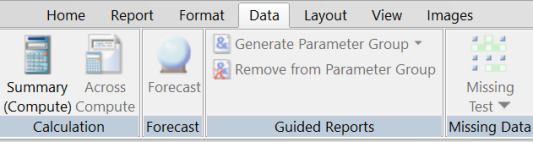
演算の作成 - 演算グループの使用
[演算] グループの各オプションを使用して、レポートに一時項目 (COMPUTE) を追加することができます。一時項目 (COMPUTE) は、その値自体はデータソースに保存されていないが、既存のデータから計算を行ったり、絶対値を割り当てたりできるフィールドです。一時項目には保存場所は不要です。保存場所は必要に応じて作成されます。
一時項目を作成する場合、式を記述してその値を生成します。1 つの値を生成するために、式にはフィールド、定数、演算子を組み合わせて使用することができます。たとえば、給与額および控除額で構成されるデータがある場合、次の式を使用して給与額に対する控除の割合を計算することができます。
deduction / salary
ユーザが独自に式を指定することもできますが、特定の計算や操作を行うために用意されたさまざまな関数の中から必要なものを選択することもできます。さらに、単純な式および関数を構成要素としてさらに複雑な式を作成したり、特定の一時項目を使用してその他の一時項目の評価を行ったりすることも可能です。
一時項目 (COMPUTE) 次の場合にこのタイプを選択します。
- 合計値または演算接頭語 (合計値の演算を行う) を使用して一時項目を評価する。この場合、一時項目 (DEFINE) を使用することはできません。一時項目 (DEFINE) では、合計が計算される前に評価が行われるためです。
- データ構造内の異なるパスに存在するフィールドを使用して一時項目を評価する。この場合、一時項目 (DEFINE) を使用することはできません。一時項目 (DEFINE) では、異なるパスのデータ間で関係が確立される前に評価が行われるためです。
下図は、[演算] グループを示しています。
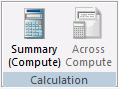
次のコマンドがあります。
一時項目 (COMPUTE) は、選択条件に一致するすべてのデータが検索、ソート、集計された後で評価されます。その結果、この計算はフィールドの集計値を使用して実行されます。一時項目 (COMPUTE) は、指定したリクエストでのみ使用することができます。COMPUTE コマンドは、リクエストの本文で指定します。表示コマンドの後には、オプションとして AND を指定します。1 つの COMPUTE コマンドで複数フィールドの計算を行うことができます。
[一時項目 (COMPUTE) の作成] ダイアログボックスでは、フィールド名とフォーマットを入力して一時項目 (COMPUTE) を作成することができます。また、[関数] ボタンをクリックして、フィールドのリストではなく、すべての関数のリストを表示することもできます。[オプション] ボタンをクリックすると、ミッシング値の処理方法を指定することができます。詳細は、レポートコンポーネントへのアクセスを参照してください。
[ACROSS COMPUTE] ダイアログボックスを開き、レポートで使用する一時項目 (COMPUTE) を作成することができます。また、[関数] ボタンをクリックして、フィールドのリストではなく、すべての関数のリストを表示することもできます。詳細は、レポートコンポーネントへのアクセスを参照してください。
注意:ACROSS COMPUTE は、ACROSS フィールドにのみ適用することができます。たとえば、[フィールド] タブの [フィールドタイプ] グループで [ACROSS] が指定されている場合、そのフィールドに ACROSS COMPUTE を適用することができます。
一時項目 (COMPUTE) を作成するには
- 手順
- 既存のレポートを開くか、新しいレポートを作成します。
- [データ] タブの [演算] グループで、[一時項目 (COMPUTE)] オプションをクリックします。
[一時項目 (COMPUTE) の作成] ダイアログボックスが開きます。
- [名前] テキストボックスに一時項目 (COMPUTE) の名前を入力します。
- [フォーマット] をクリックします。
[フォーマット] ダイアログボックスが開きます。
- この一時項目 (COMPUTE) に適用するフォーマットオプションを選択し、[OK] をクリックします。
変更内容が [フォーマット] テキストボックスのエントリに反映されます。
- [オプション] をクリックし、一時項目 (COMPUTE) のミッシング値を表示するかどうかを指定します。
[ミッシング値処理を上書きする] チェックボックスを使用して、ミッシング値の表示方法を指定することができます。
- 式ボックスで式を作成します。
- 式にフィールドを追加するには、[フィールドリスト] ウィンドウでフィールドをダブルクリックします。
- 式に数字や演算子を追加するには、式ボックス下の演算ボタンを使用します。
- [関数] ボタンをクリックして [関数のパラメータ] ダイアログボックスを開き、すべての関数のリストから、この演算に使用する関数を選択することができます。
- [カテゴリ] ドロップダウンリストから特定のカテゴリを選択すると、そのカテゴリに属する関数のリストが表示されます。
- [関数] リストボックスで、使用する関数のタイプを選択します。
選択した関数に対応するテキストボックスが表示されます。
- すべての項目を入力または選択した後、[OK] をクリックします。
- [OK] をクリックして、[一時項目の作成 (COMPUTE)] ダイアログボックスを閉じます。
ACROSS COMPUTE オプションを使用するには
- 手順
- 既存のレポートを開くか、新しいレポートを作成します。
- [データ] タブの [演算] グループで、[ACROSS COMPUTE] オプションをクリックします。
[ACROSS COMPUTE] ダイアログボックスが開きます。
- 式ボックスで式を作成します。
- 式にフィールドを追加するには、[フィールドリスト] ウィンドウでフィールドをダブルクリックします。
- 式に数字や演算子を追加するには、式ボックス下の演算ボタンを使用します。
- [フォーマット] をクリックします。
[フォーマット] ダイアログボックスが開きます。
- この一時項目 (COMPUTE) に適用するフォーマットオプションを選択し、[OK] をクリックします。
変更内容が [フォーマット] テキストボックスのエントリに反映されます。
- [関数] ボタンをクリックして [関数のパラメータ] ダイアログボックスを開き、すべての関数のリストから、この演算に使用する関数を選択することができます。
- [カテゴリ] ドロップダウンリストから特定のカテゴリを選択すると、そのカテゴリに属する関数のリストが表示されます。
- [関数] リストボックスで、使用する関数のタイプを選択します。
選択した関数に対応するテキストボックスが表示されます。
- すべての項目を入力または選択した後、[OK] をクリックします。
- [OK] をクリックして、[ACROSS COMPUTE] ダイアログボックスを閉じます。
データ傾向値の計算 - FORECAST グループの使用
FORECAST 機能を使用して、数値データの傾向値を計算したり、データソースに保存された値の範囲外で値を予測したりすることができます。下図は、[FORECAST] グループを示しています。

詳細は、レポートコンポーネントへのアクセスを参照してください。
コマンドは次のとおりです。
[FORECAST] ダイアログボックスを開き、数値データの傾向を計算し、データソースに格納された値の範囲外で値を予測することができます。レポートに FORECAST フィールドを追加することもできます。詳細は、レポートコンポーネントへのアクセスを参照してください。
FORECAST 機能の概要
FORECAST 機能を使用して、数値データの傾向値を計算したり、データソースに保存された値の範囲外で値を予測したりすることができます。
傾向値および予測値を特定するための計算には、次のものがあります。
- 単純移動平均 フィールドから抽出する値の数を指定して、算術平均を計算します。
- 指数移動平均 前回計算した平均値と次のデータ点との間で加重平均を計算します。指数移動平均を使用する場合、次の 3 つの方法があります。
- 単純指数平滑法 新しい値と古い値に適用する加重値を選択して平均を計算します。
- 二重指数平滑法 繰り返すことなく時間の変化とともに増減するデータの傾向を考慮する方法です。
- 三重指数平滑法 時間の変化とともに特定の間隔で繰り返すデータの傾向を考慮する方法です。
- 線形回帰分析 すべてのデータ点に最適な直線の係数を導き出し、その一次方程式を使用して値を推定します。
傾向値の計算に加えて値の予測を行う場合、FORECAST は、生成した傾向値を新しいデータ点として使用し、当初のデータ点の範囲外で同一の計算を継続します。線形回帰法では、計算した回帰方程式を使用して、傾向値と予測値を導き出します。
FORECAST は、指定されたデータに基づいて計算を行いますが、計算の使用およびその信頼性はユーザの判断に委ねられます。そのため、FORECAST による予測は常に信頼できるとは限らず、予測の正確さはさまざまな要因により左右されます。
条件付きフォーマット設定
FORECAST データに条件付きフォーマットを設定してピアグラフを作成することができます。これにより、列に表示された実際値と FORECAST 値の区別が容易になります。詳細は、レポートコンポーネントへのアクセスまたは レポートコンポーネントへのアクセスを参照してください。
単純移動平均を計算するには
- 手順
- 演算に使用する BY フィールドおよび ACROSS フィールドを選択します。
- [データ] タブの [FORECAST] グループで、[FORECAST] をクリックします。
[FORECAST] ダイアログボックスが開きます。
- 予測値を表示する出力フィールドの名前を変更する場合は、[フィールド名] テキストボックスのデフォルトの名前を編集します。
- [ステップ 1:メソッドの選択] ドロップダウンリストから [移動平均] を選択します。
- [ステップ 2:メジャーの選択] ドロップダウンリストから入力メジャーフィールドを選択します。
BY フィールドまたは ACROSS フィールドと同じフィールドを選択した場合は、表示コマンドに含まれていたとしても、このフィールドは出力に表示されません。
- [ステップ 3:間隔を選択してください] メニューから、BY または ACROSS フィールドのインスタンスごとにカウントする増分数を選択します。
- [ステップ 4:予測の数を選択してください] メニューから、FORECAST フィールドに対して計算する予測数を選択します。
- [ステップ 5:平均値の数を選択してください] メニューから、平均する値の数を選択します。
- オプションとして、[フォーマットの変更] ボタンをクリックして、[フォーマット] ダイアログボックスで別のフォーマットを選択し、デフォルトのフィールドフォーマットを変更します。
- [OK] をクリックします。
FORECAST データに条件付きスタイルを設定するには
- 手順
- 1 つまたは複数の FORECAST データ列が含まれたレポートを開きます。
- FORECAST 列のデータ領域をクリックします。
[フィールド] タブおよび [外観] タブが表示されます。
- [外観] タブの [画面] グループで、[選択条件] ドロップダウンリストから [FORECAST] を選択します。
- [スタイル] グループで、[範囲] ドロップダウンリストから [データのみ] を選択します。
- [スタイル] グループで、[色] ボタンをクリックします。
[色] ダイアログボックスが開きます。
- 色を選択します (例、赤色)。
これにより、FORECAST データは赤色、実際のデータはデフォルトの黒色で表示されるよう設定されます。
FORECAST データを視覚的に区別できるよう、必要に応じて [スタイル] グループでその他の属性を適用します。
注意:レポートに複数の FORECAST データが含まれている場合、すべての FORECAST データが、この手順で指定した同一のスタイルで表示されます。
- レポートを保存して実行します。
FORECAST データにピアグラフを設定するには
- 手順
- 1 つまたは複数の FORECAST データ列が含まれたレポートを開きます。
- FORECAST 列のデータ領域をクリックします。
[外観] タブが表示されます。
- [画面] グループで、[選択条件] ドロップダウンリストから [FORECAST] を選択します。
- [画面] グループで、[ピアグラフ] をクリックします。
[ピアグラフの設定] ダイアログボックスが開きます。
- [表示] のチェックをオンにします。
[条件付きスタイル設定] ボタンが有効になります。
- [条件付きスタイル設定] ボタンをクリックします。
[条件スタイル付きピアグラフ] ダイアログボックスが開きます。
- [FORECAST] をクリックします。
- [FORECAST] エリアで、適用する表示オプションを選択し、[OK] をクリックします。
[ピアグラフの設定] ダイアログボックスに戻ります。
- [OK] をクリックします。
- レポートを保存して実行します。
注意:FORECAST データのピアグラフ設定を保存した後でも、[条件スタイル付きピアグラフ] ダイアログボックスを使用して FORECAST データのピアグラフを削除することができます。ただし、[削除] をクリックすると、FORECAST データに適用した条件付きスタイル設定がすべて削除されます。この場合、ピアグラフ設定が削除された後に、条件付きスタイルを再設定する必要があります。
パラメータ付きレポートの作成 - ガイド付きレポートグループの使用
ガイド付きレポートは、レポートに追加するフィールドおよびオプションを実行時に選択することが可能な、高度にパラメータ化されたレポートです。ガイド付きレポートに追加したフィールドおよびオプションは、コントロール内に表示され、選択項目として使用されます。コントロールからフィールドを選択してレポートを実行すると、そのフィールド値に関連するデータが表示されます。詳細は、レポートコンポーネントへのアクセスを参照してください。
[ガイド付きレポート] グループの各オプションを使用して、パラメータグループを生成または削除します。下図は、[ガイド付きレポート] グループを示しています。
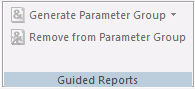
次のコマンドがあります。
選択したフィールドからパラメータグループを生成します。ドロップダウンリストに [選択したフィールド 1 つにつき 1 つの変数] および [選択したフィールドすべてで 1 つの変数] オプションが表示されます。[選択したフィールド 1 つにつき 1 つの変数] モードでは、選択したフィールドごとにコントロールが 1 つ作成され、選択したフィールド名のすべてが値として表示されます。[選択したフィールドすべてで 1 つの変数] モードでは、選択したフィールドすべてに対してコントロールが 1 つ作成され、選択したフィールド名のすべてが値として表示されます。詳細は、レポートコンポーネントへのアクセスを参照してください。
パラメータグループからフィールドを削除します。このコマンドは、選択したフィールドがパラメータグループの一部である場合にのみ使用できます。詳細は、レポートコンポーネントへのアクセスを参照してください。
ガイド付きレポートの概要
ガイド付きレポートは、レポートに追加するフィールドおよびオプションを実行時に選択することが可能な、高度にパラメータ化されたレポートです。
ガイド付きレポートに追加したフィールドおよびオプションは、コントロール内に表示され、選択項目として使用されます。コントロールからフィールドを選択してレポートを実行すると、そのフィールド値に関連するデータが表示されます。
ガイド付きレポートを使用する利点は、簡素化され、かつ高度にパラメータ化された単一レポートを作成し、実行時にその単一レポートからさまざまな種類の何千ものレポート出力を生成できることです。ガイド付きレポートでは、レポートをカスタマイズするコードの知識がなくても、必要なデータを最終的なレポートに表示することができます。
1 つまたは複数のフィールドのパラメータグループを生成するには
- 手順
- 複数のフィールドを使用してレポートを作成します。
- パラメータグループに含める 1 つまたは複数のフィールドを選択します。
- [データ] タブの [ガイド付きレポート] グループで、[パラメータグループの生成] をクリックします。
- 次のオプションのいずれかを選択します。
- 選択したフィールド 1 つにつき 1 つの変数 フィールドごとに一意の変数を割り当てます。
- 選択したフィールドすべてで 1 つの変数 選択したフィールドすべてに対して一意の変数を 1 つ生成します。
注意:パラメータグループの割り当てのオンとオフを切り替えるには、Ctrl+Z キーを押します (パラメータグループを割り当てた直後にキャンバス上で他の操作を実行していない場合)。
パラメータグループから 1 つまたは複数のフィールドを削除するには
パラメータグループの割り当てから 1 つまたは複数のフィールドを削除するには、次の手順を実行します。
- 手順
- 複数のフィールドで構成されたレポートを開くか、新しいレポートを作成します。
- パラメータグループの割り当てを確認します。
注意:パラメータグループの割り当ては、フィールド左上のアンパサンド記号 (&) で示され、そのフィールドがパラメータグループのメンバーであることを表します。複数の変数が指定された場合、各フィールドアイコンにはそれぞれ異なる配色が使用されます。たとえば、COLUMN1 には青色の背景色に黄色のアンパサンド記号 (&) が表示され、COLUMN2 には青色の背景色に白色のアンパサンド記号 (&) が表示されます。配色は、パラメータグループの割り当て方法により異なります ([選択したフィールド 1 つにつき 1 つの変数] または [選択したフィールドすべてで 1 つの変数])。
- パラメータグループの割り当てから削除するフィールドを選択します。
- [データ] タブの [ガイド付きレポート] グループで、[パラメータグループから削除] をクリックします。
レポートのページプロパティの制御 - レイアウトタブの使用
[レイアウト] タブの機能を使用して、レポートのページプロパティを制御することができます。レポートに使用するマージンサイズ、ページの向き、印刷用紙の種類、単位、ページ番号、セルパディング、列の自動調整を変更することができます。[レイアウト] タブは、WebFOCUS App Studio インターフェースの上部に表示されます。このタブは、レポートの作成時にのみ表示されます。下図は、[レイアウト] タブを示しています。
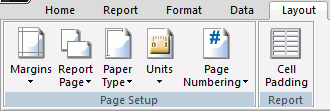
ページプロパティの変更 - ページ設定グループの使用
レポートのマージン、ページの向き、用紙の種類、単位、ページ番号を変更することができます。下図は、[ページ設定] グループを示しています。
![[ページ設定] グループ](as_layouttab_page.gif)
次のコマンドがあります。
上下左右のマージンを変更します。[カスタム] オプションを使用して上下左右のマージンを変更することも、4 つの設定済みマージンタイプ ([標準]、[狭く]、[中間]、[広く]) から選択することもできます。[カスタム] を選択すると、[マージン] ダイアログボックスが開き、それぞれのマージン値を設定することができます。
レポートページの向きを変更します。[横] を選択するか、デフォルトの [縦] を使用します。
レポート出力に使用する用紙または封筒の種類を選択します。
[インチ]、[センチメートル]、[ポイント] のいずれかの単位を選択します。
ページ番号を追加します。また、最初の紙送りを省略することもできます。選択可能なオプションは、[オン]、[オフ]、[オフ (最初の紙送りなし)]、[<設定しない>] です。[オン] を選択すると、ページ番号が表示されます。[オフ] を選択すると、ページ番号が非表示になります。[オフ (最初の紙送りなし)] を選択すると、ページ番号が非表示になり、各ページの先頭 2 行分のブランクが削除されます。
セルパディングの適用 - レポートグループの使用
列の表示方法を変更することができます。下図は、[レポート] グループを示しています。
![[レポート] グループ](as_layouttab_report.gif)
次のコマンドがあります。
カスケードスタイルシートのギャップ値間のスペースを編集します。[セルパディング] ダイアログボックスで、上下左右のマージン値を入力します。増分値は、入力した値の 100 分の 1 インチです。詳細は、レポートコンポーネントへのアクセスを参照してください。
セルパディングダイアログボックスにアクセスするには
- 手順
- [レイアウト] タブの [レポート] グループで、[セルパディング] をクリックします。
[セルパディング] ダイアログボックスが開きます。
- 上下左右の値をそれぞれ入力します。
注意:値の増分は 100 分の 1 インチです。
- [OK] をクリックします。
データまたはフィールドの表示オプションの適用 - 表示タブの使用
[表示] タブを使用して、データやフィールドの表示方法を変更します。下図は、[表示] タブを示しています。
![[表示] タブ](8007_viewtab_504x55.gif)
データまたはフィールドの表示方法の変更 - オブジェクトインスペクタグループの使用
データやフィールドの表示方法を変更することができます。[オブジェクトインスペクタ] グループでコマンドのいずれかを選択すると、そのコマンドが [オブジェクトインスペクタ] ウィンドウのコンテキストメニューオプションにも反映されます。下図は、[オブジェクトインスペクタ] グループを示しています。
![[オブジェクトインスペクタ] グループ](8007_objectinspect.gif)
コマンドタイプには、次のものがあります。
マスターファイルでディメンション表示が定義されている場合に、データの階層構造を表示することができます。オプションには、[詳細情報なし]、[エイリアス]、[タイトル]、[説明] があります。デフォルト値は [詳細情報なし] です。
フィールドをリスト形式で表示します。[フィールドリストのソート]、[名前]、[エイリアス]、[タイトル]、[説明]、[フォーマット]、[タイプ] から 1 つまたは複数のフィールドカテゴリを選択することができます。デフォルト設定では、[名前] と [説明] が選択されています。
ツリー上のフィールドをタイプ別に表示します。この表示方法では、セグメント間の関係が明確になります。オプションには、[詳細情報なし]、[エイリアス]、[タイトル]、[説明] があります。デフォルト値は [詳細情報なし] です。
フィールド名のリストを、データソース名とテーブル名を含めた修飾フィールド名として表示します。
[オブジェクトインスペクタ] ウィンドウにフィールドの詳細ウィンドウを表示します。
表示コンポーネントの表示と非表示 - 全般グループの使用
境界線、テストデータ、ツールヒント、非表示フィールド、ルーラの表示と非表示を切り替えることができます。下図は、[全般] グループを示しています。
![[全般] グループ](8007_generalgroup.gif)
見出しや脚注などのレポートオブジェクトの境界線を表示します。
デザインモードでテストデータを表示します。
ツールヒントを表示します。
非表示フィールドを表示します。
レポートキャンバスの上部に標準のルーラを表示します。
データのフィールド長の制限 - フィールド長グループの使用
各フィールドに表示するデータの長さを制限することができます。下図は、[フィールド長] グループを示しています。
![[フィールド長] グループ](8007_fieldleng.gif)
デザイン時に各フィールドに表示するデータの長さを制限するかどうかを指定します。
レポートに表示するフィールドの最大長を設定します。このオプションは、[フィールド長を制限する] のチェックをオンにした場合にのみ使用できます。
テストデータインスタンス件数の指定 - 繰り返しグループの使用
各フィールドに表示するデータの長さを制限することができます。下図は、[繰り返し] グループを示しています。
![[繰り返し] グループ](8007_repetitions.gif)
フィールドのテストデータインスタンスを繰り返し表示する回数を指定します。デフォルト値は 2 です。選択可能なオプションは、[1]、[2]、[3] です。
レポートキャンバスのサイズ指定 - 拡大グループの使用
各フィールドに表示するデータの長さを制限することができます。下図は、[拡大] グループを示しています。
![[拡大] グループ](8007_zoom.gif)
レポートキャンバスのサイズ (拡大率) を指定します。たとえば、[100]、[75]、[50]、[25] (パーセント) があります。デフォルト値は [100] です。
レポート生成 SQL の表示 - SQL グループの使用
レポートから生成される SQL コードを表示することができます。下図は、[SQL] グループを示しています。
![[SQL] グループ](SQL.gif)
レポートから生成される SQL コードを別のビューアに表示します。このコマンドは、RDBMS データソースを使用してレポートを作成している場合にのみ使用できます。
HTML ページでのレポート領域の指定 - 仮想スクリーンサイズグループの使用
[仮想スクリーンサイズ] グループでは、レポートを HTML ページに表示した際に、レポートが占有する領域のサイズを設定することができます。下図は、[仮想スクリーンサイズ] グループを示しています。
![[仮想スクリーンサイズ] グループ](virt.gif)
レポートを HTML ページに表示した際に、レポートが占有する幅を設定します。
レポートを HTML ページに表示した際に、レポートが占有する高さを設定します。
レポートでのイメージの追加と編集 - イメージタブの使用
[イメージ] タブを使用して、レポートにイメージを追加したり、レポートに挿入済みのイメージを編集したりします。下図は、[イメージ] タブを示しています。
![[イメージ] タブ](8103_imagestab_521x58.gif)
レポートへの新規イメージの挿入 - 新規イメージグループの使用
レポートに新しいイメージを挿入することができます。下図は、[新規イメージ] グループを示しています。
![[新規イメージ] グループ](8007_newimage.gif)
レポートに挿入するイメージファイルを選択することができます。
データサーバエリアからレポートにイメージを追加する場合、イメージは、レポートが作成されたワークスペースフォルダに保存されます。フォルダ内にすでに同じイメージが存在する場合は、「このイメージのコピーを保存」、「既存のイメージを使用」、「既存のイメージファイルを上書き」のいずれかを選択するよう要求されます。
イメージファイル名を指定したフィールドを使用することで、レポートに新しいイメージを挿入します。このオプションは、見出しまたは脚注に挿入された文字フィールドにイメージファイル名が指定されている場合に有効になります。このフィールドの値と同一名のイメージファイルがアプリケーションパスに存在する必要があります。そのイメージは、[フィールド] ボタンをクリックした際に選択可能になります。
選択済みイメージの管理 - 現在のイメージグループの使用
特定のイメージの選択、イメージの削除、イメージへのドリルダウンの追加、選択したイメージの位置の変更、選択したイメージのポップアップ説明の追加を行えます。レポートにイメージが挿入されていない場合、このグループは使用できません。下図は、[現在のイメージ] グループを示しています。
選択したイメージの名前が表示されます。選択したイメージを変更するには、下向き矢印をクリックし、イメージ名を選択します。
選択したイメージを削除します。
[ドリルダウン] ダイアログボックスを開き、イメージをドリルダウンプロシジャ、または URL へのハイパーリンクにすることができます。
イメージの位置が表示されます。下向き矢印をクリックし、イメージの位置を [ページ] または [背景] のいずれかに変更することができます。
イメージのポップアップ説明が表示されます。
レポートでのイメージの位置変更 - 位置グループの使用
選択したイメージの横方向および縦方向の位置を変更することができます。下図は、[位置] グループを示しています。
![[位置] グループ](8007_position.gif)
選択したイメージの横方向の位置を表示します。
選択したイメージの縦方向の位置を表示します。
イメージのサイズ指定 - サイズグループの使用
選択したイメージを設定済みサイズにするか、カスタムサイズにするかを指定することができます。下図は、[サイズ] グループを示しています。
![[サイズ] グループ](8007_sizegroup.gif)
イメージを設定済みサイズにするか、カスタムサイズにするかを選択します。このオプションを選択すると、[幅] および [高さ] テキストボックスに値を入力することができます。
選択したイメージの幅を指定します。このテキストボックスは、[カスタムサイズ] オプションを選択した場合にのみ使用できます。
選択したイメージの高さを指定します。このテキストボックスは、[カスタムサイズ] オプションを選択した場合にのみ使用できます。
選択済みイメージのオプション設定 - オプショングループの使用
選択したイメージに関連する各種オプションを設定することができます。下図は、[オプション] グループを示しています。
このオプションを選択した場合、選択したイメージの後に改行が追加されます。
このオプションを選択すると、現在のイメージがリファレンスとして追加されます。
[リファレンスとして含める] チェックボックスは、[イメージ] タブの [オプション] グループに表示されます。このチェックボックスは、イメージパスとしてローカルファイルを指定すると有効になります。ローカルファイルを指定するには、ソース構文にパスを入力します。
選択したイメージの縦横比を保持します。
デザインビューにイメージを表示するかどうかを指定します。このオプションは、デフォルト設定で選択されています。
フィールドオプションの設定 - フィールドタブの使用
フィールドタイプの変更、特定のフィールドへのフィルタの設定、フィールドデータのソート、フィールドのタイトルおよびデータのスタイル設定を行えます。[フィールド] タブは、WebFOCUS App Studio インターフェースの上部に表示されます。このタブは、レポートキャンバスでフィールドのいずれかを選択した場合にのみ表示されます。下図は、[フィールド] タブを示しています。
![[フィールド] タブ](8009_field_520x77.gif)
フィールドタイプの指定 - フィールドタイプグループの使用
選択したフィールドのフィールドタイプを変更することができます。下図は、[フィールドタイプ] グループを示しています。
![[フィールドタイプ] グループ](as_fieldtab_coltype.gif)
コマンドタイプには、次のものがあります。
選択したフィールドのフィールドタイプを PRINT に変更します。
選択したフィールドのフィールドタイプを SUM に変更します。
選択したフィールドのフィールドタイプを BY に変更します。
選択したフィールドのフィールドタイプを ACROSS に変更します。
選択したフィールドのフィールドタイプを FOR に変更します。
選択したフィールドを削除します。
レポートキャンバスではデータコンテキスト機能が使用され、フィールドのメタデータやキャンバス上でのフィールドの位置に基づいて、フィールドの適切なフィールドタイプが特定されます。
データコンテキスト機能がオンの場合、メタデータでフィールドがメジャーまたはディメンションのいずれかとして指定されていると、フィールドをキャンバスに追加した際に、そのフィールドが自動的に SUM フィールド (メジャー) または BY フィールド (ディメンション) として追加されます。
データコンテキスト機能がオンの場合、メタデータでフィールドがメジャーまたはディメンションのいずれかとして指定されていない場合、文字フィールドおよび日付フィールドは BY フィールド、数値フィールドは SUM フィールドとして追加されます。
データコンテキスト機能がオフの場合、すべてのフィールドは PRINT フィールドとして追加されます。
データコンテキスト機能がオンの場合、数値フィールドを 2 つの文字フィールド間に追加しようとすると、メッセージが表示され、そのフィールドを BY フィールドとして追加するか、SUM フィールドとして追加するかを選択するよう要求されます。文字フィールドを 2 つの数値フィールド間に追加しようとすると、メッセージが表示され、そのフィールドを COUNT フィールドとして追加するか、SUM フィールドとして追加するかを選択するよう要求されます。
フィールドへのフィルタの適用 - フィルタグループの使用
レポートの作成時にフィールドにフィルタを適用することができます。下図は、[フィルタ] グループを示しています。
次のコマンドがあります。
[選択条件 (WHERE)]、[選択条件 (IF)]、[合計値条件]、[検索件数] オプションを使用して、フィールドにフィルタを適用します。式ビルダにアクセスするには、[フィルタ] ドロップダウンリストから [選択条件 (WHERE)]、[選択条件 (IF)]、[合計値条件] のいずれかを選択します。
式ビルダを使用すると、フィールド、関係、演算子、および値をリストから選択することで、式をすばやく作成することができます。選択条件は、指定した値、変数値、フィールド値のいずれかに基づいて作成します。詳細は、レポートコンポーネントへのアクセスを参照してください。
[検索件数] を選択すると、[検索件数] ダイアログボックスで [最大レコード数] および [読み込みレコード数] を設定することができます。これにより、レポートに表示またはプレビュー表示するデータ数が設定されます。
データのソート、順位付け、制限 - ソートグループの使用
データのソート、データの順位付け、表示するデータ数の制限値を設定することができます。これらのオプションは、[フィールドタイプ] グループで [BY] が選択されている場合にのみ使用できます。[BY] を選択すると、[ソート順] ドロップダウンリストで [HIGHEST] および [LOWEST] オプションが選択可能になります。下図は、[ソート] グループを示しています。
![[ソート] グループ](as_fieldtab_sort.gif)
次のコマンドがあります。
フィールドのデータを小さい順 (昇順) にソートします。値が文字の場合、このオプションを選択すると、フィールドのデータが名前順にソートされます。
フィールドのデータを大きい順 (降順) にソートします。値が文字の場合、このオプションを選択すると、フィールドのデータが逆の名前順でソートされます。
実行時にユーザがソート順を選択できるようにします。
選択したフィールドの数値ランキング (順位付け) を有効または無効にします。この機能は、レポートを縦方向にソートする際に特に役立ちます。
階層形式でソートし、親子関係を表示します。
注意:このオプションは、マルチディメンションのデータソースを使用する場合にのみ有効です。
表示するソート値の個数を制限します。オプションには、[5]、[10]、[15]、[なし]、[変数] があります。[ソート順] から [LOWEST] を選択して [制限値] を設定すると、値の小さい順に、制限値の個数分だけ表示されます。[ソート順] から [HIGHEST] を選択して [制限値] を設定すると、値の大きい順に、制限値の個数分だけ表示されます。[制限値] オプションは、選択したフィールドが BY フィールドの場合にのみ使用できます。
ソートフィールドの区切りオプションの指定 - 区切りグループの使用
改ページ、改行、中間見出し、中間脚注、中間合計を追加することができます。また、合計値の再計算や中間合計 (RECAP) を追加することもできます。下図は、[区切り] グループを示しています。
![[区切り] グループ](as_fieldtab_break.gif)
次のコマンドがあります。
選択したソートフィールドの値が変わったところで、新しいレポートページを開始します。オプションは、[オン]、[オフ]、[変数]、[ページ番号を振り直す] です。デフォルト値は [オフ] です。
ソートフィールドを論理的に区切り、次のページまたは次の画面でフィールド見出しを再生成します。オプションは、[オン]、[オフ]、[変数] です。デフォルト値は [オフ] です。
レポート内の指定した位置に改ページを挿入します。オプションには、[オン]、[オフ]、[変数] があります。デフォルト値は [オフ] です。
選択したソートフィールドの値が変わったところで、フィールドを別の行に配置します。この機能は、HTML スタイルレポートフォーマットではサポートされません。[変数] を選択すると、このオプションがパラメータとなり、実行時に値の選択が要求されます。
選択したソートフィールドの値が変わったところで、レポートの行を 1 行空けます。HTML スタイルレポートフォーマットでこの動作を適用するには、カスケードスタイルシートを選択しておく必要があります。[変数] を選択すると、このオプションがパラメータとなり、実行時に値の選択が要求されます。
選択したフィールドの中間合計、またはすべての外部ソートフィールドの中間合計を追加します。オプションには、[選択したフィールドに適用]、[すべての外部ソートフィールドに適用] があります。[レイアウト] タブが表示され、ここでページ設定を変更することができます。
選択したフィールドの中間見出しをレポートに追加します。[レイアウト] タブが表示され、ここでページ設定を変更することができます。
選択したフィールドの中間脚注をレポートに追加します。[レイアウト] タブが表示され、ここでページ設定を変更することができます。
[選択したフィールドに適用]、または [すべての外部ソートフィールドに適用] を再計算します。再計算は、指定したソート区切りの位置でのみ実行されます。これは、中間合計に類似しています。
選択したフィールドの中間合計値を作成します。
フィールドのプロパティへのアクセス
[全般] および [フィールドのプロパティ] ダイアログボックスには、選択したフィールドに関連するオプションが表示されます。[全般] および [フィールドのプロパティ] ダイアログボックスにアクセスするには、レポートキャンバスでフィールドを右クリックし、コンテキストメニューから [オプション] を選択します。レポートキャンバス上でフィールドをダブルクリックすることで、[全般] および [フィールドのプロパティ] ダイアログボックスを開くこともできます。
フィールドのプロパティ - ソートタブ
レポートキャンバスでソートフィールドを右クリックし、コンテキストメニューから [オプション] を選択します。[フィールドのプロパティ] ダイアログボックスの [ソート] タブが表示されます。[ソート] タブには、選択したフィールドデータのソート方法を指定するオプションがあります。
[ソート] タブ
[ソート] タブには、選択したフィールドデータのソート方法を指定するオプションがあります。
有効になっているソートを表します。
表示するソート値の個数を制限します。
制限値が適用されている場合に、その他の値の中間合計を表示します。
中間合計のタイトルです。
次のオプションを使用して、数値フィールドのソートと集計を同時に実行することができます。
- オン 数値ソートフィールドを集計します。数値フィールドの合計値がレポートのソートに使用されます。
- オフ ソートフィールドを集計しません。レポートのソートには一意の値が使用されます。これが、デフォルト設定のオプションです。
- 変数 [変数] を選択すると、そのオプションがパラメータとなり、実行時に値の選択が要求されます。[&] (アンパサンド) ボタンをクリックすると、[ガイド付き変数定義] ダイアログボックスが開きます。ここで、パラメータ名の接尾語、表示するテキスト、値の順序、表示値、戻り値を変更することができます。
[ソート順ビルダ] ボタンをクリックすると、ソート順ビルダが開きます。ここで、フィールドからデータを取得したり、ソートの優先順位をカスタマイズしたりできます。
[グループ化] タブは、数値ソートフィールドを使用してレポートをソートする場合にのみ利用可能です。
有効になっているソートを表します。
グループ化オプションはすべて無効になります。これが、デフォルト設定のオプションです。
指定した増分値ごとにソートフィールド値をグループ化します。
ソートフィールド値をグループ化する範囲を定義します。
[変数] を選択すると、そのオプションがパラメータとなり、実行時に値の選択が要求されます。[&] (アンパサンド) ボタンをクリックすると、[ガイド付き変数定義] ダイアログボックスが開きます。ここで、パラメータ名の接尾語、表示するテキスト、値の順序、表示値、戻り値を変更することができます。
データをグループ化する範囲 (分位数) を設定することができます。
- デフォルト値は [なし] です。
- [変数] を選択すると、そのオプションがパラメータとなり、実行時に値の選択が要求されます。[&] (アンパサンド) ボタンをクリックすると、[ガイド付き変数定義] ダイアログボックスが開きます。ここで、パラメータ名の接尾語、表示するテキスト、値の順序、表示値、戻り値を変更することができます。
この値を指定すると、指定された間隔のグループ数で、取得される値が制限されます。
- オン 制限値を設定することができます。
- オフ 制限値を設定することはできません。これが、デフォルト設定のオプションです。
- 変数 [変数] を選択すると、そのオプションがパラメータとなり、実行時に値の選択が要求されます。[&] (アンパサンド) ボタンをクリックすると、[ガイド付き変数定義] ダイアログボックスが開きます。ここで、パラメータ名の接尾語、表示するテキスト、値の順序、表示値、戻り値を変更することができます。
[最大値] オプションを使用するには、[制限値] を [オン] または [変数] に設定する必要があります。このオプションを使用して、制限値の最大値を設定することができます。
- デフォルト値は [なし] です。
- [変数] を選択すると、そのオプションがパラメータとなり、実行時に値の選択が要求されます。[&] (アンパサンド) ボタンをクリックすると、[ガイド付き変数定義] ダイアログボックスが開きます。ここで、パラメータ名の接尾語、表示するテキスト、値の順序、表示値、戻り値を変更することができます。
このオプションを選択すると、数値データを任意の数のグループ (100 分位数、10 分位数など) に分類して表示することができます。デフォルト設定で「TILE」というラベルの付いた新しいフィールドが、レポートに追加され、このフィールドの各インスタンスに割り当てられた分位数が表示されます。
固有の条件名を入力できます。
これらの選択を、定義済みのアクションのリストと組み合わせることができます。
フィールドのプロパティ - グループ化タブ
[グループ化] タブは、数値ソートフィールドを使用してレポートをソートする場合にのみ利用可能です。
有効になっているソートを表します。
グループ化オプションはすべて無効になります。これが、デフォルト設定のオプションです。
指定した増分値ごとにソートフィールド値をグループ化します。
ソートフィールド値をグループ化する範囲を定義します。
[変数] を選択すると、そのオプションがパラメータとなり、実行時に値の選択が要求されます。[&] (アンパサンド) ボタンをクリックすると、[ガイド付き変数定義] ダイアログボックスが開きます。ここで、パラメータ名の接尾語、表示するテキスト、値の順序、表示値、戻り値を変更することができます。
データをグループ化する範囲 (分位数) を設定することができます。
- デフォルト値は [なし] です。
- [変数] を選択すると、そのオプションがパラメータとなり、実行時に値の選択が要求されます。[&] (アンパサンド) ボタンをクリックすると、[ガイド付き変数定義] ダイアログボックスが開きます。ここで、パラメータ名の接尾語、表示するテキスト、値の順序、表示値、戻り値を変更することができます。
この値を指定すると、指定された間隔のグループ数で、取得される値が制限されます。
- オン 制限値を設定することができます。
- オフ 制限値を設定することはできません。これが、デフォルト設定のオプションです。
- 変数 [変数] を選択すると、そのオプションがパラメータとなり、実行時に値の選択が要求されます。[&] (アンパサンド) ボタンをクリックすると、[ガイド付き変数定義] ダイアログボックスが開きます。ここで、パラメータ名の接尾語、表示するテキスト、値の順序、表示値、戻り値を変更することができます。
[最大値] オプションを使用するには、[制限値] を [オン] または [変数] に設定する必要があります。このオプションを使用して、制限値の最大値を設定することができます。
- デフォルト値は [なし] です。
- [変数] を選択すると、そのオプションがパラメータとなり、実行時に値の選択が要求されます。[&] (アンパサンド) ボタンをクリックすると、[ガイド付き変数定義] ダイアログボックスが開きます。ここで、パラメータ名の接尾語、表示するテキスト、値の順序、表示値、戻り値を変更することができます。
このオプションを選択すると、数値データを任意の数のグループ (100 分位数、10 分位数など) に分類して表示することができます。デフォルト設定で「TILE」というラベルの付いた新しいフィールドが、レポートに追加され、このフィールドの各インスタンスに割り当てられた分位数が表示されます。
固有の条件名を入力できます。
これらの選択を、定義済みのアクションのリストと組み合わせることができます。
レポートフィールドのスタイル設定およびフォーマット設定 - 外観タブの使用
レポートの作成時または編集時に [外観] タブを使用して、特定のフィールドへのフィルタの設定、フィールドデータのソート、フィールドのタイトルおよびデータのスタイル設定を行えます。[外観] タブは、WebFOCUS App Studio インターフェースの上部に表示されます。このタブは、レポートキャンバスでフィールドのいずれかを選択した場合にのみ表示されます。下図は、[外観] タブを示しています。

データ、タイトル、テキストのスタイル設定 - スタイルグループの使用
選択したフィールドのデータ、タイトル、テキストのスタイルを設定することができます。下図は、[スタイル] グループを示しています。

ここでは、[外観] タブの [スタイル] グループについて説明します。フィールドレベルのスタイルを適用するには、[外観] タブの [スタイル] グループを使用します。[スタイル] グループは、[レポート] タブにも表示されます。レポートレベルのスタイルを適用するには、[レポート] タブの [スタイル] グループを使用します。詳細は、レポートコンポーネントへのアクセスを参照してください。
次のコマンドがあります。
スタイルオプションの適用先を [データのみ]、[タイトルのみ]、[データとタイトル] のいずれかに設定します。
テキストまたは選択したオブジェクトに太字フォントの書式設定を適用します。
テキストまたは選択したオブジェクトに斜体フォントの書式設定を適用します。
テキストまたは選択したオブジェクトに下線を適用します。
下線を表示しません (ドリルダウンの場合も含む)。
テキストまたは選択したオブジェクトを左揃えにします。
テキストまたは選択したオブジェクトを中央揃えにします。
テキストまたは選択したオブジェクトを右揃えにします。
デフォルトの位置揃えオプションを適用します。この場合、数値は左揃え、テキストは右揃えになります。
列幅オプションを設定します。
選択したオブジェクトのスタイルをコピーします。[スタイルの貼り付け] コマンドが有効になります。
コピーしたスタイル設定を、選択したオブジェクトに貼り付けます。
フィールドの特定のスタイル設定を別のフィールドにコピーします。
入力したテキストまたは選択したテキストのフォントを、選択したフォントに変更します。
入力したテキストまたは選択したオブジェクトのフォントサイズを、選択したフォントサイズに変更します。
入力したテキストまたは選択したオブジェクトのフォント色を、選択したフォント色に変更します。
背景色を変更します。[色] ダイアログボックスを開いて、背景色を選択することができます。
入力したテキストまたは選択したオブジェクトのスタイルを、デフォルトのスタイル設定に戻します。
境界と罫線の表示と非表示を切り替えます。
スタイルツールバーへのアクセス
デフォルト設定で、スタイルツールバーは、レポートキャンバスで右クリックした際に表示されるコンテキストメニューの上部に表示されます。キャンバスエリアを右クリックした場合、またはポインタとしてカーソルが表示された場合、スタイルツールバーを使用してレポート全体のスタイルを設定することができます。下図のように、レポートの任意のセクションを右クリックした場合、スタイルツールバーは、このセクションのスタイル設定に使用されます。
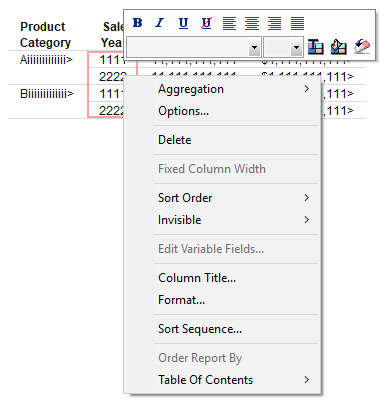
スタイルツールバーを使用することで、選択した要素へのスタイルの変更をすばやく適用することができます。レポートおよびプレシジョンレポートのデータマトリックスレイヤでは、レポート内の 1 つまたは複数のフィールドのデータおよび見出しエリアを選択することができます。財務レポートでは、スタイルツールバーを使用して、選択した行とその下位行にスタイルを設定することができます。
スタイルツールバーには、次のオプションが表示されます。
テキストまたは選択したオブジェクトに太字フォントの書式設定を適用します。
テキストまたは選択したオブジェクトに斜体フォントの書式設定を適用します。
テキストまたは選択したオブジェクトに下線を適用します。
下線を表示しません (ドリルダウンの場合も含む)。
テキストまたは選択したオブジェクトを左揃えにします。
テキストまたは選択したオブジェクトを中央揃えにします。
テキストまたは選択したオブジェクトを右揃えにします。
デフォルトの位置揃えオプションを適用します。この場合、数値は左揃え、テキストは右揃えになります。
入力したテキストまたは選択したテキストのフォントを、選択したフォントに変更します。
入力したテキストまたは選択したオブジェクトのフォントサイズを、選択したフォントサイズに変更します。
入力したテキストまたは選択したオブジェクトのフォント色を、選択したフォント色に変更します。
背景色を変更します。[色] ダイアログボックスを開いて、背景色を選択することができます。
入力したテキストまたは選択したオブジェクトのスタイルを、デフォルトのスタイル設定に戻します。
数値表示フィールドのフォーマット変更 - フォーマットグループの使用
[フォーマット] グループの各ツールを使用して、数値フィールドのフォーマット設定を変更します。たとえば、データにパーセント記号 (%) を追加したり、通貨記号 (浮動または固定) を指定したりできます。このグループは、選択したフィールドのフォーマットオプションまたは編集オプションで長さが 8 バイトに指定されている場合や、8 バイトを超える長さに指定する場合は使用できません。
注意:[BY]、[ACROSS]、[FOR] フィールドタイプのいずれかを選択した場合、[フォーマット] グループのオプションは使用できません。
下図は、[フォーマット] グループを示しています。
![[フォーマット] グループ](as_fieldtab_format.gif)
次のコマンドがあります。
フィールドデータの先頭に通貨記号を追加します。たとえば、[ドル記号 (浮動)] や [ユーロ記号 (固定)] などの通貨を選択します。使用される記号は、選択した通貨の記号になります。「固定」と表示された通貨を選択すると、通貨記号は表示されません。「浮動」と表示された通貨を選択すると、通貨記号が表示されます。
フィールドデータの末尾にパーセント記号 (%) を追加します。
フィールドデータにカンマ (,) を表示します。
表示する小数点以下の桁数を 1 桁ずつ増やします。
表示する小数点以下の桁数を 1 桁ずつ減らします。
フォーマットダイアログボックスへのアクセス
[フォーマット] ダイアログボックスを使用して、レポート内のフィールドのフォーマットを変更することができます。
[フォーマット] ダイアログボックスにアクセスするには、レポート内のフィールドを右クリックして [フォーマット] を選択します。
次のフォーマットタイプおよびフォーマットオプションが使用できます。
- 文字 文字フォーマットは、数字、文字、およびその他の文字で構成され、一連の文字として解釈されるすべての値に使用することができます。
- 長さ 表示するバイト数です。
- 数値 数値フォーマットには、倍精度浮動小数点数、単精度浮動小数点数、パック 10 進数、整数などがあり、次のフォーマットオプションを使用します。
- 長さ フィールドに表示するバイト数です。
- 小数部 小数点の後に続く桁数です。この数値は、全体の長さより小さくする必要があります。[小数部] のチェックをオフにすると、小数点以下に桁数がない場合などに小数点を削除することができます。
- カンマオプション 3 桁ごとの区切り文字を表示するか、非表示にするか、またはデフォルト設定を受容するかを選択できます。
- パーセントオプション パーセント記号を表示しないか、選択したフィールドの値にパーセント記号を追加するか、フィールド値に 100 を乗算してパーセント値を計算し、パーセント記号を追加するかを選択できます。
- 負の値オプション 負の値の表示方法を選択します。[なし] を選択すると、負の値の前にマイナス符号 (-) が追加されます。マイナス符号 (-) を負の値の後に表示することも、負の値を括弧に入れることも、負の値をクレジットとして表示することも、マイナス符号を非表示にすることもできます。
- ゼロオプション 0 (ゼロ) に等しい値をブランクで表示するか、リーディングゼロを表示するかのデフォルトオプションが使用できます。
- 通貨オプション 通貨値の表示方法を変更することができます。通貨記号の非表示、ユーザ環境のデフォルト通貨記号、ドル記号、イギリスポンド記号、ユーロ記号、日本円記号、または他のロケールの通貨記号の表示から選択できます。通貨記号を固定にするか、浮動にするか、数値との間にブランクを追加するか、また値の右側に表示するか左側に表示するかも選択することができます。
- 日付/時間 日付および日付時間フィールドの構成要素の順序および表示を変更することができます。
- フィールドフォーマット 日付、日付時間、または数値フォーマットを使用できます。
- 日付 日付または日付時間フィールドについて、構成要素の順序、表示または非表示、表示方法を選択することができます。
- 時間 日付時間フィールドについて、時間構成要素の表示精度、12 時間表示にするか 24 時間表示にするか、接尾語を使用するかを選択することができます。
- 長さ 日付および日付時間の数値フィールドについて、表示する桁数を指定することができます。
- VarChar 文字フィールドと同じように使用することができます。ただし、フィールドの長さがデータとともに格納され、異なるデータベース間で変換する際に役立ちます。
- 長さ 表示するバイト数です。
- テキスト テキストフィールドには、文字、数字、特殊文字を含めることができます。テキストフォーマットは、BY フィールドまたは ACROSS フィールドでは使用できません。
- 長さ 表示するバイト数です。
- 動的 選択したフィールドの値をフィールドフォーマットとして使用します。これらの値には、有効なフィールドフォーマットが使用されている必要があります。このオプションを使用して、同一フィールドの値に異なるフォーマットを使用することができます。
- 動的フォーマット参照フィールド 選択可能なフィールドをリストで表示します。
ピアグラフの管理 - 画面グループの使用
レポートへのピアグラフ列の追加、数値データの表示方法の変更、条件付きスタイルの追加を行えます。下図は、[画面] グループを示しています。
![[画面] グループ](display.gif)
次のコマンドがあります。
[ピアグラフの設定] ダイアログボックスを開き、選択した数値フィールドの右側にピアグラフ列を追加することができます。この列には、データ値によって長さの異なる、左右に伸びる横棒グラフが表示されます。詳細は、レポートコンポーネントへのアクセスを参照してください。
さまざまな集計タイプを使用して数値データを表示します。選択したフィールド、およびそのフィールドのフィールドタイプに応じて選択可能な集計タイプが異なります。集計タイプには、次のものがあります。
- SUM
- 件数
- 件数 (種類)
- 件数に対するパーセント
- 合計
- パーセント
- 行に対するパーセント
- 平均
- 中央値
- 最頻値
- 平方和の平均
- 最初の値
- 最後の値
- 最大
- 最小
- 固定値
注意:上記のオプションには、レポートキャンバスのコンテキストメニューからもアクセスできます。その場合、レポート内の任意のフィールドで右クリックし、[集計] を選択します。
[選択条件] 機能を使用して、スタイルおよびハイパーリンクの条件を設定します。フィールドが特定の条件を満たす場合に、出力結果のフィールドに色を適用する条件付きスタイルを追加したり、既存の条件付きスタイルを変更したりします。オプションには、[なし]、[FORECAST]、[条件の追加/編集] があります。
特定の条件にスタイルを設定するには、条件を選択した後、[スタイル] グループを使用します。この方法では、選択した条件にのみスタイルが設定されます。
条件に追加したスタイルは、[選択条件] ドロップダウンリストからその条件を選択した際に、レポートキャンバスにプレビューとして表示されます。
選択したフィールドを出力結果に表示するかどうかを切り替えます。デフォルト設定では、レポートまたはグラフに追加されたフィールドは表示されます。オプションは、[オン]、[オフ]、[変数] です。デフォルト値は [オフ] です。データフィールドを非表示にした場合、そのフィールドはレポート出力で非表示になりますが、レポートキャンバスでは灰色で表示されます。
注意:フィールドが非表示フィールドに設定され、レポート出力に表示されていない場合でも、レポートでは非表示フィールドを演算の一部として使用することができます。
ピアグラフの設定ダイアログボックスへのアクセス
[ピアグラフの設定] ダイアログボックスを使用して、レポートに表示するピアグラフを定義します。[ピアグラフの設定] ダイアログボックスにアクセスするには、数値フィールドを選択し、[外観] タブの [画面] グループで [ピアグラフ] を選択します。また、キャンバスエリアを右クリックして [ピアグラフ] を選択することもできます。
条件を設定してピアグラフの表示を制御する場合は、代わりに [条件スタイル付きピアグラフ] ダイアログボックスを使用します。
[ピアグラフの設定] ダイアログボックスには、次の項目とオプションがあります。
ピアグラフ機能を有効または無効にします。
ピアグラフの色を指定します。ドロップダウンリストから色を選択します。デフォルト色は [銀色] です。
色のオプションは、HTML、PDF フォーマットのデフォルト設定です。
ピアグラフの網かけパターンを指定します。ドロップダウンリストから網かけパターンを選択します。
このオプションは PDF フォーマットでのみ有効です。これにより、白黒のレポートのグラフが読みやすくなります。網かけオプションは PDF フォーマットでのみ有効なため、レポートフォーマットが HTML の場合はラジオボタンを選択できません。
グラフの外観を指定します。ドロップダウンリストから外観を選択します。
注意:[グラフスタイル] の [メータ] または [品質インジケータ] は負の値をサポートしていません。代わりにピアグラフを使用してください。
最も長いピアグラフの長さを指定します。
デフォルト 縦のピアグラフのデフォルト長は 60 ピクセルで、横のピアグラフのデフォルト長は 80 ピクセルです。
カスタム 最大データ値に対する縦または横のピアグラフを、関連したレポートフィールド内に表示するための値を設定します。この値は正の数にする必要があります。
この値は、最初は現在のウィンドウ測定単位 (インチ、センチメートルなど) で表されてから、対応するピクセル数に変換されます。
レポート内のピアグラフの幅を指定します。
デフォルト この値は、現在のフォントサイズに基づいて定義済みです。
カスタム レポート内のピアグラフの幅を表示するための値を設定します。この値は正の数にする必要があります。
この値は、最初は現在のウィンドウ測定単位 (インチ、センチメートルなど) で表されてから、対応するピクセル数に変換されます。
すべてデフォルト値にリセットします。
[条件スタイル付きピアグラフ] ダイアログボックスを開き、ピアグラフの条件と色を定義することができます。
リンクグループ
レポート内で選択したフィールドにハイパーリンクまたはドリルダウンプロシジャを追加することができます。
注意:[リンク] グループは [レポート] タブにも表示されます。詳細は、レポートコンポーネントへのアクセスを参照してください。
Active テクノロジAnalytic Document レポートの列の表示と非表示 - Active ReportAnalytic Document グループの使用
下図のように、Active ReportAnalytic Document にフィールドを表示するかどうかを選択することができます。
![[Active Report] グループ](as_fieldtab_activere.gif)
HTML Active ReportAnalytic Document 出力フォーマットを使用する際に、特定のフィールドをレポート出力に表示するかどうかを選択することができます。
Active テクノロジAnalytic Document レポートのオプション設定 - オプションタブの使用
Active ReportAnalytic Document に適用されるオプションを変更することができます。[Active ReportAnalytic Document のオプション] タブは、WebFOCUS App Studio インターフェースの上部に表示され、出力タイプとして [Active ReportAnalytic Document] を選択した場合にのみ表示されます。下図は、[Active ReportAnalytic Document のオプション] タブを示しています。
![[Active Report のオプション] タブ](as_aroptions_486x44.gif)

Active ReportAnalytic Document の Web ビューア機能の変更 - アクティブキャッシュグループの使用
レポートの Web ビューア機能を有効にするかどうかの指定、および有効にした場合の取得行数を変更することができます。下図は、[アクティブキャッシュキャッシュキャッシュ] グループを示しています。
![[アクティブキャッシュ] グループ](as_aroptions_acache.gif)
![[キャッシュ] グループ](8205_as_adoptions_cache.jpg)
次のコマンドがあります。
Web ビューア機能を有効にすると、ビューアにはレポート出力の 1 ページとナビゲーションコントロールが表示されます。このナビゲーションコントロールを使用して、ビューアに表示されるレポートページを変更します。
ブラウザは、「レポートフレーム」と「ビューアコントロールパネルフレーム」という 2 つのフレームで構成されます。レポートフレームは大きい方のフレームで、レポート出力の 1 ページが表示されます。最初にレポートを実行すると、レポートフレームにはレポート出力の最初のページが表示されます。
ビューアコントロールパネルフレームには、レポート内の移動や文字列の検索で使用するコントロールが表示されます。ナビゲーションコントロールを使用すると、次のページ、前のページ、最初のページ、最後のページ、または特定のページを表示することができます。指定した検索文字列が含まれるレポートのページを見つけるには、検索機能を使用します。
出力に表示する行数を設定します。デフォルト値は 100 です。
Active ReportAnalytic Document のパスワードおよび有効期限の設定 - 表示制限グループの使用
Active ReportAnalytic Document にアクセスするためのパスワードを設定したり、有効期限を指定し、その期日を過ぎると Active ReportAnalytic Document を表示できなくなるよう設定したりすることができます。下図は、[表示制限] グループを示しています。
![[表示制限] グループ](as_aroptions_view.gif)
次のコマンドがあります。
Active ReportAnalytic Document 出力を表示するために必要なパスワードを設定します。
パスワードの最大長は 32 バイトです。AHTML フォーマットの Active ReportAnalytic Document のパスワードには、標準の英数文字のみを使用できます。NLS (国際言語サポート) 文字をパスワードに使用することはできません。AHTML レポートのパスワードで NLS 文字を使用した場合、そのパスワードは無効になります。
Active ReportAnalytic Document の有効期限を指定します。有効期限が過ぎると、レポート出力を表示できなくなります。
有効期限は年月日 (yymmdd) または日数 (1 から 999 日) のフォーマットで入力します。日数の場合は、現在の日付から数えたレポートの有効期限までの日数を指定します。有効な値は 1 から 999 (日) です。数値とともに「DAYS」という語句を入力する必要があります。
演算オプションの設定 - 演算グループの使用
演算オプションの指定、演算に使用する色や位置の設定を行えます。下図は、[演算] グループを示しています。
![[演算] グループ](as_aroptions_calc.gif)
次のコマンドがあります。
レポートのフィールドに対して計算をオンにすることができます。レポートのすべての表示フィールドは、レポートに表示される順序で [カラム] リストに表示されます。非表示フィールドは、[カラム] リスト内に表示されません。
[演算] ダイアログボックスの [カラム] リストに表示されるフィールドごとに、適用する演算を選択することができます。[演算] のオプションは、フィールドタイプによって決まります。フィールドが文字フォーマットの場合、ドロップダウンリストには [件数] と [件数 (種類)] が表示されます。フィールドが数値フォーマットの場合、ドロップダウンリストには [SUM]、[平均]、[件数]、[件数 (種類)]、[最小]、[最大]、[パーセント] 、[パーセント] が表示されます。
[色] ダイアログボックスを開き、演算の色を選択します。
[色] ダイアログボックスを開き、演算の背景色を選択します。
演算をレポートの上部に表示します。
演算をレポートの下部に表示します。
凡例オプションの設定 - 凡例オプショングループの使用
凡例の常時表示の設定、折りたたみの有効化、位置の変更を行えます。下図は、[凡例オプション] グループを示しています。
![[凡例オプション] グループ](as_aroptions_legend.gif)
次のコマンドがあります。
凡例を常に表示します。
凡例を折りたたみ可能にします。
凡例を最小化し、下左に移動します。
凡例を最小化し、下中央に移動します。
凡例を最小化し、下右に移動します。
複数レポートの表示オプション設定 - ウィンドウ表示グループの使用
複数のレポートをさまざまな方法で表示することができます。下図は、[ウィンドウ表示] グループを示しています。
![[ウィンドウ表示] グループ](as_aroptions_window.gif)
次のコマンドがあります。
複数のレポートをデフォルトのウィンドウで表示します。
複数のレポートのウィンドウを重ねて表示します。
複数のレポートを 1 つのウィンドウに表示し、各レポートをタブ別に表示します。
レポートの列固定 - 列の固定グループの使用
レポートを特定の列で固定し、固定した列より左側の列を常に表示された状態にします。下図は、[列の固定] グループを示しています。
![[列の固定] グループ](as_aroptions_freeze.gif)
コマンドは次のとおりです。
レポートを特定の列で固定し、横方向へのスクロール時に、固定した列より左側の列を常に表示された状態にします。レポートキャンバス上でフィールドのいずれかを選択して、そのフィールドの列でレポートを固定したり、[なし] を選択して [列の固定] オプションを無効にしたりできます。
ブラウザウィンドウ内にレポート全体を表示できる場合、列の固定は適用されません。
列の固定オプションは、レポートを折りたたみ付き (アコーディオン) で表示した場合は使用できません。
ステータスバーおよびページナビゲーションバーの表示オプション設定 - ページグループの使用
ステータスバーとページナビゲーションバーの位置および色を設定することができます。これらのバーの表示と非表示を切り替えることもできます。下図は、[ページ] グループを示しています。
![[ページ] グループ](as_aroptions_pagination.gif)
次のコマンドがあります。
レコードステータスバーとページナビゲーションバーを上左の位置に表示します。
レコードステータスバーとページナビゲーションバーを上中央の位置に表示します。
レコードステータスバーとページナビゲーションバーを上右の位置に表示します。
レコードステータスバーとページナビゲーションバーを下左の位置に表示します。
レコードステータスバーとページナビゲーションバーを下中央の位置に表示します。
レコードステータスバーとページナビゲーションバーを下右の位置に表示します。
レコードステータスバーとページナビゲーションバーを表示しません。
レコードステータスバーとページナビゲーションバーのテキスト色を設定します。[色] ダイアログボックスを開きます。
レコードステータスバーとページナビゲーションバーの背景色を設定します。[色] ダイアログボックスを開きます。
レポートの正の値および負の値の色指定 - ピアグラフグループの使用
Active ReportAnalytic Document の数値フィールドにピアグラフを適用することができます。棒グラフの色を設定し、また、正の数と負の数に異なる色を設定することができます。正の値は緑、負の値は赤がデフォルト色です。下図は、[ピアグラフ] グループを示しています。
![[ピアグラフ] グループ](as_aroptions_vis.gif)
次のコマンドがあります。
正の数値に使用する色を設定します。[色] ダイアログボックスを開きます。
負の数値に使用する色を設定します。[色] ダイアログボックスを開きます。
Active ReportAnalytic Document に使用するアイコンセットを設定します。
レポートの行の色設定 - 行の選択グループの使用
マウスポインタを行の上に置いたときのデータ行の色、および行を選択したときのデータ行の色を設定することができます。下図は、[行の選択] グループを示しています。
![[行の選択] グループ](as_aroptions_row.gif)
次のコマンドがあります。
マウスポインタを行の上に置いたときのデータ行の色を設定します。[色] ダイアログボックスを開きます。
行を選択したときのデータ行の色を設定します。[色] ダイアログボックスを開きます。
レポートのメニュー項目の色設定 - メニューオプショングループの使用
Active ReportAnalytic Document で有効にするメニューオプションを選択したり、メニュー項目の色を設定したりすることができます。[メニューオプション] グループ右下の起動ボタンをクリックして、[インタラクティブオプション] ダイアログボックスを表示します。
[インタラクティブオプション] ダイアログボックスには、次のコマンドがあります。
ページオプションを有効にします。
フィルタオプションを有効にします。
固定オプションを有効にします。
演算オプションを有効にします。
非表示オプションを有効にします。
グラフオプションを有効にします。
エクスポートオプションを有効にします。
ピアグラフオプションを有効にします。
ソートオプションを有効にします。
集約オプションを有効にします。
ピボットオプションを有効にします。
コメントオプションを有効にします。
ウィンドウオプションを有効にします。
元に戻すオプションを有効にします。
Email オプションを有効にします。
保存オプションを有効にします。
印刷オプションを有効にします。
アコーディオンオプションを有効にします。
ツールオプションを有効にします。
リストオプションを有効にします。
[メニューオプション] には、次のコマンドがあります。
メニューテキストの色を設定します。[色] ダイアログボックスを開きます。
メニューテキスト上にマウスポインタを置いたときのメニューテキストの色を設定します。[色] ダイアログボックスを開きます。
メニューテキストの背景色を設定します。[色] ダイアログボックスを開きます。
メニュー項目上にマウスポインタを置いたときのメニュー項目の背景色を設定します。[色] ダイアログボックスを開きます。
メニュー項目の背景色を設定します。[色] ダイアログボックスを開きます。
次のユーザレベルに対して、定義済みオプションを設定します。
- デフォルト 詳細ツールおよびリストツールを除き、上記のすべてのオプションを有効にします。
- パワーユーザ 上記のすべてのオプションを有効にします。
- 分析ユーザ 上記のオプションの中で、[レコードの表示]、[フィルタ]、[固定]、[演算]、[表示/非表示]、[グラフ]、[エクスポート]、[ピアグラフ]、[ソート]、[ウィンドウタイプ]、[元に戻す]、[Email として送信]、[変更の保存]、[アコーディオン] オプションを有効にします。
- ビジネスユーザ 上記のオプションの中で、[レコードの表示]、[固定]、[演算]、[表示/非表示]、[ピアグラフ]、[ソート]、[元に戻す]、[Email として送信]、[変更の保存]、[印刷] オプションを有効にします。
- カスタム 定義済みユーザレベル (デフォルト、パワーユーザ、分析ユーザ、ビジネスユーザ) のいずれにも該当しないオプションの組み合わせを選択した場合、[ユーザレベル] テキストボックスに [カスタム] が表示されます。これは、デフォルトユーザタイプでもなく、上記の選択可能なユーザタイプでもありません。このユーザタイプは、定義済みユーザレベルのいずれにも該当しないオプションが設定されていることを示すために使用されます。
Active ReportAnalytic Document の幅と高さの設定 - アプリケーションコンテナグループの使用
FLEX または APDF フォーマットの Active ReportAnalytic Document の幅と高さを設定します。下図は、[アプリケーションコンテナ] グループを示しています。
![[アプリケーションコンテナ] グループ](as_aroptions_appcenter.gif)
FLEX または APDF フォーマットの Active ReportAnalytic Document のレポートコンテナの幅を設定します。
FLEX または APDF フォーマットの Active ReportAnalytic Document のレポートコンテナの高さを設定します。
財務レポートの作成 - マトリックスタブの使用
貸借対照表、連結決算書、損益計算書、予算文書、政府指定の会計報告書などの財務関連データを作成、計算、表示することができます。これらのレポートは、行間および列間で計算するという点で他の WebFOCUS レポートと異なります。それぞれの行には、入力データから直接集計したり、データの関数として計算したりした一意の値または一連の値が表示されます。[マトリックス] タブは、WebFOCUS App Studio インターフェースの上部に表示され、レポートキャンバスで FOR フィールドを選択し、レポートキャンバス下部の [マトリックス] タブを選択した場合にのみ表示されます。下図は、[マトリックス] タブを示しています。
![[マトリックス] タブ](8008_matrixtab_500x63.gif)
レポートモードの変更 - 表示グループの使用
[表示] グループを使用して、フィールドのタイプを変更します。下図は、[表示] グループを示しています。
![[表示] グループ](8008_matrixtab_view.gif)
次のコマンドがあります。
レポートのデザインモードとプレビューモードを切り替えます。デザインモードは、レポートの作成に使用するモードです。プレビューモードでは、実行時にユーザに表示されるレポートのプレビューが表示されます。
プレビューモードでは、レポートキャンバスに次の項目が表示されます。
- 最初の列には、レポートの行に割り当てられたラベル (例、R1、R2) が表示されます。ラベルを指定した場合は、明示的な行ラベルが表示されます。
- 2 番目の列には、デフォルトのタイトル、またはレポートの行に割り当てたタイトルが表示されます。この列は、FOR フィールドおよびその他の行タイプの TAG 値を表します。
- 後続の列には、レポートに指定したその他すべてのフィールドが表示されます。
選択した行のプロパティが、その行タイプに固有のダイアログボックスに表示されます。たとえば、選択した行がデータタイプの場合、[DATA] ダイアログボックスが表示されます。このダイアログボックスで、選択した行のプロパティを編集することができます。
特定の行タイプの挿入 - 挿入グループの使用
[挿入] グループを使用して、レポートに行を挿入したり、行を変更したりします。クリックするボタンに応じて、挿入される行タイプが異なります。選択可能なボタンは、[タグ]、[RECAP]、[テキスト]、[棒]、[データ]、[ピックアップ] です。また、レポートキャンバスを右クリックし、コンテキストメニューから別のタイプを選択することで、行タイプを変更することもできます。下図は、[挿入] グループを示しています。
![[挿入] グループ](8008_matrixtab_insert.gif)
タグ行を挿入したり、行をタグ行に変更したりします。レポートに追加した FOR フィールドのデータ値はタグで識別されます。レポートの行には、次のいずれかのタグが関連付けられます。
- FOR フィールドの単一データ値。
- FOR フィールド複数データ値の集計値。
- FOR フィールド特定範囲データ値の集計値。
- FOR フィールド関連グループに属するデータ値の集計値。
また、マトリックスでは、最大で 99 レベルまでの親子階層として構成されたタグ値を複数の行で識別することもできます。
[タグ] ボタンをクリックすると、[TAG] ダイアログボックスが開きます。このダイアログボックスで、これらのすべての値を定義することができます。[TAG] ダイアログボックスにアクセスするには、TAG 行を右クリックして [行のプロパティ] を選択するか、[マトリックス] タブの [表示] グループで [表示のプロパティ] をクリックします。
[TAG] ダイアログボックスの [オプション] タブには、次のオプションがあります。
- 値 TAG 行の 1 つまたは複数のデータ値を識別します。値の範囲を指定する場合は、このフィールドで範囲の開始データ値を指定します。タグ値のグループを識別する共通の文字としてマスク文字を使用する場合は、[値] テキストボックスに共通のマスク文字 ($$) を入力します。
- 範囲 (オプション) 値の範囲を指定する場合、最後の値を指定します。
- タグ 現在の TAG 行で選択した値を表示します。[値] および [範囲 (オプション)] で指定した値を追加するには、[追加] をクリックします。TAG 行には、複数の不連続の値を追加することも値の範囲を追加することもできます。値または値の範囲を削除するには、これらを選択し、[削除] をクリックします。
- 子 これらのオプションは、財務レポートで使用するマスターファイルで親子関係が定義されている場合に使用できます。レポートに階層フィールド値を表示する代わりに、マスターファイルで説明キャプションを指定することもできます。
- 選択した項目の表示 階層内で指定したタグの値を取得します。
- 選択した項目を連結して表示 すべての子の数値データ値を集計した単一行を表示します。
- 子のみ表示 指定した親の最初の子から最大で 99 レベルまでの階層を表示します。それぞれの子のインスタンスは、その次の子のインスタンスの上に表示されます。出力には親レベルは含まれません。
階層フィールドのレベルが連続している場合、次のレベルは前のレベルからブランク 2 個分でインデントされます。インデントのブランクについては、[TAG] ダイアログボックスの [インデント] 設定を使用して変更することができます。
- 子のみレベルに表示 指定したレベルまでの子を表示します。デフォルト値は 1 (直下の子) です。レベル 2 を指定した場合は、直下の子と孫が取得されます。出力には親レベルは含まれません。
- すべての子とともに表示 指定した親とすべての子からの階層を表示します。出力には親レベルも含まれます。
- 子とともにレベルに表示 指定した親のタグ値およびその子のタグ値を最大で 99 のレベルまで表示します。デフォルト値は 1 (直下の子を表示) です。出力には親レベルも含まれます。
- 連結 指定したレベルまでの子の集計行を、そのレベルの詳細行の下に表示することができます。連結は、[子のみ表示] および [子とともに表示] オプションを選択した場合のみ使用可能になります。
- 子のキャプションの表示 マスターファイルの説明テキストが使用できる場合、FOR フィールド値の代わりに、これをキャプションとして表示します。
- インデント レポートの子のインデントに使用するブランクのサイズを指定することができます。子のインデントはブランク 2 個分です。そのため、インデントサイズは、選択した値の 2 倍になります。デフォルト設定のインデントサイズは、レポートで使用されるデフォルト単位によって異なります。この単位がインチの場合、デフォルト値は 0.125 で、子のインデントは 0.25 インチになります。センチメートルの場合のデフォルト値は 0.3175 で、インデントは 0.635 センチメートルです。ポイントの場合のデフォルト値は 9 ポイントで、インデントは 18 ポイントです。
デフォルト値を使用することも、インデントを設定しないことも、インデントの値を指定することもできます。
[TAG] ダイアログボックスの [全般] タブには、次のオプションがあります。
- タイトル TAG 行のタイトルを変更します。タイトルが指定されていない場合、レポート実行時にセルがブランクで表示されます。階層データの場合、マスターファイルで定義したキャプションがタイトルに使用されます。
- マトリックスに親を追加し、[選択した項目の表示] を指定した場合は、キャプションが表示されます。この値は、[タイトル] 入力行に表示され、編集することができます。
- 親を追加し、子を取得するオプションを指定した場合は、キャプションがタイトルとして使用され、これを変更することはできません。
- マスターファイルでキャプションを指定していない場合、タグ値をマトリックスにドラッグすると、そのタグ値がタイトルとして表示されます。ただし、この値は編集可能です。
キャプションを表示しない場合は、[子のキャプションの表示] のチェックをオフにします。
- ラベル TAG 行を識別するラベルを表示します。デフォルト行ラベルは、ユーザ指定のラベルと置換できます。ただし、デフォルトラベル (例、R1、R2) は内部的に保持されます。
- 非表示 TAG 行を演算で使用できるようにすることができます。ただし、この行はレポートに表示されません。
- 存在する場合 タグ値のデータが存在している場合にのみ行を表示します。デフォルト設定では、タグ値のデータが存在しない場合でも TAG 行は表示されます。
- 保存 TAG 行の出力を作業ファイルに保存します。この行は、DATA 行に値を追加した場合と同様に使用することができます。
[RECAP] ダイアログボックスを開きます。ここで、RECAP 行の値を求める式を作成したり、行のプロパティを割り当てたりすることができます。RECAP コマンドにより、レポート行内のデータを計算し、新しい行を生成することができます。
RECAP 演算を開始する際に、計算結果の値に適用するフォーマットおよび実行する演算を定義する式を指定する必要があります。最初は、一時項目 (COMPUTE) を識別するラベルとして、デフォルトの行ラベル (例、R1) を使用することができます。ただし、他の計算では、行の参照に説明が記述されたラベルを使用することをお勧めします。
[RECAP] ダイアログボックスの [オプション] タブには、次のオプションがあります。
- カラム RECAP 式を適用する単一の列を指定します。レポートでの RECAP 出力もこの列に表示されます。この列は、ドロップダウンリストから選択することができます。
- 行に適用 特定の行のすべての列に同一の RECAP 式を使用することを示します。[行に適用] を選択すると、[カラム] ドロップダウンリストは無効になります。
- カラムから/カラムへ RECAP 式を適用する列の範囲を定義します。
- 増加 RECAP 式を適用する列の範囲での増分間隔を示します。たとえば、「2」と入力すると、式が 1 列おきに適用されます。
注意:[RECAP] ダイアログボックスから直接使用することはできませんが、RECAP 計算を適用する列を指定する方法がほかにもあります。たとえば、カラムアドレス、カラム値、セルを指定する方法があります。これらの機能を使用するには、[RECAP] ダイアログボックスの式ボックスに所定の構文を直接入力する必要があります。
- フォーマット RECAP 出力に使用するフィールドタイプ、フィールド長、表示オプションを指定します。このテキストボックスにフォーマットを入力することも、[フォーマット] をクリックして [フォーマット] ダイアログボックスを使用することもできます。
- 数字/演算子 式を直接記述する代わりに、[数字/演算子] の各種ボタンを使用して、値および演算子を RECAP 式に入力することができます。
- ラベル ラベルを選択して、式に 1 行追加することができます。
- ソートフィールド 式にフィールドを追加することができます。
- 関数 RECAP 式に WebFOCUS 関数を使用することができます。
[RECAP] ダイアログボックスの [全般] タブには、次のオプションがあります。
- タイトル RECAP 行のタイトルを変更します。タイトルが指定されていない場合、レポート実行時にセルがブランクで表示されます。階層データの場合、マスターファイルで定義したキャプションがタイトルに使用されます。
- ラベル RECAP 行を識別するラベルを表示します。デフォルト行ラベルは、ユーザ指定のラベルと置換できます。ただし、デフォルトラベル (例、R1、R2) は内部的に保持されます。
- 非表示 RECAP 行を演算で使用できるようにすることができます。ただし、この行はレポートに表示されません。
- 保存 RECAP 行の出力を作業ファイルに保存します。この行は、DATA 行に値を追加した場合と同様に使用することができます。
[TEXT] ダイアログボックスを開きます。ここで、テキストを入力した行またはブランク行を追加することができます。[テキスト] ボックスに最大で 256 バイトの文字を入力するか、何も入力せずにブランク行をレポートに挿入します。
[TEXT] ダイアログボックスの [オプション] タブには [テキスト] オプションがあり、TEXT 行に表示するテキストを入力することができます。
[全般] タブのオプションはテキスト行には使用できません。
[BAR] ダイアログボックスを開きます。ここで、数値列に下線記号の行を追加することができます。下線記号のオプションには、一重線および二重線があります。
[全般] タブのオプションはバー行には使用できません。
[DATA] ダイアログボックスを開きます。ここで、データベースから取得したデータではなく、リクエストで直接入力したデータの行にタイトルやラベルなどのプロパティを割り当てることができます。
[DATA] ダイアログボックスの [全般] タブには、次のオプションがあります。
- タイトル DATA 行のタイトルを変更します。タイトルが指定されていない場合、レポート実行時にセルがブランクで表示されます。階層データの場合、マスターファイルで定義したキャプションがタイトルに使用されます。
- ラベル DATA 行を識別するラベルを表示します。デフォルト行ラベルは、ユーザ指定のラベルと置換できます。ただし、デフォルトラベル (例、R1、R2) は内部的に保持されます。
- 非表示 DATA 行を演算で使用できるようにすることができます。ただし、この行はレポートに表示されません。
- 保存 DATA 行の出力を作業ファイルに保存し、後から PICKUP 行を使用して取得することができます。
[PICKUP] ダイアログボックスを開きます。ここで、タイトルやラベルなどの行プロパティを割り当てたり、保存済みデータ行の抽出元ファイル名を表示したりすることができます。
[PICKUP] ダイアログボックスの [全般] タブには、次のオプションがあります。
- タイトル PICKUP 行のタイトルを変更します。タイトルが指定されていない場合、レポート実行時にセルがブランクで表示されます。階層データの場合、マスターファイルで定義したキャプションがタイトルに使用されます。
- ラベル PICKUP 行を識別するラベルを表示します。デフォルト行ラベルは、ユーザ指定のラベルと置換できます。ただし、デフォルトラベル (例、R1、R2) は内部的に保持されます。
- 非表示 PICKUP 行を演算で使用できるようにすることができます。ただし、この行はレポートに表示されません。
- 保存 指定した作業ファイルから保存した出力を取得します。
行およびセルの作成と編集 - 行/セルグループの使用
[行/セル] グループでは、行とセルを作成、編集することができます。下図は、[行/セル] グループを示しています。
![[行/セル] グループ](8008_matrixtab_rowcells.gif)
次のコマンドがあります。
マトリックスの最終行の下にブランク行を追加します。
既存の 2 行の間にブランク行を挿入します。
選択した行を削除します。
マトリックス内の他の値の合計に基づいて、RECAP 行を作成します。
他の値の合計に基づいて、マトリックスに RECAP セルを作成します。
レポートプロパティの制御 - レポートのプロパティグループの使用
[レポートのプロパティ] グループでは、レポートのプロパティを制御することができます。下図は、[レポートのプロパティ] グループを示しています。
![[レポートのプロパティ] グループ](8008_matrixtab_reportprop.gif)
次のコマンドがあります。
同一のデータ値を複数の行に追加することができます。
このオプションを有効にすると、集計される数値フィールドすべてに .FST が追加され、共通の値が一度だけカウントされます。
行プロパティの制御 - 行のプロパティグループの使用
[行のプロパティ] グループを使用して、行のプロパティを制御します。下図は、[行のプロパティ] グループを示しています。
![[行のプロパティ] グループ](8008_matrixtab_rowprop.gif)
次のコマンドがあります。
このオプションを有効にすると、選択した行が非表示になります。
このオプションを有効にすると、行にデータが存在しない場合に、その行を非表示にすることができます。
出力行に追加するファイル名を入力することができます。