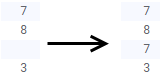
컬럼의 비어 있는 값 바꾸기
데이터에 빈 값이 있는 경우 Spotfire 클라이언트에서 손쉽게 바꿀 수 있습니다.
시작하기 전에
이 태스크 정보
팁: 또한 빈 값은 테이블 시각화에서 직접 값 바꾸기로 처리할 수도 있습니다.
프로시저
-
확장된 플라이아웃에서 선택된 컬럼의 상세 정보
 가 선택되어 있는지 확인합니다.
-
비어 있는 값 바꾸기 아래에서 옵션 중 하나를 선택합니다.
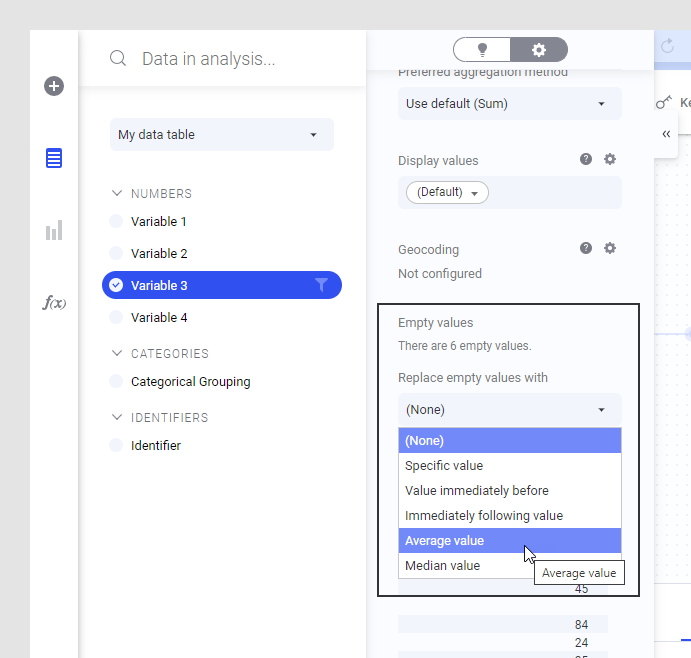
옵션 설명 (None) 빈 값이 바뀌지 않습니다. 특정 값 누락된 값 대신에 삽입할 값을 입력할 수 있습니다. 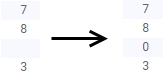
바로 앞의 값 빈 값을 원본 데이터에서 누락된 값 바로 앞에 있는 첫 번째 유효한 값으로 바꿉니다. 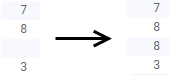
아래처럼 하나의 값을 그 뒤의 모든 빈 행에 적용해야 하는 구조를 가진 Excel 파일이 원본 데이터인 경우에 특히 유용합니다.

바로 뒤의 값 빈 값을 원본 데이터에서 누락된 값 바로 뒤에 있는 첫 번째 유효한 값으로 바꿉니다. 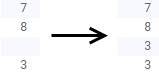
평균값 빈 값을 컬럼에 있는 다른 값들의 평균값으로 바꿉니다. 정수 값의 경우 필요 시 평균은 0에 가깝게 반올림됩니다. 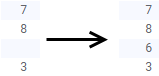
중앙값 빈 값을 컬럼에 있는 다른 값들의 중앙값으로 바꿉니다. 정수 값의 경우 계산된 중앙값은 필요 시 0에 가깝게 반올림됩니다.