Spotfire®-Benutzerhandbuch

Hinzufügen oder Bearbeiten von Beschriftungen in Visualisierungen

Sie können Beschriftungen für verschiedene Elemente innerhalb der Visualisierung anzeigen. Je nach Visualisierungstyp kann die zu beschriftende Spalte normalen Text (oder Zahlen), eine binäre Spalte mit Bildern, eine Geometriespalte usw. enthalten.

Warum und wann dieser Vorgang ausgeführt wird
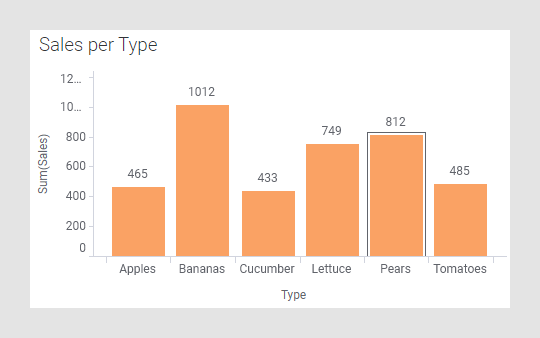
Dieses Beispiel zeigt ein Balkendiagramm mit Beschriftungen auf allen Balken:

Tipp: Beschriftungen in Balkensegmenten, Kreissektoren, Wasserfalldiagrammblöcken usw. werden nur gezeichnet, wenn sie in das Segment passen. Wenn die Beschriftungen nicht angezeigt werden, versuchen Sie, die Elementbreite zu vergrößern. Verwenden Sie eine kleinere Schriftart für die Beschriftung oder entfernen Sie einige Dezimalstellen.

Beachten Sie, dass Beschriftungen, die auf den Achsen angezeigt werden, stattdessen in den Achsenabschnitten der Visualisierungseigenschaften behandelt werden. Weitere Informationen finden Sie unter Anpassen von Skalen auf Achsen.

Vorbereitungen

Eine Visualisierung, die die Bearbeitung von Beschriftungen unterstützt, muss verfügbar sein.

Prozedur

  1. Suchen Sie in den Visualisierungseigenschaften den Abschnitt Legende.
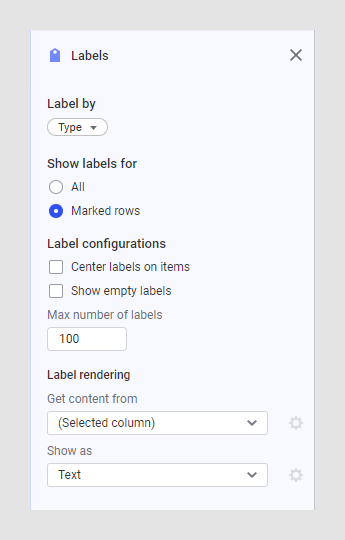

  2. Bei einigen Visualisierungstypen können Sie die Spalte mit den Informationen auswählen, die unter Beschriften nach angezeigt wird. Andere Visualisierungstypen unterstützen nur das Hinzufügen von Beschriftungen für das, was auf den Achsen angezeigt wird.
  3. Legen Sie die Option für die anzuzeigenden Beschriftungen fest: Beschriftungen anzeigen für Alle oder Markierte Zeilen.
    (Entfernen Sie im Bereich „Visualisierungseigenschaften“ die Karte „Beschriftungen“, um die Beschriftungen zu entfernen. Im Dialogfeld „Visualisierungseigenschaften“ oder im Popover ist die Option „Keine“ zum Entfernen von Beschriftungen verfügbar.)
  4. Unter Beschriftungskonfigurationen können Sie Details zu den Beschriftungen angeben, z. B. die Platzierung von Beschriftungen, ob Sie die Option Maximale Anzahl von Beschriftungen verwenden möchten, ob tatsächliche Werte oder Prozentsätze angezeigt werden sollen usw. Unterschiedliche Visualisierungstypen haben unterschiedliche Einstellungen. Siehe auch das erste Beispiel unten, Spezifische Einstellungen für Visualisierungsbeschriftungen.
    Wenn die angegebene maximale Anzahl von Beschriftungen kleiner ist als die verfügbare Anzahl von Artikeln, werden die Beschriftungen gleichmäßig verteilt.
    Die Option Anzahl der Dezimalstellen gibt die Anzahl der Dezimalstellen an, die angezeigt werden sollen, wenn Prozentsatz verwendet wird.
    Anmerkung: Der Balkenprozentsatz ist in der Regel nur relevant, wenn Sie unter „Darstellung“ die Option „100 % gestapelte Balken“ ausgewählt haben und wenn die Balken nach einer Spalte oder Hierarchie eingefärbt sind. Die hier angegebene Zahl wirkt sich auch auf die Anzahl der Dezimalstellen aus, die für die Visualisierungselemente im QuickInfo angezeigt werden.
  5. Für einige Visualisierungstypen können Sie die Beschriftungsausrichtung von Horizontal in Vertikal und umgekehrt ändern, während Sie in anderen (Tortendiagrammen) die Beschriftungsposition von Innerhalb des Kreises in Außerhalb des Kreises ändern können.
  6. Wenn die Visualisierung Beschriftungen mit anderem Inhalt als Text unterstützt, können Sie auch die Darstellung von Beschriftungen ändern. Weitere Informationen finden Sie im zweiten Beispiel unten.

Ergebnisse

Die Visualisierungsbeschriftungen werden aktualisiert.

Spezifische Einstellungen für Visualisierungsbeschriftungen
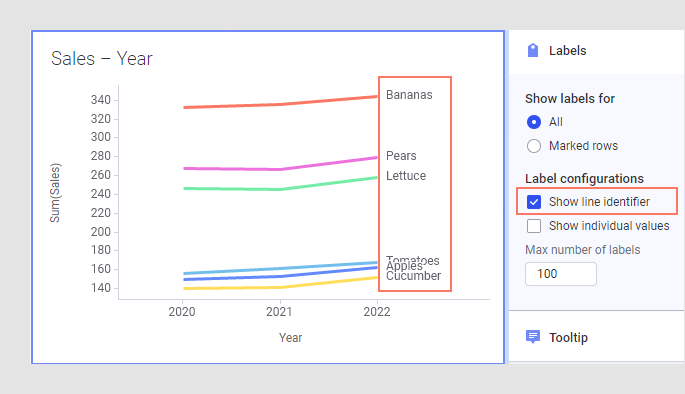
Für die Visualisierungstypen Liniendiagramm und Paralleles Koordinatendiagramm können Sie Linien-ID anzeigen und/oder Einzelne Werte anzeigen auswählen. Linien-ID zeigt Beschriftungen für die Kategorien an, anhand derer die einzelnen Linien erstellt wurden (nach Färbung oder Linie nach). Einzelne Werte zeigt Beschriftungen für die Werte aller Punkte an, mit denen die Linie erstellt wurde.

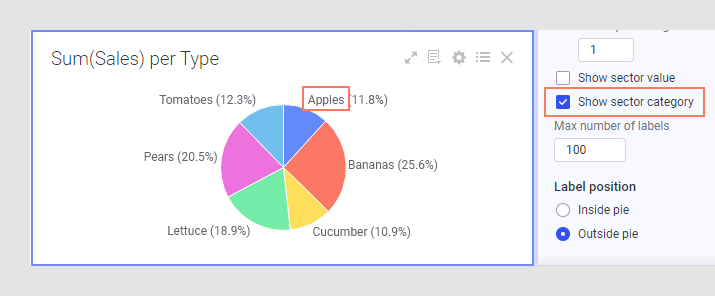
In einem Kreisdiagramm können Sie auswählen, was für die Kreissektoren angezeigt werden soll. „Prozentanteil des Sektors“ zeigt Beschriftungen mit dem Prozentanteil des Gesamtwerts an, den jeder Sektor darstellt. „Sektorwert“ zeigt den tatsächlichen Wert des Sektors an. „Sektorkategorie“ zeigt den Kategorienamen an, der den Sektor definiert. Sie können die Anzeige von Beschriftungen für kleinere Sektoren überspringen, indem Sie einen höheren Schwellenwert für Prozentanteil des Sektors auswählen.

Anmerkung: Im Streudiagramm oder in einer Datenpunktebene in einem Kartendiagramm, das Kreise als Datenpunkte anzeigt, haben Sie Zugriff auf die Beschriftungskonfigurationen für die Kreise im Abschnitt Form der Visualisierungseigenschaften.

In einem Balkendiagramm können Sie Beschriftungen am vollständigen Balken und/oder nur an Balkensegmenten anzeigen. Wenn Sie sich dafür entscheiden, Beschriftungen für Balkensegmente anzuzeigen, können Sie wählen, ob entweder der tatsächliche Wert oder der prozentuale Anteil der Balkensegmente am Gesamtwert angezeigt werden soll.

In einem Wasserfalldiagramm können Sie Beschriftungen für laufende Summen oder für Blöcke anzeigen.

Die Option Anzahl der Dezimalstellen gibt die Anzahl der anzuzeigenden Dezimalstellen an.
Anmerkung: Der Balkenprozentwert wird nur angezeigt, wenn Sie auf der Seite „Darstellung“ die Option „100 % gestapelte Balken“ ausgewählt haben, und relevante Informationen werden nur angezeigt, wenn die Balken nach einer Spalte oder Hierarchie gefärbt sind. Die hier festgelegte Zahl bestimmt auch die Anzahl der Dezimalstellen, die für Balkensegmente in der QuickInfo angezeigt werden.

Im Baumdiagramm befinden sich die Beschriftungsoptionen im Abschnitt Hierarchie des Bereichs „Visualisierungseigenschaften“. Sie können auswählen, ob Sie Hierarchieüberschriften anzeigen und/oder Beschriftungen anzeigen verwenden möchten.

Anzeigen anderer Elemente, wie z. B. Bilder, Geometrien oder molekulare Strukturen in einer Beschriftung

Abhängig vom Typ der ausgewählten Visualisierung können Sie möglicherweise andere Elemente als Text in den Beschriftungen hinzufügen. Wenn dies der Fall ist, haben Sie beim Bearbeiten der Beschriftungen Zugriff auf den Abschnitt Darstellung von Beschriftungen.
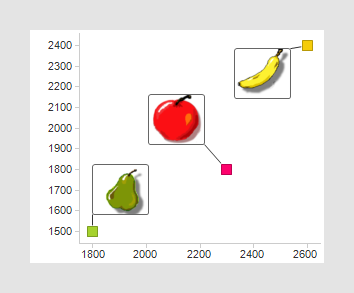
Das folgende Beispiel zeigt ein Streudiagramm mit Bildern in den Beschriftungen aller Datenpunkte:

Wenn Sie Bilder in einer binären Bildspalte oder einer Geometriespalte in Ihrer Datentabelle anzeigen möchten, wählen Sie diese Spalte direkt unter Beschriftung nach aus. In einigen Fällen, etwa wenn Sie verknüpfte Strukturen anzeigen, wählen Sie hier eine ID-Spalte aus, die dann in einem späteren Schritt in Abhängigkeit von der gewünschten Ausgabe zugeordnet wird.

In Ihrem Unternehmen wurden möglicherweise virtuelle Spalten-Producer konfiguriert, mit denen die Werte aus der ausgewählten Spalte mithilfe von verschiedenen Methoden zur Erstellung der gewünschten Ausgabe umgewandelt werden können. In diesem Fall sehen Sie einen Eintrag mit dem Namen Inhalt abrufen von in den Einstellungen für die Darstellung von Beschriftungen. Sie können beispielsweise hier die Option „Strukturspalte“ auswählen, um molekulare Strukturen aus einer Informationsverknüpfung in den Beschriftungen anzuzeigen.

Für eingebettete Bilder in der aktuellen Datentabelle oder bei der Datenerfassung über eine URL sollten Sie die Einstellung (Ausgewählte Spalte) beibehalten.

Wenn für die ausgewählte Quelle einige Einstellungen verfügbar sind, können Sie diese durch Klicken auf die Schaltfläche „Einstellungen“ neben „Inhalt abrufen von“ aufrufen.

An dieser Stelle würden Sie beispielsweise angeben, von welcher Informationsverknüpfung aus Strukturen abgerufen werden sollen, wenn Ihr Unternehmen einen virtuellen Spaltenproduzenten für die Anzeige chemischer Strukturen aktiviert hat.

In der Dropdownliste Anzeigen als können Sie auswählen, wie die Daten in der ausgewählten Spalte interpretiert werden sollen.

Wählen Sie beispielsweise Text für Textbeschriftungen aus. Verwenden Sie Bild, wenn die Daten binäre Bilder enthalten, die Sie in den Beschriftungen verwenden möchten. Bei Auswahl der Option Verknüpfung wird der Text als Webverknüpfung interpretiert. Verwenden Sie Bild aus URL, wenn das Bild aus einem Speicherort für Webressourcen ausgewählt wird. Wählen Sie Geometrie aus, wenn Ihre Daten in Form einer Shapefile oder GeoJSON-Datei vorliegen und Sie in den Beschriftungen geometrische Formen anzeigen möchten.

Falls für die unter „Anzeigen als“ ausgewählte Methode Einstellungen verfügbar sind, die sich ändern lassen, können Sie diese durch Klicken auf die Schaltfläche „Einstellungen“ aufrufen. Weitere Informationen zu einigen gängigen Darstellungsressourcen finden Sie unter Einstellungen für die Darstellungsressource.

Wenn es sich bei der ausgewählten Beschriftung um ein Bild handelt, können Sie die Größe des Bildes mit dem Schieberegler vergrößern oder verkleinern.