Signets
Tout en effectuant une analyse interactive, vous avez la possibilité de capturer des vues d'analyse exposant des résultats intéressants et que vous pourrez consulter par la suite. L'utilisation de signets rend cela possible, car ce sont des instantanés de l'état d'une analyse. Les signets peuvent être partagés avec d’autres utilisateurs, mais ils peuvent également rester privés.
Pour afficher et gérer les signets à partir d’une fenêtre indépendante ou d’un panneau ancré, cliquez sur pour l’ouvrir. Cliquez sur dans la barre de menus ou sélectionnez . Le panneau ou la fenêtre indépendante Signets s'ouvre dans le mode dans lequel vous l'avez ouvert(e) la dernière fois. L'illustration ci-dessous montre la fenêtre indépendante Signets comprenant trois signets ajoutés. Vous ajoutez des signets et les appliquez à partir de la fenêtre indépendante.
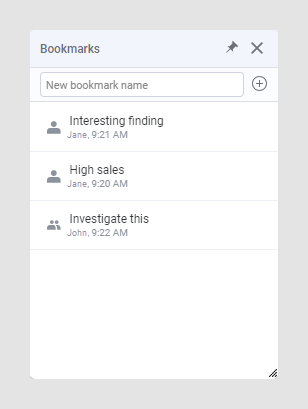
- La mise en page et la configuration de visualisation, à savoir, les sélections sur les axes, la coloration, le formatage et ce qui est visible ou masqué ;
- les éléments marqués ;
- La page et la visualisation qui sont actives, et si la visualisation active est maximisée ;
- les paramètres de filtrage ;
- L’organisation du filtre (applicable aux signets créés dans le client installé) ;
- Les propriétés et les valeurs de propriété (applicables aux signets créés dans le client installé).
Lorsqu'un signet a été capturé, quand vous le souhaitez, vous pouvez revenir facilement à ce qui a été capturé ou partager cet état avec d'autres utilisateurs.
Signets privés et publics
- Les signets privés (désignés par l’image
 ), que vous seul pouvez voir. Lorsque vous ajoutez un signet, ce dernier est privé par défaut.
 - Les signets publics (désignés par l’image
 ), qui sont accessibles par tous les utilisateurs de l’analyse.
Dans la fenêtre indépendante ou le panneau, les signets privés sont répertoriés en haut et les signets publics en bas.
Les signets peuvent être utilisés en tant qu’actions
Lors de l'utilisation du client installé, les signets peuvent être inclus sous la forme de liens dans une zone de texte. Vous pouvez ainsi créer des analyses guidées permettant au destinataire de votre analyse de cliquer sur des liens d'action ou des boutons afin de passer rapidement d'un affichage de l'analyse à un autre.
Autorisations
- Autorisations du dossier dans la bibliothèque : les auteurs d’analyse peuvent spécifier les autorisations de dossier requises pour ajouter des signets à partir de dans l’onglet Bibliothèque ou la boîte de dialogue Modifier les propriétés (dans le client installé uniquement). Pour en savoir plus sur les autorisations de dossier dans la bibliothèque, consultez la rubrique Autorisations de la bibliothèque dans le Guide d’installation et d’administration de Spotfire Server and Environment.
-
Signets privés uniquement (tous les utilisateurs) - tous les utilisateurs sont autorisés à ajouter des signets privés. Les signets publics ne sont pas autorisés.
-
Privé (tous les utilisateurs), public (autorisations en écriture nécessaires) - tous les utilisateurs sont autorisés à ajouter des signets. Toutefois, seuls les utilisateurs disposant d’autorisations de modification des dossiers ou supérieures peuvent ajouter des signets publics.
-
Signets privés et publics (autorisations en écriture nécessaires) - seuls les utilisateurs disposant d’autorisations de modification des dossiers ou supérieures sont autorisés à ajouter des signets.
-
Signets privés et publics (tous les utilisateurs) - tous les utilisateurs sont autorisés à ajouter des signets privés et publics.
-
- Licences : la licence dont vous êtes muni détermine si vous êtes autorisé ou non à ajouter des signets aux analyses. S’il vous manque une fonctionnalité de licence, contactez votre administrateur.
Limites des signets
- Il se peut que vous ne puissiez pas appliquer toutes les parties d'un signet si des modifications importantes ont été apportées aux données sous-jacentes ou à l’analyse. Si le signet ne peut pas être appliqué, vous verrez une notification des problèmes.
- Lorsque les données sont actualisées, les marquages des visualisations non agrégées peuvent uniquement être réappliqués si les colonnes clés sont configurées pour cette table de données. Voir aussi Réapplication des marquages lors du rechargement des données.
- Les signets sont enregistrés par utilisateur et par document. Si votre Web Client est configuré pour un « emprunt d'identité » permettant à plusieurs utilisateurs de se connecter de façon anonyme, ceux-ci peuvent tous emprunter un seul profil d'utilisateur. Ainsi, les signets privés capturés par un utilisateur seront accessibles à tous les autres utilisateurs de ce profil.
- Les signets ne peuvent pas capturer le filtrage qui a été créé via ou Supprimer par le filtre.