Documento
En la página Documento se gestiona la configuración predeterminada para crear nuevos análisis (documentos). Esta configuración suele aplicarse cuando se abren datos nuevos y se crea un nuevo documento en Spotfire.
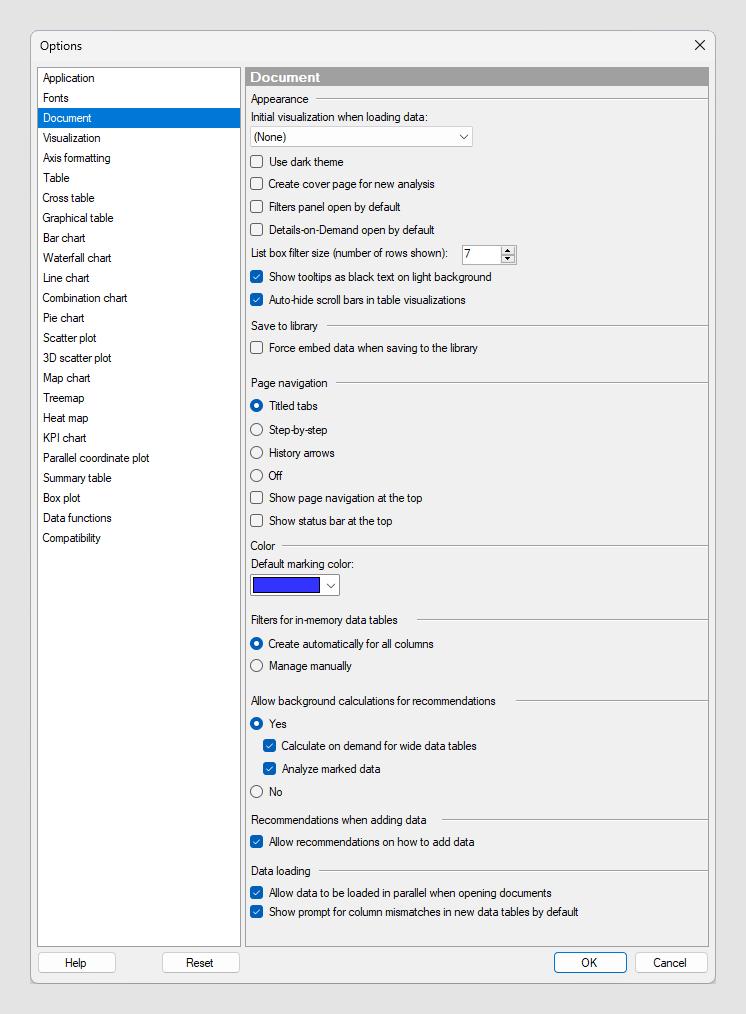
| Opción | Descripción |
|---|---|
| Visualización inicial al cargar datos | Permite seleccionar la visualización predeterminada que debe aparecer cuando se carguen datos nuevos. Cada vez que se agrega una nueva tabla de datos, se crea una nueva página que muestra la visualización predeterminada. Seleccione (Nada) si no desea que se cree una visualización predeterminada cuando cargue nuevos datos. Alternativamente, se mostrará el menú flotante Datos del análisis. Nota: Cuando se carguen datos de un mapa en Spotfire, la visualización inicial será siempre un Gráfico de mapa.
|
| Usar tema oscuro | Indica que se usará el tema oscuro como tema predeterminado cuando se cree un nuevo análisis. |
| Crear cubierta para análisis nuevo | Permite seleccionar si debe crearse una cubierta de forma predeterminada cuando se genere un análisis nuevo. |
| Panel de filtros abierto de forma predeterminada | Permite seleccionar si el panel de filtros debe abrirse cuando se cree un análisis nuevo. |
| Abrir detalles bajo demanda de forma predeterminada | Permite seleccionar si deben abrirse los detalles bajo demanda cuando se cree un análisis nuevo. |
| Tamaño del filtro de casilla de lista (número de filas mostradas) | Permite escribir el número de filas que desea mostrar en el filtro de casilla de lista o hacer clic en ellas. |
| Mostrar sugerencias sobre herramientas como texto negro sobre fondo claro | Si se selecciona esta casilla de verificación, muestra las sugerencias sobre herramientas como texto negro sobre un fondo claro, en lugar de como texto blanco sobe un fondo oscuro (opción predeterminada). |
| Ocultar automáticamente las barras de desplazamiento en las visualizaciones de tabla | Si se selecciona esta casilla de verificación, provoca que aparezcan las barras de desplazamiento de las visualizaciones de tablas únicamente cuando se mueva el ratón sobre ellas. Si anula la selección de esta casilla, las barras de desplazamiento mostrarán siempre las visualizaciones de tablas allá donde el contenido no encaje en la pantalla. |
| Guardar en la biblioteca | |
| Forzar incrustación de datos al guardar en la biblioteca | Esta opción especifica que se sobrescribirá toda la configuración de carga de datos para orígenes en memoria vinculados e incrusta todas las tablas de datos en memoria al guardar en la biblioteca. La incrustación de todos los datos puede resultar de utilidad si se guardan análisis con datos en memoria a la biblioteca y no todos los usuarios finales del análisis tienen acceso al origen de datos original. Consulte Preparación de análisis para clientes web de Spotfire para obtener algunos consejos útiles. No obstante, mediante las opciones Datos almacenados o Datos nuevos cuando sea posible de los orígenes vinculados, puede obtener los mismos resultados sin perder la conexión con el primer origen ni forzar la incrustación de la tabla final. Nota: Un administrador puede cambiar los valores predeterminados o forzar la incrustación de los datos en memoria al guardar en la biblioteca mediante la configuración de preferencias. Esto puede resultar deseable para garantizar la disponibilidad de todos los datos para todos los usuarios de la biblioteca. Puede acceder a la configuración de las preferencias en la ficha Preferencias del Gestor de administración, que se encuentra en Aplicación > Preferencias de la biblioteca.
|
| Navegación de página | Permite seleccionar el uso de Fichas con título, el modo Paso a paso o la navegación de la página Flechas de historial como valores predeterminados cuando se cree un análisis nuevo. Alternativamente, seleccione Desactivado como la opción predeterminada, es decir, desactive los modos de navegación. Si se selecciona Desactivado, la navegación debe gestionarse utilizando controles de acción. Consulte Páginas y diseño y Análisis guiados para obtener más información acerca del uso de los diferentes modos de navegación.
|
| Mostrar navegación de página en la parte superior | Seleccione esta opción si desea que la navegación de página se coloque encima de las visualizaciones en el análisis. |
| Mostrar barra de estado en la parte superior | Seleccione esta opción si desea que la barra de estado se coloque encima de las visualizaciones en el análisis. |
| Color de marcas predeterminado | Permite seleccionar el color que se usará como valor predeterminado en los valores marcados. |
| Filtros para tablas de datos en memoria | Especifica si deben crearse filtros automáticamente para nuevas tablas de datos en memoria. Las tablas de datos en bases de datos se gestionan siempre manualmente. |
| Crear automáticamente para todas las columnas | Permite crear automáticamente filtros para todas las columnas. |
| Gestionar manualmente | Permite gestionar los filtros manualmente. |
| Allow background calculations for recommendations | Esta opción especifica si se deben ejecutar cálculos automáticos para presentar más recomendaciones basadas en los datos. Si se habilita, se ejecutarán cálculos en segundo plano para intentar encontrar relaciones entre las columnas seleccionadas y las demás columnas de los datos, que posiblemente también quiera visualizar. Además, los datos se analizarán para encontrar oportunidades para limpiar los valores de las columnas o para encontrar posibles relaciones con otras tablas de datos. |
| Sí | Seleccione esta opción para obtener recomendaciones sobre cómo visualizar los datos seleccionados y también para habilitar otros tipos de recomendaciones (ver arriba). |
| Calcular bajo demanda para tablas de datos anchas | Marque esta casilla para activar los cálculos en segundo plano solo al realizar selecciones. Esto puede mejorar el rendimiento si las tablas de datos contienen una gran cantidad de columnas. |
| Analizar datos marcados | Seleccione esta opción para obtener recomendaciones que muestren relaciones entre datos marcados y desmarcados en las visualizaciones. |
| No | Seleccione esta opción para desactivar todos los cálculos en segundo plano. Seguirá viendo visualizaciones recomendadas basadas en los datos que ha seleccionado, pero no se realizará ninguna búsqueda automática de otros tipos de recomendaciones. |
| Recomendaciones al agregar datos | |
| Permitir recomendaciones sobre cómo agregar datos | Seleccione esta casilla de verificación para obtener recomendaciones sobre cómo agregar datos en el paso final del flujo de trabajo de agregar datos (la vista de resumen). Por ejemplo, si un nuevo origen de datos coincide con una tabla de datos existente, se le puede recomendar agregar los nuevos datos como nuevas filas en lugar de como una tabla de datos independiente. También se le puede recomendar que combine datos de múltiples archivos de Excel en una sola tabla de datos. Desmarque la casilla de verificación para no mostrar nunca ninguna recomendación de datos. |
| Carga de datos | |
| Permitir que los datos se carguen en paralelo al abrir documentos | Seleccione esta opción para permitir que los datos importados de diferentes orígenes de datos se carguen en subprocesos separados. Esta configuración puede acelerar la carga de datos al abrir un documento con muchos orígenes de datos y también proporciona mejores comentarios en el cuadro de diálogo de progreso, si algo va lento. Si la casilla de verificación está desactivada, todos los orígenes de datos se cargan secuencialmente, uno tras otro. Un administrador puede desactivar esta configuración para su organización, si así lo requiere su entorno. |
| Mostrar indicación para las discrepancias de columna en nuevas tablas de datos de forma predeterminada | Seleccione esta opción para que se muestre el cuadro de diálogo Sustituir columna: asociar columnas (solo cliente instalado) si hay incoherencias en la coincidencia de datos cuando se reemplazan los datos. Ese cuadro de diálogo posibilita hacer coincidencias manuales entre columnas en los datos antiguos y nuevos. Desactive la casilla de verificación para obtener solo coincidencias automáticas y omitir todas las preguntas manuales. Incluso si la coincidencia manual está habilitada de forma predeterminada, puede desactivarla para una tabla de datos específica en la Configuración de la tabla de datos en el Lienzo de datos. |
| Restablecer | Restablece todas las propiedades de esta página a los valores predeterminados. Tenga en cuenta que un administrador puede configurar las opciones de configuración que serán los valores predeterminados para ciertos grupos de usuarios en el servidor. Si es miembro de un grupo de este tipo, las opciones de esta página se definirán como dichos valores predeterminados cuando pulse el botón Restablecer. |