
Criando uma visualização
Dados podem ser de muitos tipos diferentes. Portanto, para apresentar os dados da melhor maneira, existem vários tipos de visualizações disponíveis.
Crie uma visualização no submenu Dados na análise
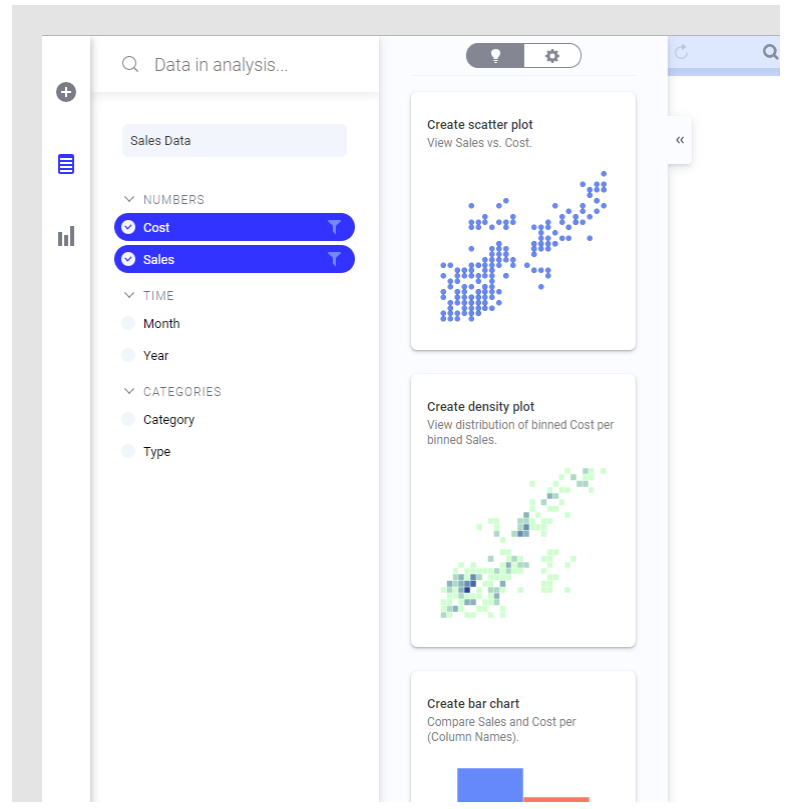
Para criar visualizações, use o submenu Dados na análise ou Tipos de visualização ou procure o que você deseja visualizar. Uma página em uma análise pode conter mais de uma visualização, mas você pode criar mais páginas para criar espaço para as visualizações posteriores.Quando você quiser explorar determinadas colunas de dados na sua tabela de dados e receber sugestões sobre como elas podem ser visualizadas, use o submenu Dados na análise para criar visualizações.
- Na barra de autoria, clique em
 para abrir o submenu Dados na análise.
 - Se a sua análise contiver mais de uma tabela de dados, selecione na lista suspensa aquela na qual você está interessado.
- Selecione as colunas de dados de interesse.
À direita, você recebe sugestões sobre visualizações com base nos dados selecionados. Se você passar o mouse em uma visualização, poderá clicar em MAIS SEMELHANTES para receber sugestões de visualizações semelhantes. As visualizações também poderão mostrar dados de outras colunas se informações específicas relacionadas aos dados selecionados forem descobertas.
- Clique na visualização que você considera adequada ou arraste-a até a página de análise.
- Explore no estado em que ela se encontra ou ajuste-a às suas necessidades.
Criar uma visualização no submenu Tipos de visualização
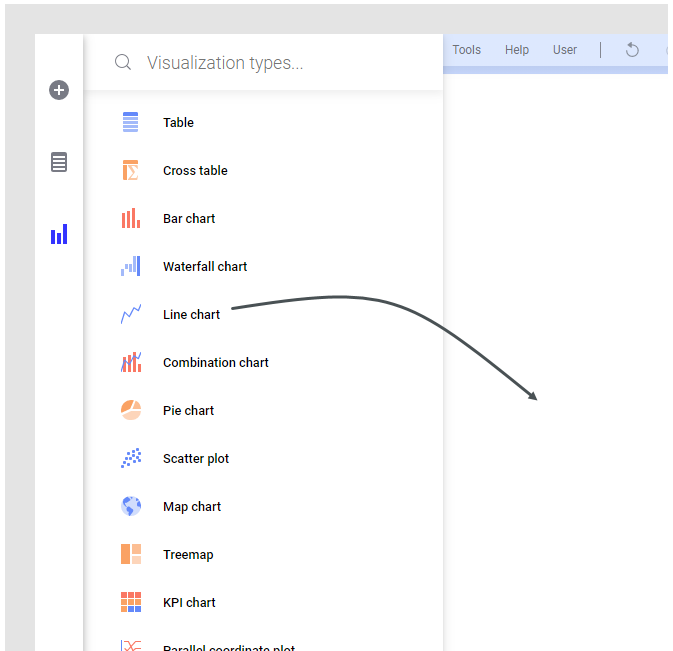
Outra opção é criar visualizações desde o início e definir as suas próprias configurações. Para aprender a configurar as diferentes visualizações do zero, clique nos links na parte inferior desta página.- Na barra de autoria, clique em
 para abrir o submenu Tipos de visualização.
- Clique no tipo de visualização que você deseja usar ou arraste-o até a página de análise.
- Ajuste-o às suas necessidades. Para obter informações sobre os diferentes tipos de visualização, consulte os links na parte inferior desta página.
Criar uma visualização por meio da pesquisa
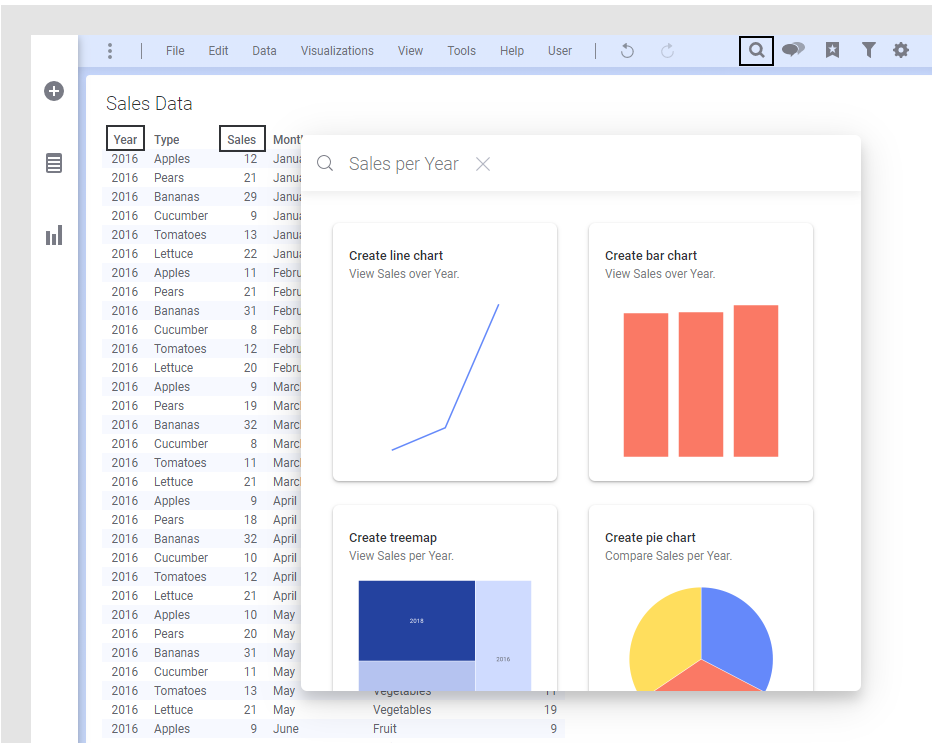
Você pode criar uma visualização digitando critérios de pesquisa em um campo de texto.
- Clique em Localizar
 na barra de menu.
 - No campo de pesquisa aberto, digite o que você está procurando nos seus dados.
Você recebe sugestões sobre visualizações que correspondem aos critérios de pesquisa. As visualizações também poderão mostrar dados de outras colunas se informações específicas relacionadas aos dados selecionados forem descobertas.
- Arraste até a página de análise a visualização que você deseja usar
- Ajuste a visualização de acordo com as suas necessidades. Para obter informações sobre os diferentes tipos de visualização, consulte os links abaixo.
- Criando uma tabela
A visualização da tabela apresenta todos os detalhes dos dados carregados. Os valores individuais estão dispostos em colunas e linhas. - Criando uma tabela cruzada
As tabelas cruzadas são usadas para resumir grandes quantidades de dados e, em seguida, apresentar o resultado em um formato de tabela estruturada. - Criando um gráfico de barras
Em um gráfico de barras, você pode comparar valores para diferentes categorias em seus dados. - Criando um gráfico em cascata
Um gráfico em cascata mostra como um valor muda depois de ser afetado por diversos fatores que o aumentam ou diminuem. Então, o valor resultante é apresentado. - Criando um gráfico de linhas
Um gráfico de linha é usado para mostrar tendências e, na maioria dos casos, tendências ao longo do tempo. Ele também pode ser usado para discernir determinados padrões. - Criando um gráfico de combinação
Em um gráfico de combinação, você tem a opção de exibir barras e linhas em uma única visualização. Devido ao efeito de sobreposição, as linhas são desenhadas em cima das barras e é fácil comparar valores de diferentes colunas ou categorias nos dados. As tendências podem ser identificadas e você pode detectar desvios diretamente. - Criando um gráfico de pizza
Um gráfico de pizza é um gráfico em círculo dividido em setores. Ele é usado para comparar os valores de diferentes categorias nos dados em uma base relativa. Cada setor da pizza representa uma categoria específica e o respectivo tamanho, a contribuição da categoria no valor completo, expresso como uma porcentagem. Os valores geralmente são somas. - Criando um gráfico de dispersão
Em um gráfico de dispersão, os marcadores são exibidos em um sistema de coordenadas bidimensional. Ele é útil para obter uma visão geral de como os dados são distribuídos em duas dimensões. - Criando um mapa gráfico
Um mapa gráfico posiciona seus dados em um contexto, muitas vezes geográfico, usando diferentes camadas. Essas camadas podem ser de dados, como camadas de marcadores ou de recursos, ou camadas de referência, como camadas de mapa, camadas do TMS (Tile Map Service), do WMS (Web Map Service) ou camadas de imagem. Adicionando diferentes camadas ao mapa gráfico, você pode configurá-lo para atender às suas necessidades. - Criando um mapa de árvore
Um mapa de árvore é usado para exibir grandes quantidades de dados que podem ser estruturados hierarquicamente (estrutura em árvore). Ele apresenta os dados utilizando retângulos de diferentes tamanhos e cores. - Criando um gráfico de KPIs
Um gráfico de KPIs é usado para informar rapidamente sobre o desempenho atual de uma empresa ou organização. Você cria diferentes KPIs (indicadores chave de desempenho) que medem fatores cujo monitoramento é crucial e os apresenta em uma grade de blocos. Exemplos de KPIs para monitoramento são a receita líquida, o crescimento de vendas ou a satisfação dos clientes. - Criando um gráfico de coordenadas paralelas
Um gráfico de coordenadas paralelas é usado para comparar os valores de dados que são de tipos ou magnitudes completamente diferentes em uma única visualização. Os valores são normalizados e, em seguida, apresentados como pontos em uma linha com um ponto por coluna de dados. A visualização é útil também para examinar padrões. - Criando um histograma
Em um histograma, você pode mostrar a distribuição de dados numéricos. A faixa completa dos valores numéricos é dividida em intervalos iguais no Eixo por categoria e, para cada intervalo, é indicado no Eixo do valor quantos valores individuais de dados ele comporta. - Criando uma visualização em grade
Uma visualização em grade é dividida em painéis, onde cada painel representa um subconjunto dos dados. Usando visualizações em grade, você pode destacar similaridades e diferenças entre os subconjuntos de dados ou dentro dos subconjuntos. - Duplicando uma visualização
Uma cópia de uma visualização pode ser criada para uso como ponto de partida da criação de outra visualização semelhante.