
Создание визуализации
Данные могут быть разных типов. Поэтому, чтобы представить данные наилучшим образом, доступно несколько типов визуализации.
Создание визуализации во всплывающем окне «Данные в анализе»
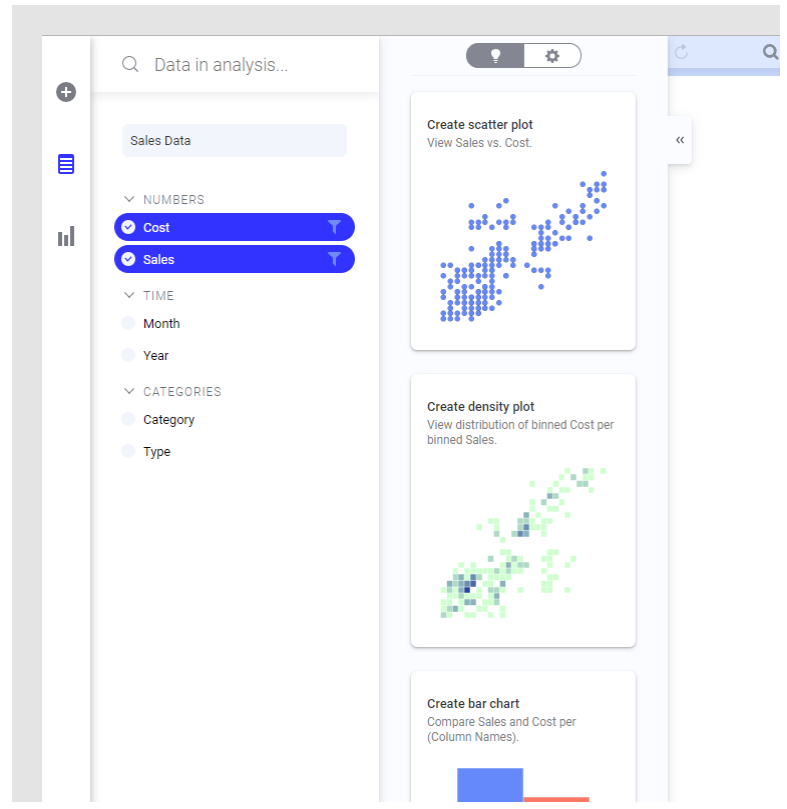
Чтобы создать визуализацию, используйте всплывающее окно Данные в анализе или Типы визуализации либо найдите данные, которые нужно визуализировать. Страница в анализе может содержать несколько визуализаций, но чтобы получить дополнительное место для других визуализаций, можно добавить дополнительные страницы.Если нужно изучить определенные столбцы данных в таблице данных и получить предложения о том, как их можно визуализировать, используйте всплывающее окно Данные в анализе для создания визуализаций.
- На панели разработки щелкните значок
 , чтобы открыть всплывающее окно Данные в анализе.
 - Если анализ содержит несколько таблиц данных, выберите нужную таблицу из раскрывающегося списка.
- Выберите нужные столбцы данных.
Справа отобразятся предложения по визуализациям на основе выбранных данных. Если навести указатель мыши на визуализацию, можно щелкнуть «БОЛЬШЕ ПОДОБНЫХ ВАРИАНТОВ», чтобы увидеть аналогичные визуализации. На визуализациях также могут отображаться данные из других столбцов, если обнаружены результаты, связанные с выбранными данными.
- Щелкните или перетащите на страницу анализа подходящую визуализацию.
- Изучите ее отображение или настройте в соответствии со своими потребностями.
Создание визуализации во всплывающем окне «Типы визуализации»
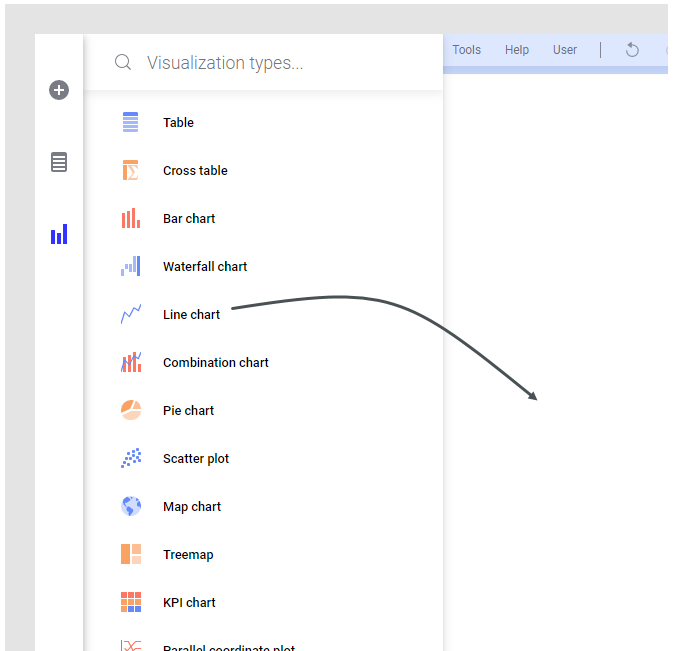
Можно также создать визуализацию с нуля, выполняя собственные настройки. Чтобы узнать, как настроить различные визуализации с нуля, щелкните ссылки внизу этой страницы.- На панели разработки щелкните значок
 , чтобы открыть всплывающее окно Типы визуализации.
- Щелкните или перетащите на страницу анализа подходящий тип визуализации.
- Настройте его в соответствии со своими потребностями. Дополнительные сведения о различных типах визуализации см. по ссылкам внизу этой страницы.
Создание визуализации путем поиска
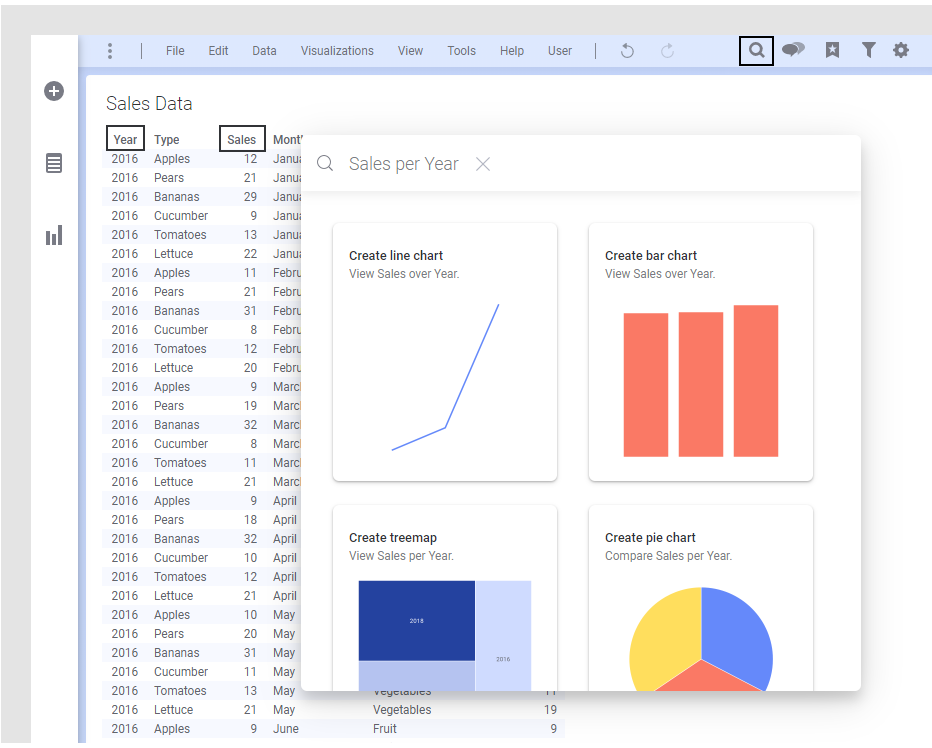
Визуализацию можно создать путем ввода критериев поиска в текстовом поле.
- Нажмите кнопку Найти
 в строке меню.
 - В открывшемся поле поиска введите содержимое, которое необходимо найти в данных.
Появятся предложения по визуализациям, соответствующие введенным критериям поиска. На визуализациях также могут отображаться данные из других столбцов, если обнаружены результаты, связанные с выбранными данными.
- Перетащите на страницу анализа подходящий тип визуализации.
- Настройте визуализацию в соответствии со своими потребностями. Дополнительные сведения о различных типах визуализации см. по ссылкам ниже.
- Создание таблицы
В визуализации таблицы представлены все сведения о загруженных данных. Отдельные значения размещены в столбцах и строках. - Создание перекрестной таблицы
Перекрестные таблицы используются для обобщения большого объема данных и представления результата в формате структурированной таблицы. - Создание гистограммы
На гистограмме можно сравнивать значения для разных категорий данных. - Создание каскадного графика
На каскадном графике отображаются изменения значения под влиянием различных факторов, которые влекут его увеличение или уменьшение. Затем на графике отображается результирующее значение. - Создание графика
График используется для отображения тенденций. В большинстве случаев это тенденции с течением времени. Он также может использоваться для распознавания определенных шаблонов. - Создание комбинированной диаграммы
На комбинированной диаграмме в одной визуализации можно отображать и столбцы, и линии. Из-за эффекта наложения линии отображаются поверх столбцов. Благодаря этому значения в разных столбцах или категориях данных легко сравнивать. Таким образом, можно увидеть тенденции и сразу распознать отклонения. - Создание круговой диаграммы
Круговая диаграмма представляет собой круговой график, разделенный на сектора. Она используется для сравнения значений разных категорий в данных на относительной основе. Каждый сектор круга представляет собой определенную категорию, а его размер — долю категории в общем значении, выраженную в процентах. Значения обычно представляют собой суммы. - Создание точечной диаграммы
На точечной диаграмме отображаются маркеры в двумерной системе координат. Она позволяет получить обзор того, как данные распределяются в двух измерениях. - Создание картосхемы
Картосхема позволяет размещать данные в контексте, обычно в географическом, используя разные уровни. Это могут быть уровни данных (уровни маркеров или функций) или ссылочные уровни (уровни карт, Tile Map Service (TMS), Web Map Service (WMS) или уровни изображений). Добавляя к картосхеме разные уровни, вы можете настроить карту в соответствии с вашими потребностями. - Создание древовидной карты
Древовидная карта используется для отображения больших объемов данных, которые могут быть структурированы иерархически (в форме дерева). Она представляет данные с использованием прямоугольников разного размера и цвета. - Создание графика КПП
График КПП используется для быстрого отображения информации о текущей производительности компании или организации. Вы создаете различные ключевые показатели производительности (КПП), измеряющие коэффициенты, которые очень важно отслеживать, и представляете их в виде сетки плиток. Например, сведения о чистом доходе, увеличении продаж и качестве обслуживания клиентов. - Создание диаграммы с параллельными координатами
Диаграмма с параллельными координатами используется для сравнения значений данных совершенно разных типов или величин в пределах одной визуализации. Значения нормализуются, а затем отображаются как точки на линии с одной точкой на столбец данных. Визуализация также полезна для изучения шаблонов. - Создание гистограммы
Столбчатую диаграмму можно использовать для отображения распределения числовых данных. Весь диапазон числовых значений делится на равные интервалы на оси категорий, и для каждого интервала на оси значений указывается, сколько отдельных значений данных в него попадает. - Создание визуализации, поделенной на шпалеры
Шпалерная визуализация разделяется на несколько панелей, каждая из которых представляет подмножество данных. С помощью шпалерных визуализаций можно выявлять сходства и различия между подмножествами данных или внутри подмножеств. - Дублирование визуализации
Копию визуализации можно использовать как основу для создания похожей визуализации.