Grundlegendes Beispiel eines KPI
Die Prinzipien zum Erstellen eines KPI (Leistungsindikator) werden anhand eines einfachen Beispiels erläutert.
Detaillierte Informationen zu den verschiedenen Einstellungen in einem KPI finden Sie unter Hinzufügen eines neuen KPI zu einem KPI-Diagramm.
In der Datentabelle unten werden die Einkaufs- und Umsatzzahlen für einige Obstsorten für einen Zeitraum von vier Tagen aufgelistet.

Angenommen, Sie möchten die aktuelle Verkaufsleistung in Bezug auf die absoluten Verkaufs- und Bestellzahlen pro Tag und Obstsorte überwachen. Sie möchten außerdem eine Warnung erhalten, wenn die Verkaufszahlen unter 200 pro Tag fallen.
Wenn Sie ein KPI-Diagramm basierend auf den Daten oben von Grund auf neu erstellen, erzielen Sie den folgenden KPI:
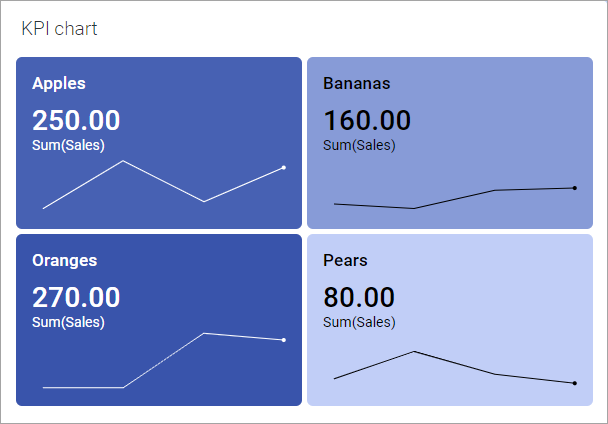
Die Verkaufszahlen für die aktuellen Daten werden in den Kacheln als primäre Werte angezeigt. Eine Sparkline, die mit einem Punkt für den aktuellen Wert endet, zeigt den Verkaufstrend über vier Tage an.
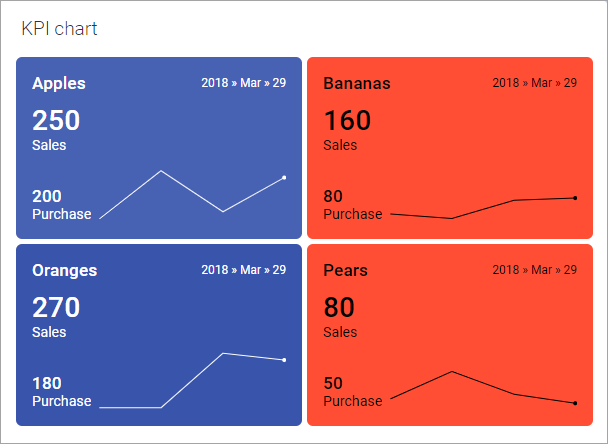
Um auch die Bestellzahlen im Auge zu behalten, können diese Zahlen in den Bezugswerten in den Kacheln angezeigt werden. Die Abbildung unten zeigt das Ergebnis hiervon. Darüber hinaus ist das Kontrollkästchen Uhrzeit in Kachel anzeigen aktiviert, sodass die jeweiligen Zeiträume angezeigt werden.

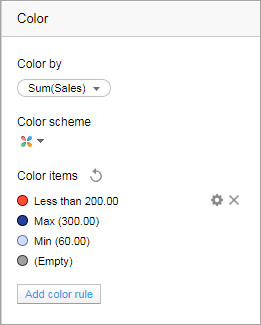
Die Hintergrundfarben dieser Kacheln können verwendet werden, um die Leistungsniveaus anzugeben. Sie können Kacheln mit Verkaufszahlen unter 200 beispielsweise durch Verwenden eines Rottons farblich absetzen. Im Abschnitt „Farbe“ des Popovers „Eigenschaften“ wird eine Farbregel hinzugefügt, mit der Kacheln, die diese Bedingung erfüllen, rot eingefärbt werden:
Der resultierende KPI ist unten abgebildet.
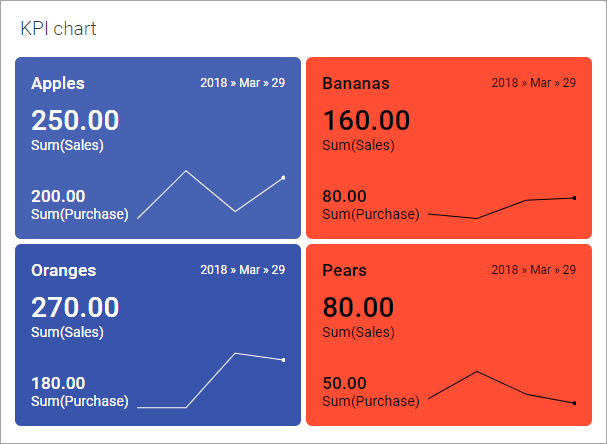
Sie können die Darstellung außerdem auch durch Ändern des Anzeigenamens einer Achse und Ändern der Formatierung einer Spalte verfeinern.